

Cómo usar LanderLab, paso a paso
La mayoría de las campañas siguen el mismo camino. Cada paso remite a la sección de esta guía que lo explica.1
Crea una página
Genera una landing page con IA, empieza desde una plantilla o importa una que ya tengas. Consulta la sección «Cómo crear una landing page».
2
Edita el diseño y los textos
Cambia el contenido a mano en el editor visual o pídele al AI Assistant que lo haga por ti. Consulta la sección «Cómo editar una página en el editor visual».
3
Añade una forma de capturar leads
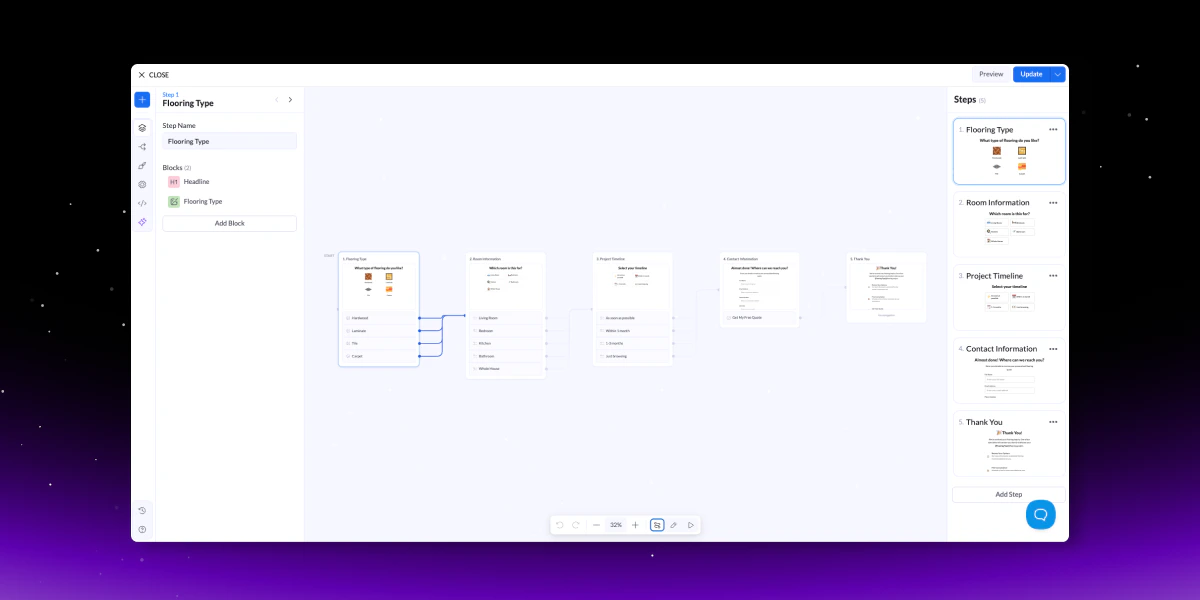
Añade un formulario o un embudo de quiz de varios pasos. Consulta la sección «Cómo crear un embudo de quiz».
4
Conecta tus herramientas
Envía los leads a tu CRM o a tu comprador y añade tus píxeles de anuncios. Consulta la sección «Cómo conectar integraciones y píxeles».
5
Publica en tu dominio
Conecta un dominio y pon la página en vivo. Consulta la sección «Cómo publicar en tu propio dominio».
6
Mide y mejora
Revisa la analítica y los leads, y haz pruebas A/B con nuevas versiones. Consulta la sección «Cómo medir y mejorar los resultados».
Cómo orientarte en la plataforma
Todo empieza en la barra lateral izquierda. Usa el workspace selector de la parte superior para cambiar de espacio de trabajo y luego abre el área que necesites.Cómo crear una landing page
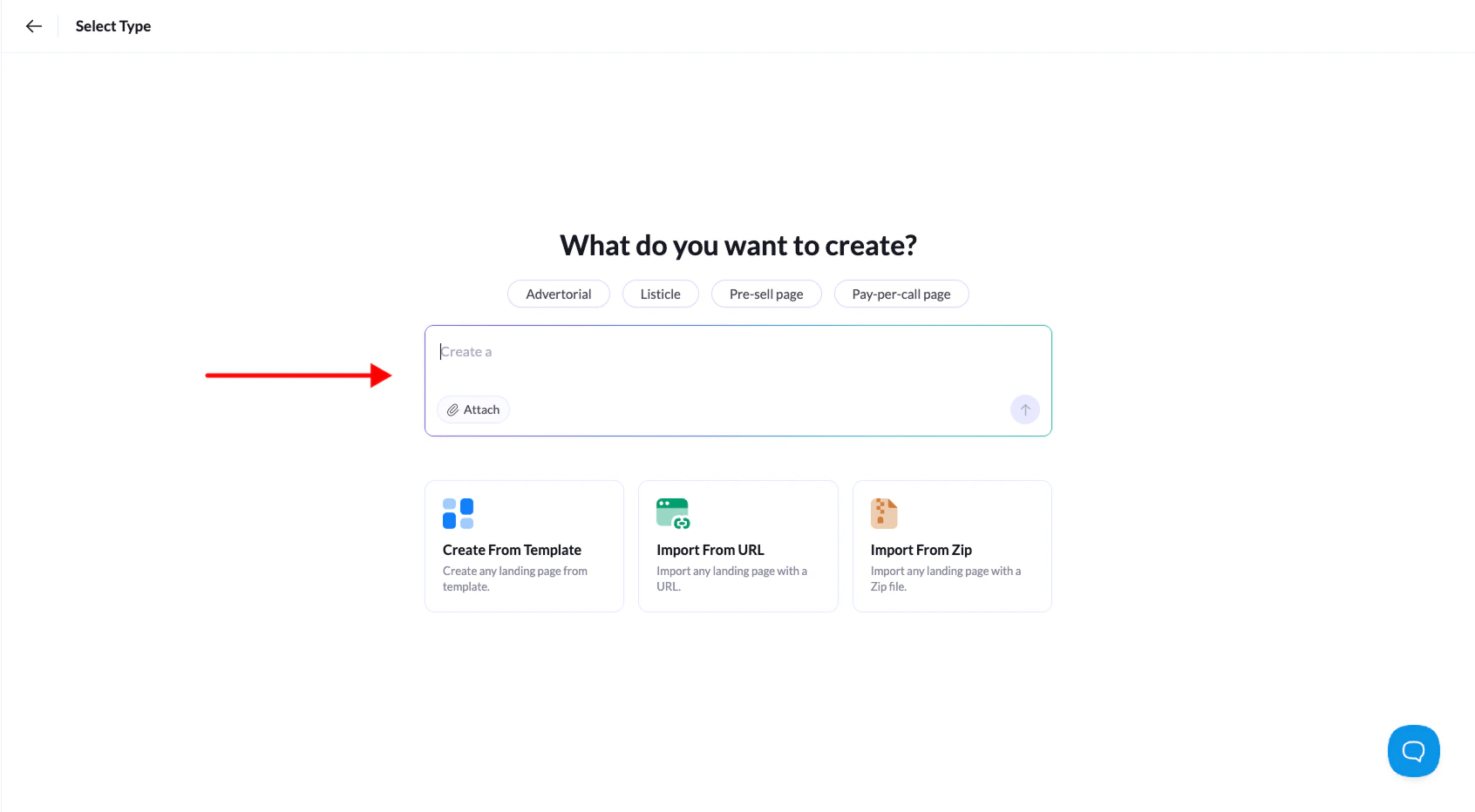
Mantén tus páginas organizadas con carpetas. Para reutilizar un diseño que funciona, duplica la página.
Cómo editar una página en el editor visual
El editor visual es un lienzo de arrastrar y soltar. Las páginas se construyen con secciones, y cada elemento vive dentro de una sección. Selecciona cualquier elemento para cambiar su contenido y su estilo en el panel lateral.- Elementos: texto, imágenes, listas, vídeo, cuentas regresivas, acordeones, formularios, código personalizado y Stripe Checkout. Antes, conecta tu cuenta de Stripe en Integrations.
- Style Manager: diseño, espaciado, tipografía, animación y visibilidad por dispositivo.
- Theme: define una sola vez los colores y las fuentes de tu marca, y todos los elementos los seguirán.
- Pop-ups: crea pop-ups que se abren al cargar la página, tras un retraso, al hacer scroll o con intención de salida.
- Quick actions: reemplaza textos o enlaces en toda la página, comprime imágenes y pasa parámetros de URL a todos los enlaces.
- Estructura: usa Layers para seleccionar elementos anidados y guarda secciones como componentes reutilizables.
- Redes de seguridad: Version History restaura versiones anteriores. Live Mode te permite previsualizar efectos de JavaScript antes de publicar.
Cómo crear y editar con el AI Assistant
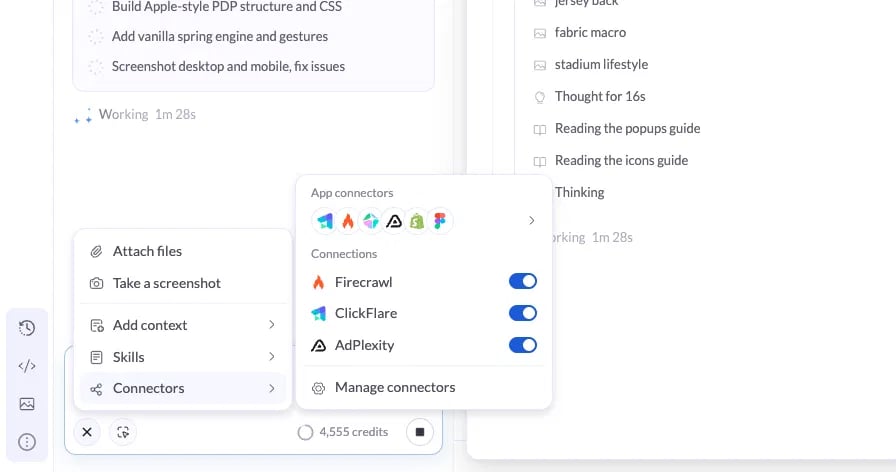
- Adjunta archivos, haz una captura de pantalla o añade contexto de otra landing page. Consulta añadir contexto.
- Las Skills son instrucciones reutilizables para tareas como auditorías CRO o textos de ofertas. Gestiónalas desde + > Skills > Manage skills o Settings > Skills. Consulta skills.
- Los Connectors permiten que la IA use datos de otras apps y servidores MCP. Añade uno desde Settings > Connectors > Add connector. Consulta connectors.
Cómo crear un embudo de quiz
Cómo reutilizar secciones con Global Blocks

Cómo publicar en tu propio dominio
1
Añade un dominio
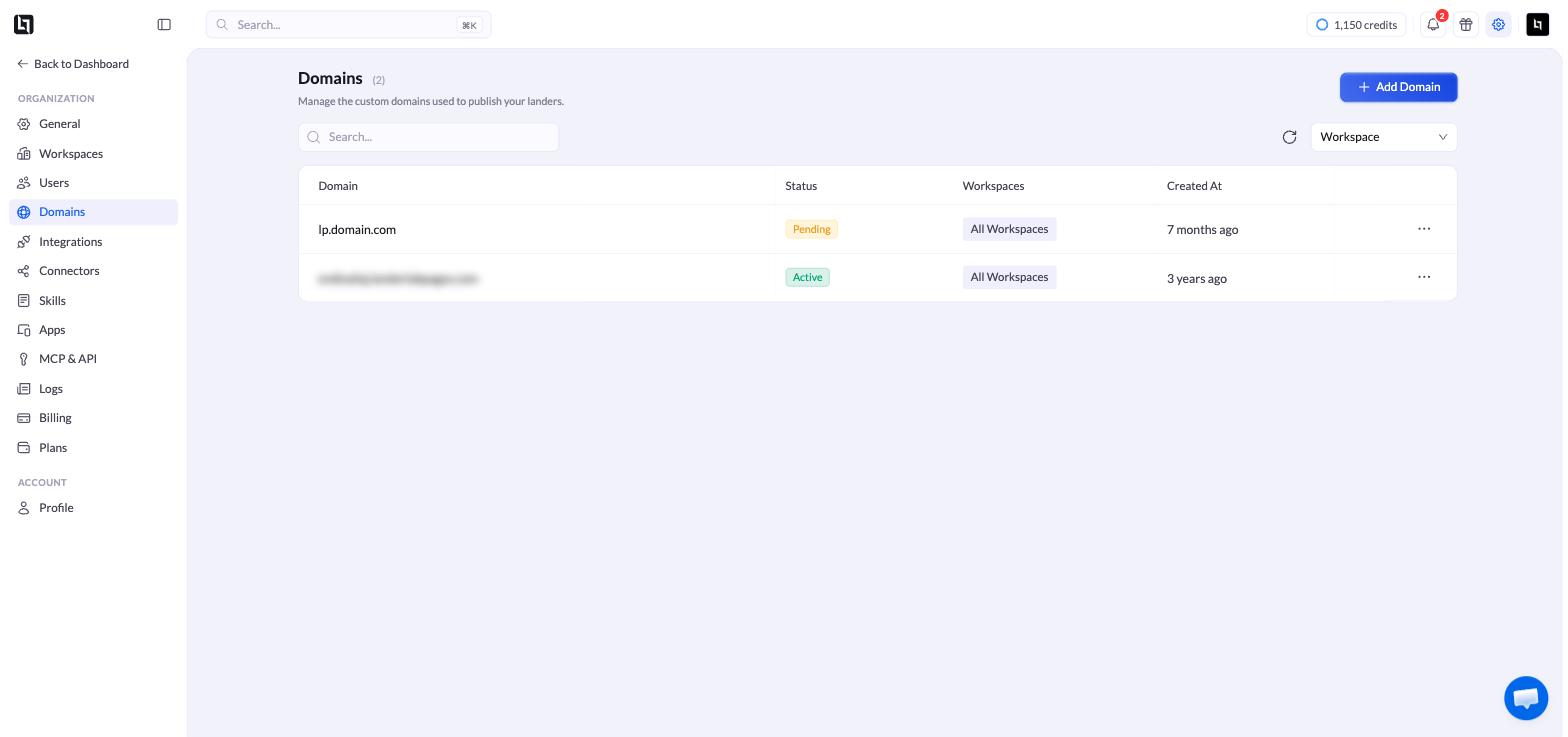
Ve a Settings > Domains y haz clic en Add Domain. LanderLab revisa tu DNS y te recomienda Cloudflare o Manual DNS. Solo los administradores pueden añadir dominios.
2
Espera al estado Active
El dominio aparece como Pending hasta que se propagan los cambios de DNS y después pasa a Active.
3
Publica la página
Abre la página, haz clic en Publish y elige el dominio y la ruta de la URL. Consulta publicar una landing page.
Cómo conectar integraciones y píxeles
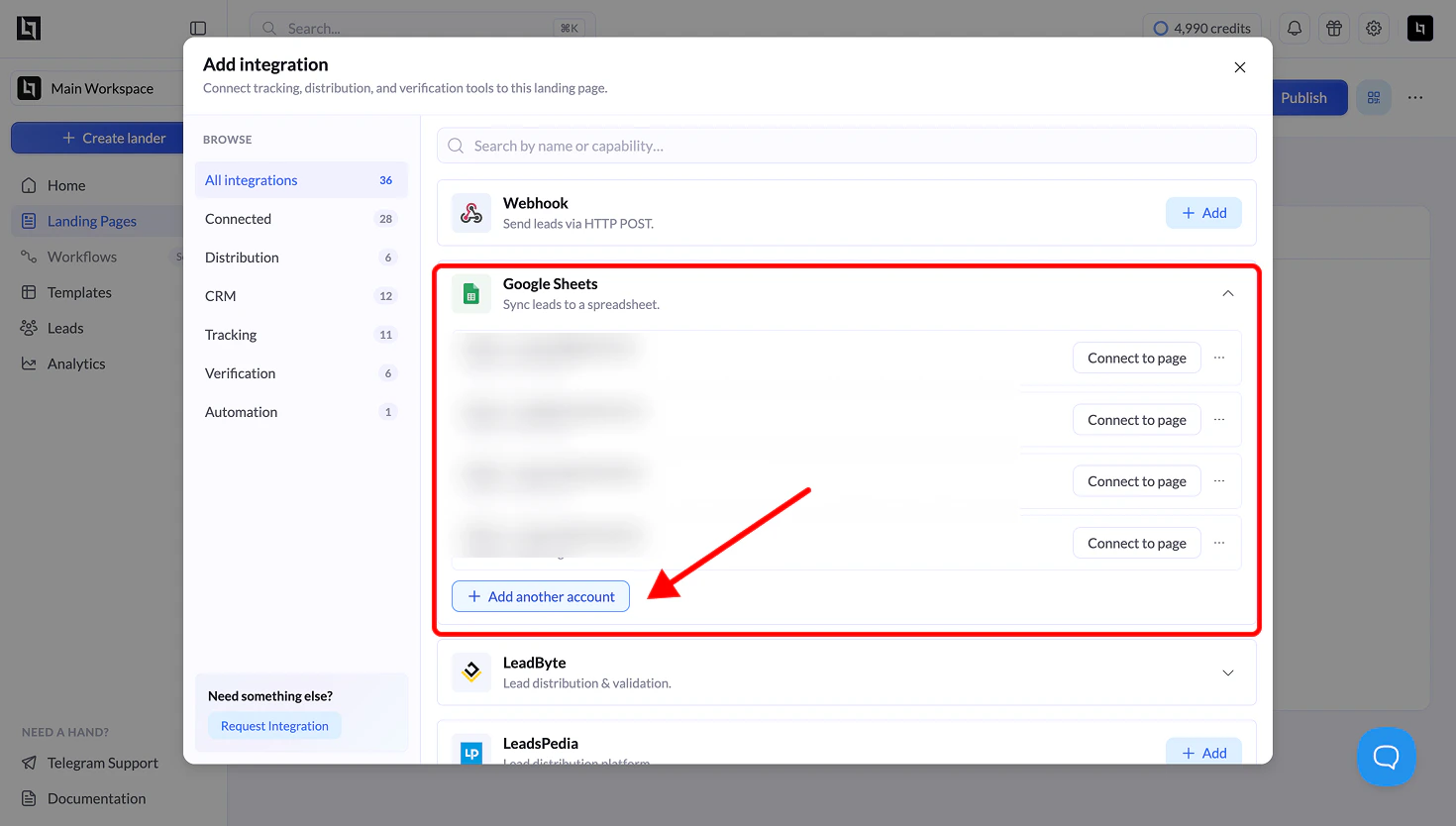
La mayoría de las integraciones, incluidos los CRM, los píxeles y LeadByte, se guardan de forma global y se reutilizan entre páginas. En cambio, Webhook, LeadsPedia, LeadProsper y Phonexa se configuran en cada página. Las integraciones de CRM también requieren que mapees el campo de email antes de continuar.
Cómo gestionar tus leads
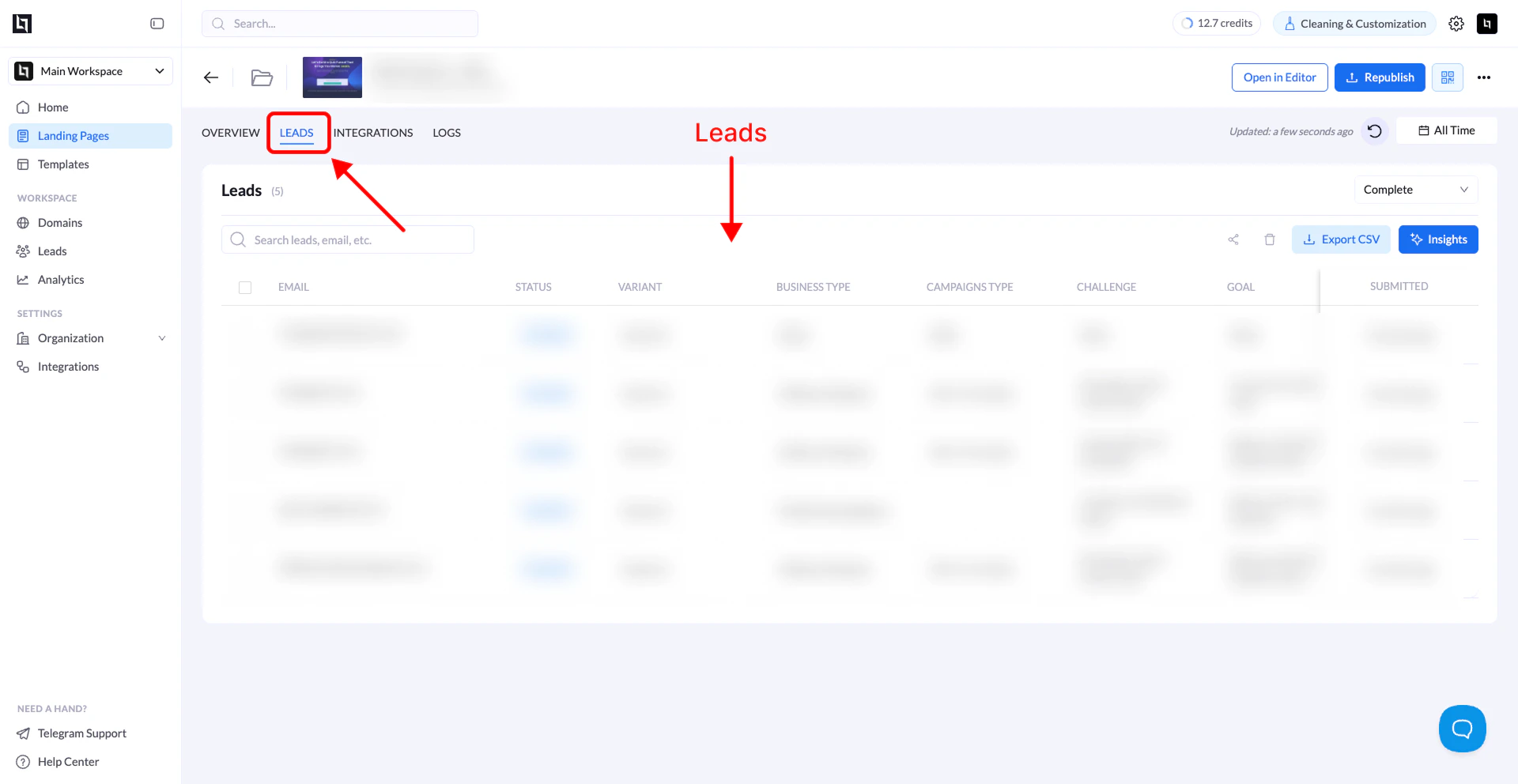
- Los leads parciales capturan a los visitantes que empezaron un flujo de varios pasos pero lo abandonaron antes de terminar.
- AI Lead Insights resume tendencias, anomalías y problemas de calidad de datos en tus leads.
- Omitir el guardado de leads envía datos regulados directamente a tu CRM sin almacenarlos en LanderLab.
Cómo automatizar la gestión de leads con Workflows
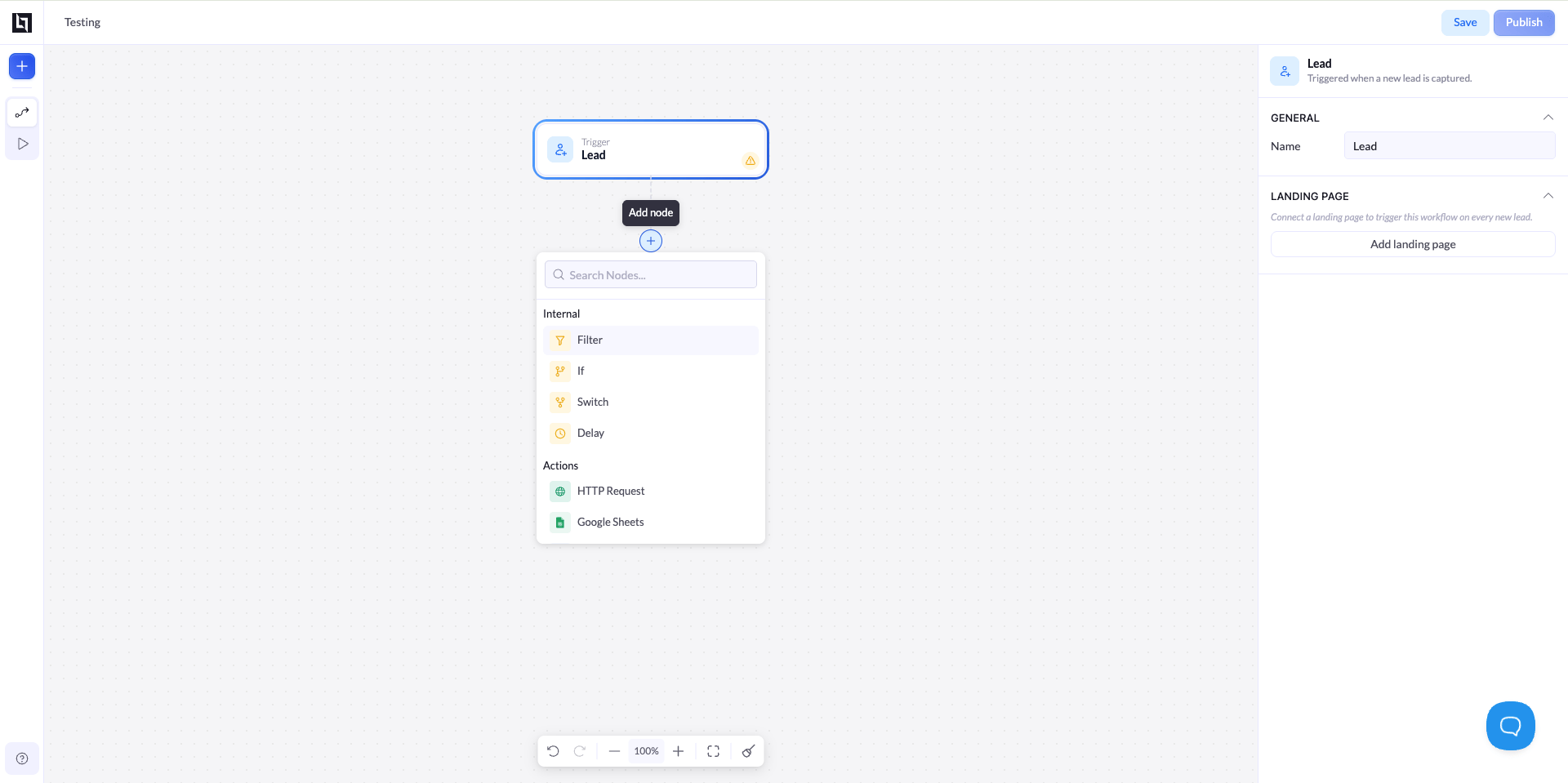
- Condiciones: nodos Filter, If, Switch y Delay.
- Acciones: solicitudes HTTP, Google Sheets, CRM, plataformas de distribución de leads, Meta CAPI y ClickFlare.
- Ejecuciones: consulta el recorrido de cada lead por el workflow, incluido cualquier paso que haya fallado.
Workflows está en BETA. Los nodos disponibles pueden cambiar.
Cómo medir y mejorar los resultados
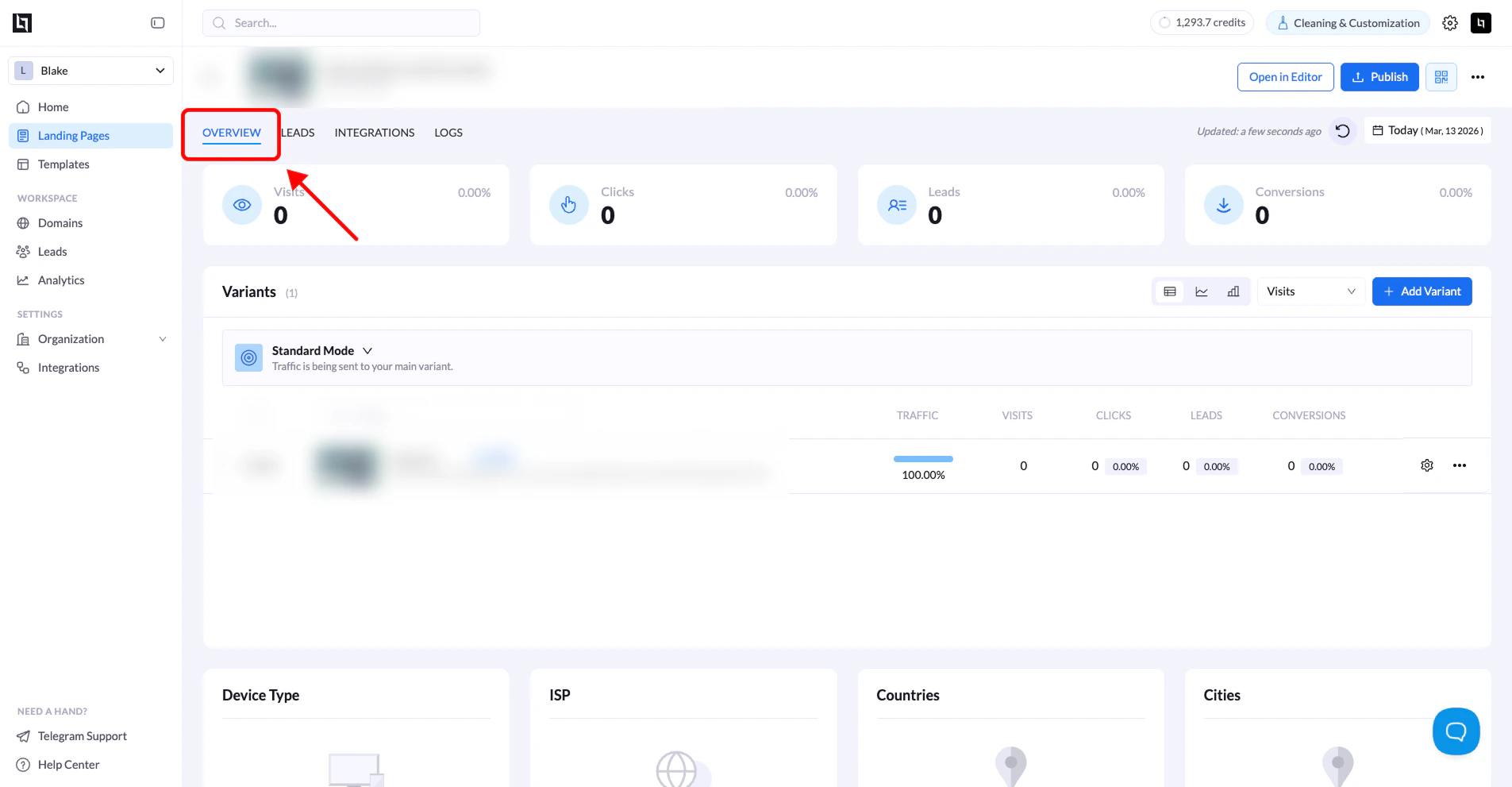
- Analítica de la landing page muestra visitas, clics, leads y conversiones por página y por variante, con desgloses por dispositivo y país. La encontrarás en la pestaña Overview de la página.
- Reporting compara todas las páginas publicadas una al lado de otra. Ordena por tasa de conversión para encontrar tus mejores páginas.
- Seguimiento de conversiones define qué clics y envíos cuentan como conversiones.
- Pruebas A/B reparte el tráfico entre variantes y te permite ajustar los pesos. Cuando termine una prueba, establece la variante ganadora como variante principal.
Cómo gestionar tu equipo
Cómo conectar asistentes de IA y la API
También puedes gestionar LanderLab desde fuera del panel. Las conexiones MCP inician sesión con tu cuenta de LanderLab. La REST API usa una API key.Servidor MCP
Conecta Claude, ChatGPT, Cursor y otros asistentes de IA para gestionar páginas, analítica y leads en lenguaje natural.
REST API
Gestiona landing pages, leads, pruebas A/B y analítica de forma programática.
Contenido relacionado
Inicio rápido
Crea y publica tu primera landing page paso a paso.
Conceptos clave
Landers, variantes, espacios de trabajo, bloques globales y el resto del vocabulario.
Webinars
Mira creaciones completas de principio a fin.
Preguntas frecuentes
Respuestas a las preguntas que más hacen los nuevos usuarios.