

El vídeo está en inglés. Puedes activar los subtítulos en YouTube y traducirlos automáticamente al español desde Ajustes > Subtítulos > Traducir automáticamente.
Qué es la integración con Slack
La integración con Slack usa un incoming webhook de Slack para publicar un mensaje en el canal que elijas cada vez que se recoge un lead en tu landing page. Creas el webhook una vez en Slack, copias su URL y la pegas en LanderLab. Es perfecta para alertas en tiempo real: avisa a tu equipo de ventas en un canal compartido o envía los leads a un canal privado que solo pueda ver tu equipo.Antes de empezar
Solo necesitas una cosa para conectar Slack: una URL de incoming webhook. La creas en el sitio para desarrolladores de Slack creando una pequeña app de Slack. Los pasos siguientes te guían en el proceso.Paso 1: crea una app de Slack
1
Abre la página de apps de Slack
Ve a https://api.slack.com/apps e inicia sesión en tu cuenta de Slack. Haz clic en Create an App.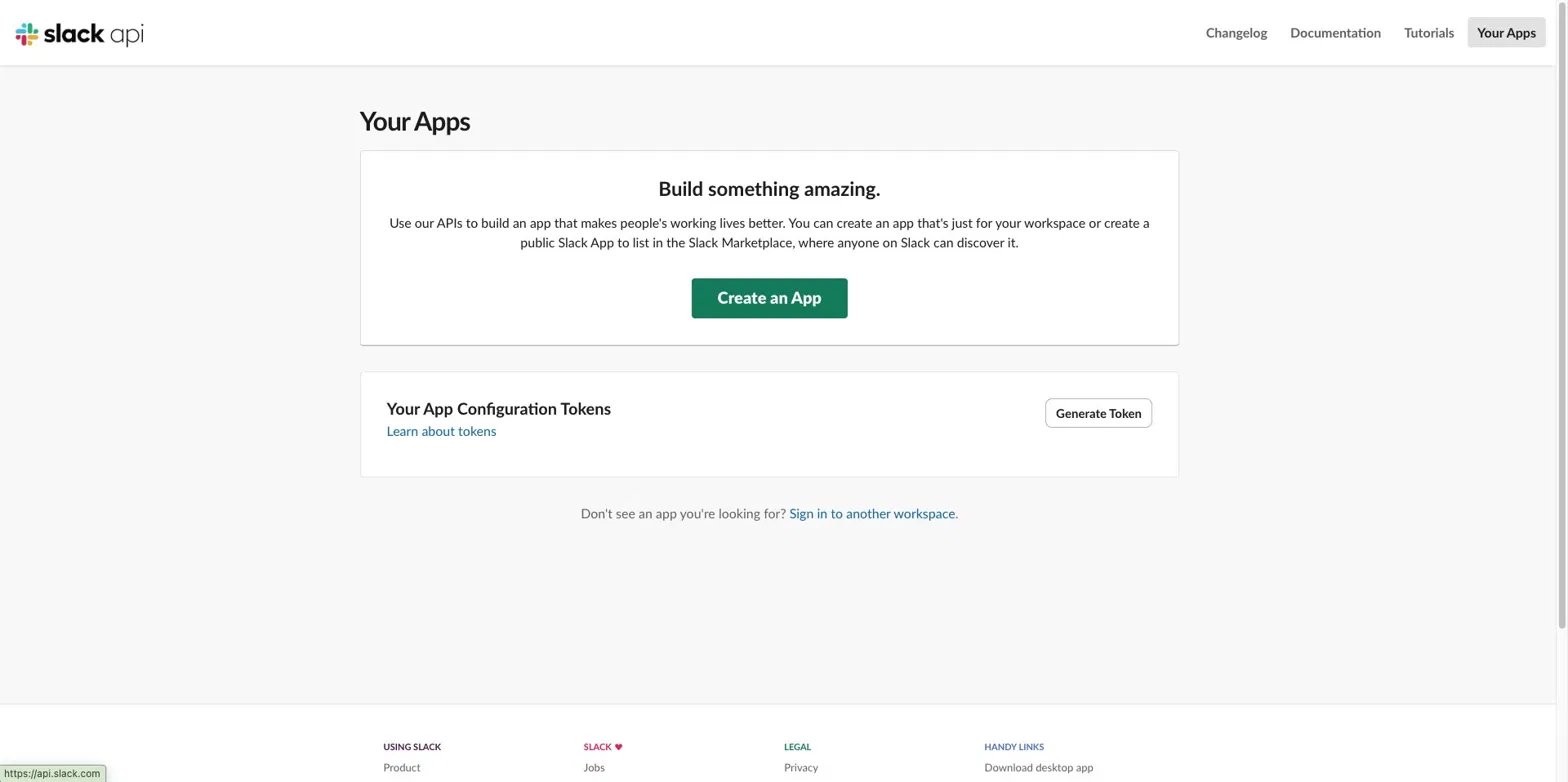
2
Elige From scratch
En la ventana emergente, selecciona From scratch.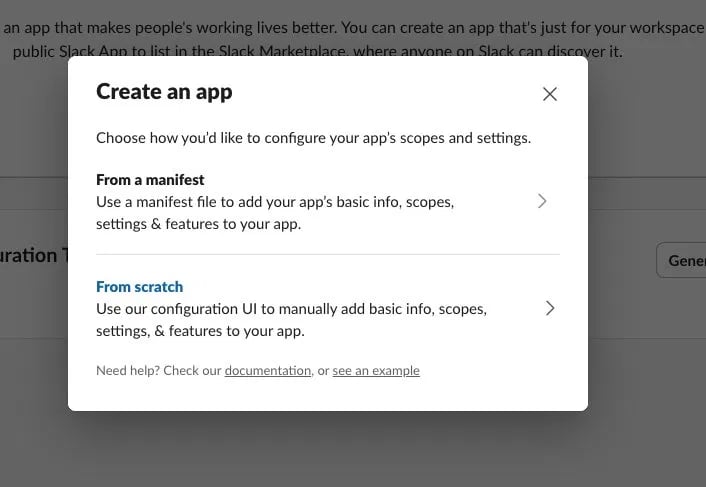
3
Ponle nombre a la app y elige un workspace
Escribe un App Name (por ejemplo, 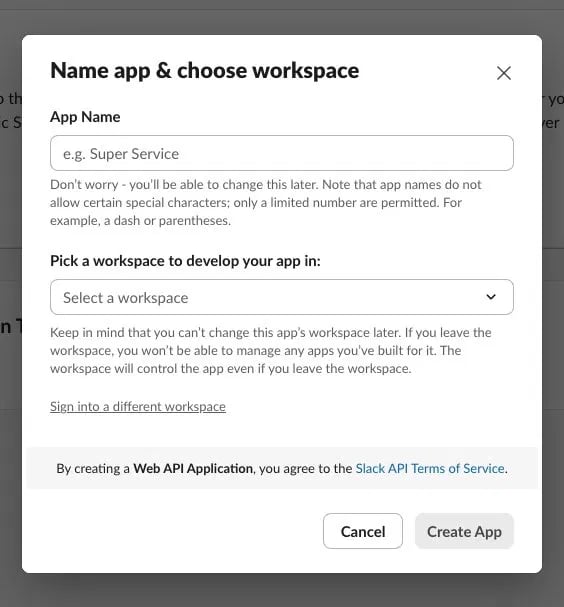
LanderLab) y selecciona el workspace en el que quieres que aparezcan las notificaciones de leads. Haz clic en Create App.Paso 2: activa Incoming Webhooks y consigue tu URL
1
Abre Incoming Webhooks
En la barra lateral de ajustes de la app, dentro de Features, haz clic en Incoming Webhooks. Pon el interruptor Activate Incoming Webhooks en On.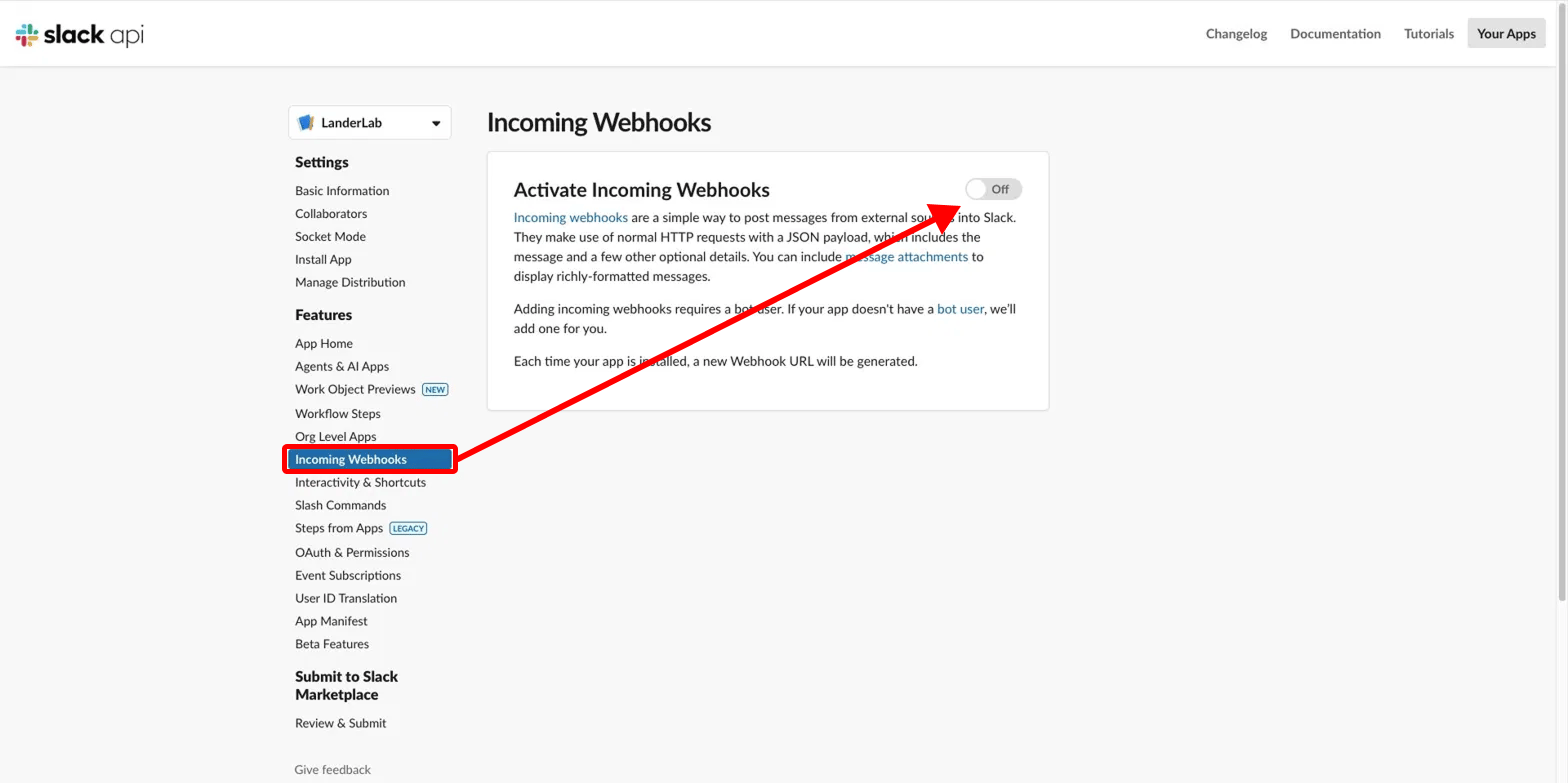
2
Añade un webhook nuevo
Desplázate hasta el final de la página y haz clic en Add New Webhook to Workspace.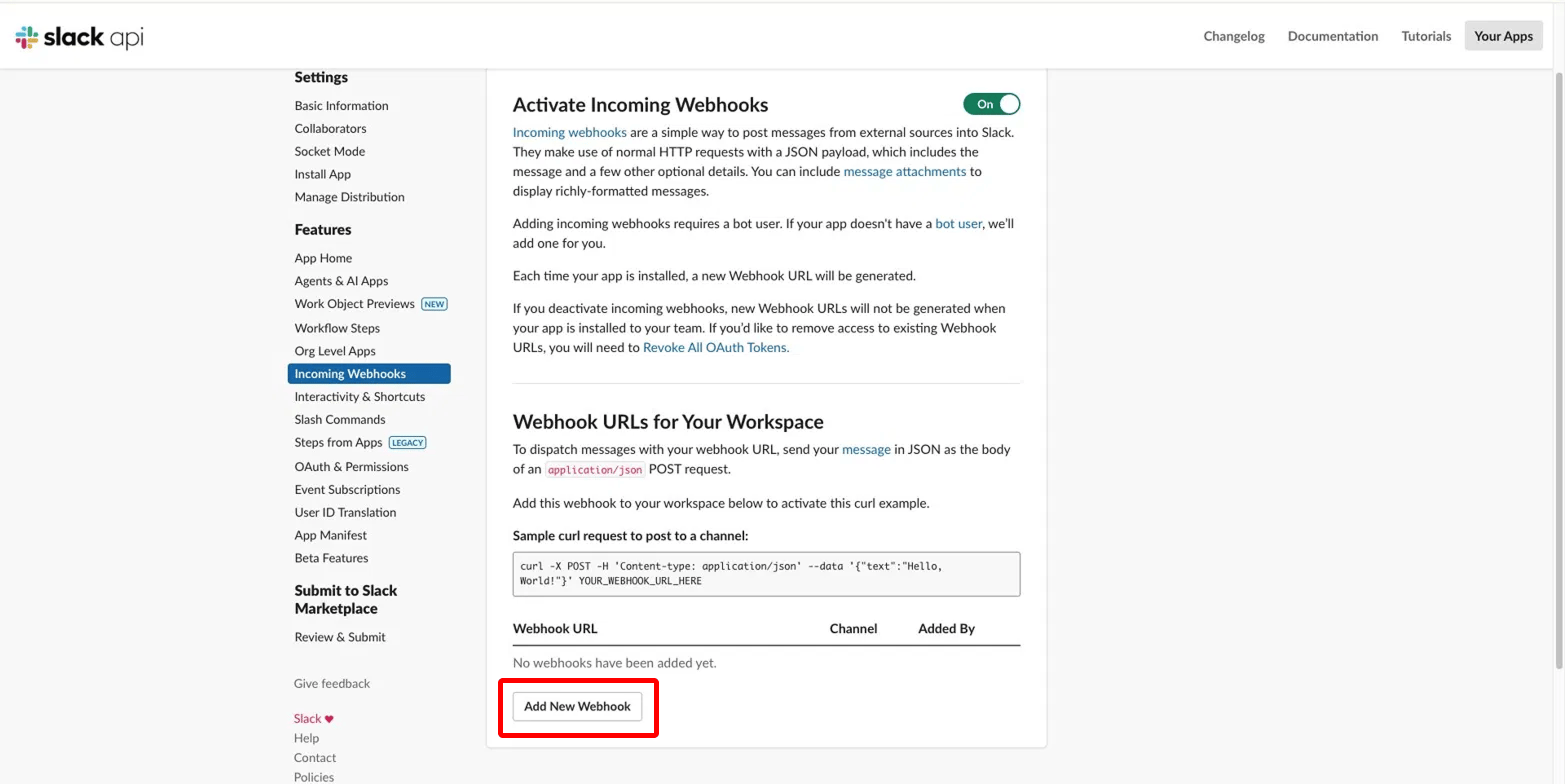
3
Elige un canal y permite el acceso
Selecciona el canal en el que quieres que se publiquen los leads y haz clic en Allow.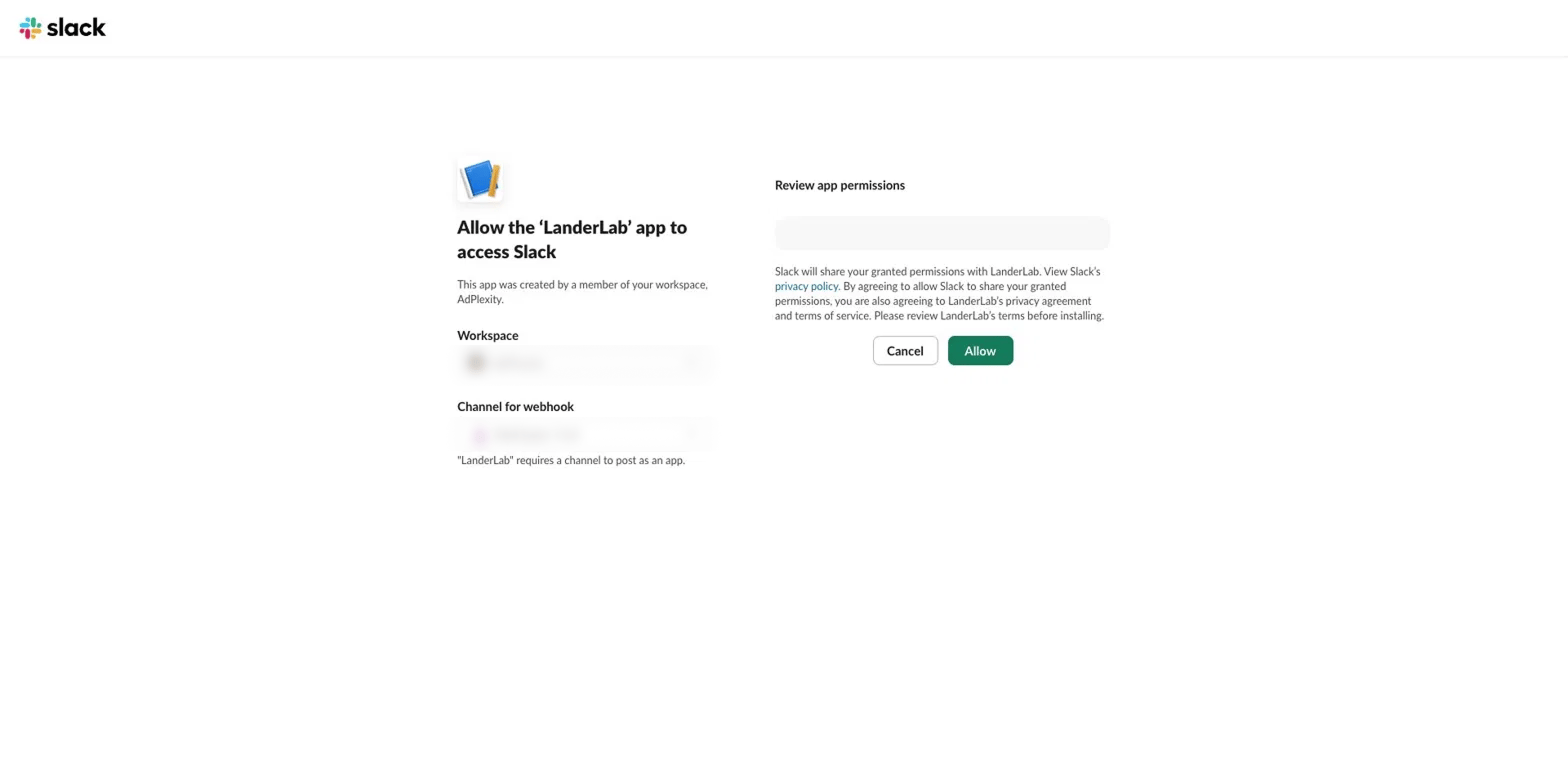
4
Copia la URL de tu webhook
De vuelta en la página Incoming Webhooks, tu nuevo webhook aparece en la lista. Haz clic en Copy para copiar la URL. Tiene este aspecto: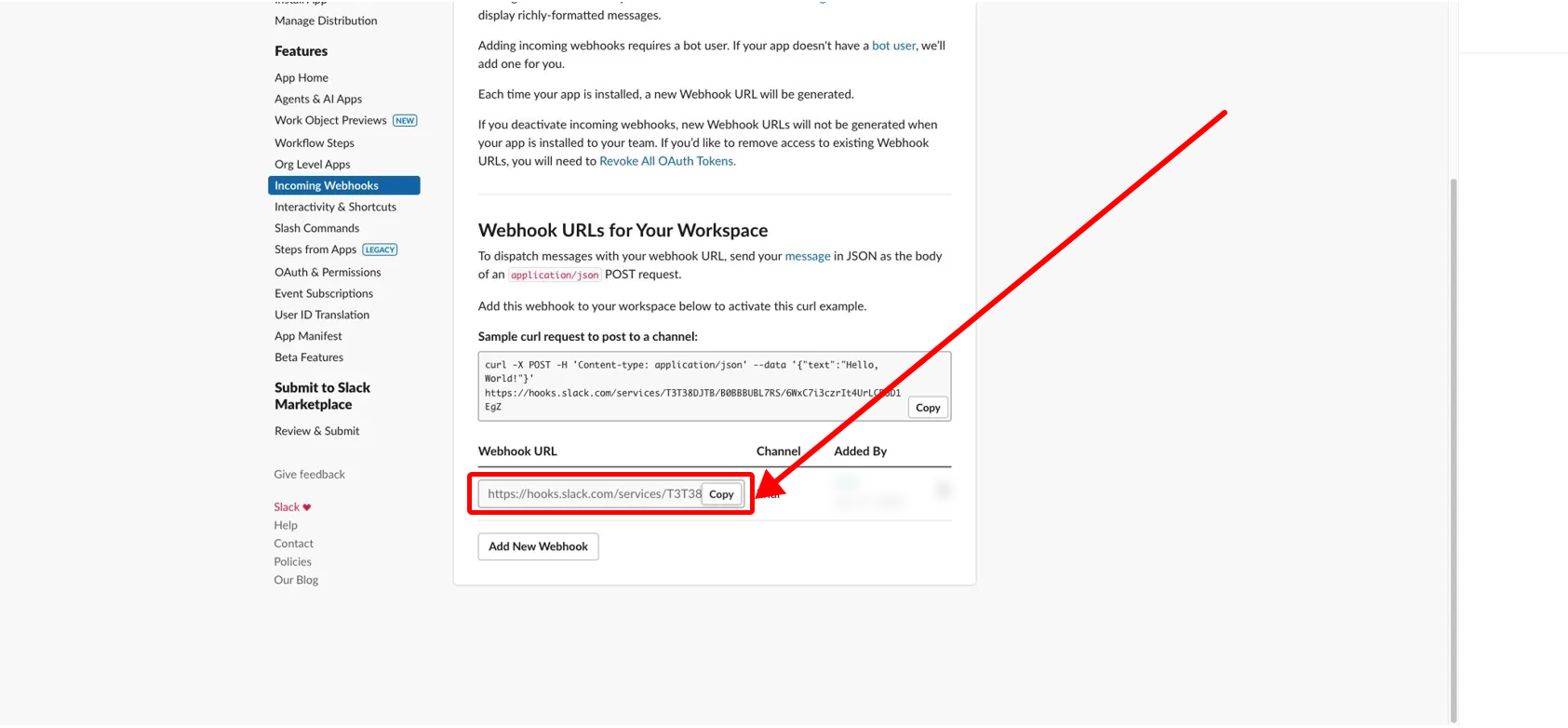
Paso 3: conecta Slack en LanderLab
Con la URL de tu webhook copiada, ya puedes conectar la integración.1
Abre tu landing page
Ve a Landing Pages y haz clic en el nombre de la landing page de la que quieres recibir notificaciones de leads.
2
Abre la pestaña de integraciones
Haz clic en Add Integration para abrir el panel de integraciones, busca Slack y selecciónalo.
3
Introduce un nombre y pega la URL de tu webhook
Ponle un Name a la integración para identificarla y pega la Webhook URL que copiaste de Slack. Haz clic en Continue.
4
Elige el formato del mensaje
Elige cómo se redacta cada notificación. List da formato automáticamente a todos los campos del lead y solo te pide un texto de introducción, mientras que Custom te permite escribir tu propia plantilla de mensaje. Haz clic en Continue.
5
Revisa y conecta
Comprueba el canal de destino, el formato del mensaje y el texto de introducción. Todos los campos del lead se incluyen automáticamente. Si todo está bien, haz clic en Connect Slack.
Si tu landing page tiene varias variantes de un test A/B, se te pedirá que elijas a qué variante o variantes se aplica esta integración antes de añadirla.
Prueba la integración
Envía un lead de prueba desde el formulario o el quiz de tu landing page y revisa tu canal de Slack. La app debería publicar un mensaje con los datos del lead en pocos segundos.Solución de problemas
No llega ningún mensaje a Slack
No llega ningún mensaje a Slack
Comprueba que has pegado bien la URL del webhook, sin espacios de más. Asegúrate también de que Incoming Webhooks sigue en On en los ajustes de tu app de Slack.
Los mensajes se publican en el canal equivocado
Los mensajes se publican en el canal equivocado
Cada URL de webhook está vinculada al canal que elegiste al crearlo. Para publicar en otro canal, crea un webhook nuevo en Slack (paso 2), copia esa URL y actualiza la integración en LanderLab.
La URL del webhook ha dejado de funcionar
La URL del webhook ha dejado de funcionar
Si la app se ha reinstalado o se han revocado sus tokens, la URL antigua del webhook deja de ser válida. Genera un webhook nuevo en Slack y pega la URL nueva en LanderLab.