

Un nodo Delay afecta a todo lo que viene después. Colócalo en el punto del flujo donde quieres que empiece la pausa: los nodos que hay debajo no se ejecutan hasta que termina la espera.
Añade el nodo Delay
Delay está en el grupo Internal del menú de nodos.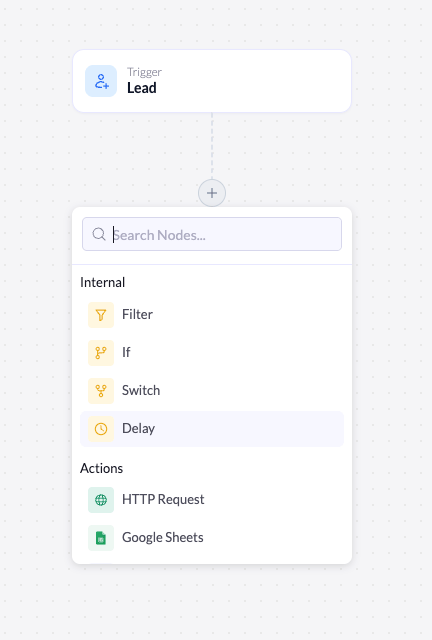
El menú de nodos con Delay dentro del grupo Internal.
1
Abre el menú de nodos
Haz clic en el + del punto del flujo donde quieres que empiece la pausa.
2
Selecciona Delay
En Internal, haz clic en Delay. El nodo se añade al lienzo y sus ajustes se abren a la derecha.
Configura el delay
Al seleccionar el nodo se abren sus ajustes. La cabecera confirma lo que hace: Pause execution for a set duration.General
Duration
La sección Duration define cuánto tiempo espera el workflow.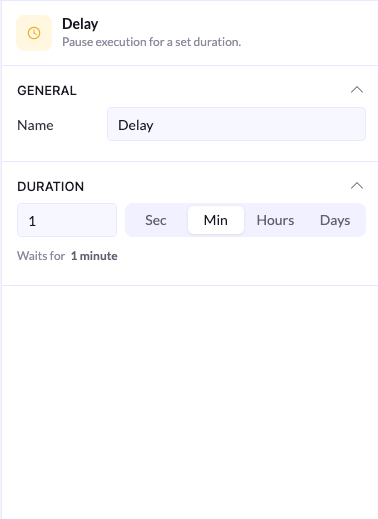
Delay configurado en 1 minuto.
- Escribe un número en el campo de la izquierda.
- Elige una unidad en el selector: Sec, Min, Hours o Days.
Ejemplo: espera antes de enviar un email
Un patrón habitual es retrasar un seguimiento para que no llegue en el mismo instante en que se registra el lead:1
Capta el lead
El trigger Lead se dispara cuando alguien se registra en tu landing page.
2
Espera un día
Añade un nodo Delay configurado en 1 Day.
3
Envía el seguimiento
Añade la acción que envía el email después del delay. Se ejecutará un día más tarde en lugar de inmediatamente.