

Antes de empezar
Conecta tu cuenta de Stripe en Integrations. El checkout usa esa conexión para procesar los pagos y para cargar tus productos y cupones de Stripe.Añade el elemento Stripe Checkout
- Abre tu página en el editor.
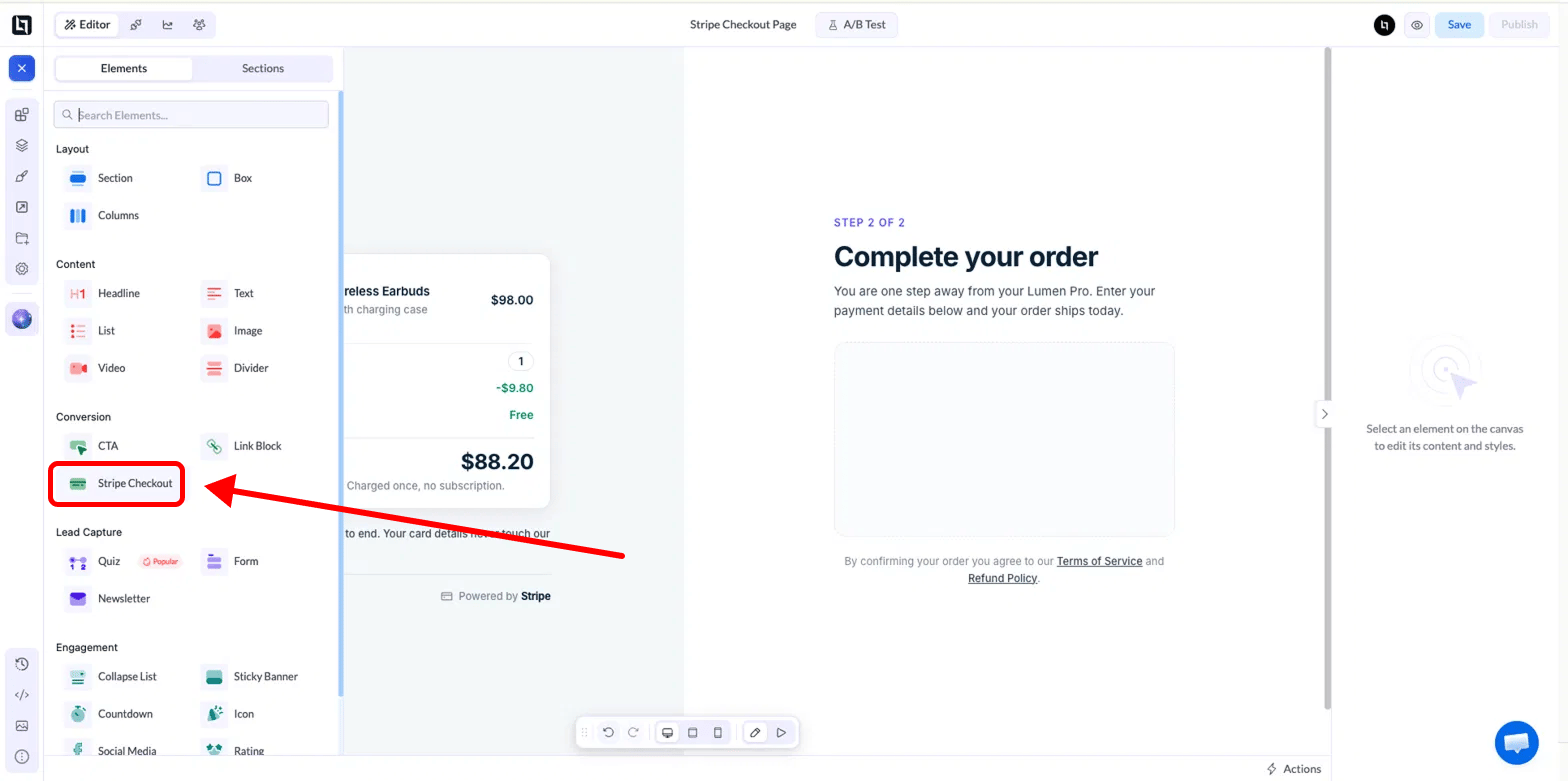
- En la barra lateral izquierda, abre Elements y busca la categoría Conversion.
- Arrastra Stripe Checkout al lienzo.
- Haz clic en el elemento para abrir sus ajustes en el panel derecho.
Producto
Elige de dónde salen los datos del producto con el ajuste Source.
Manual te ofrece estos campos:
- Name: el nombre del producto que aparece en la parte superior del checkout
- Description: una línea breve bajo el nombre, por ejemplo
Envío gratis - Image: una miniatura opcional del producto
Facturación
Para los productos manuales, elige One-time para un pago único o Recurring para una suscripción, y después define el Price y la moneda. En los productos de Stripe, estos ajustes están ocultos porque el precio y el tipo de facturación vienen de Stripe.Adaptive Pricing
Activa Adaptive Pricing para mostrar el precio en la moneda local del visitante. Stripe se encarga de la conversión y el checkout muestra un selector de moneda para que el comprador elija entre tu moneda y la suya. El importe final puede variar ligeramente según el tipo de cambio.Cantidad
Define la Quantity predeterminada del pedido. Activa Let customers change quantity para mostrar un selector de cantidad y después define el Min y el Max que puede elegir el comprador. El checkout muestra un subtotal y un total que se actualizan al cambiar la cantidad.Descuento
Los cupones y los códigos promocionales vienen de tu cuenta de Stripe. Créalos primero en Stripe y después haz clic en Refresh coupons si no aparecen en la lista.
Envío
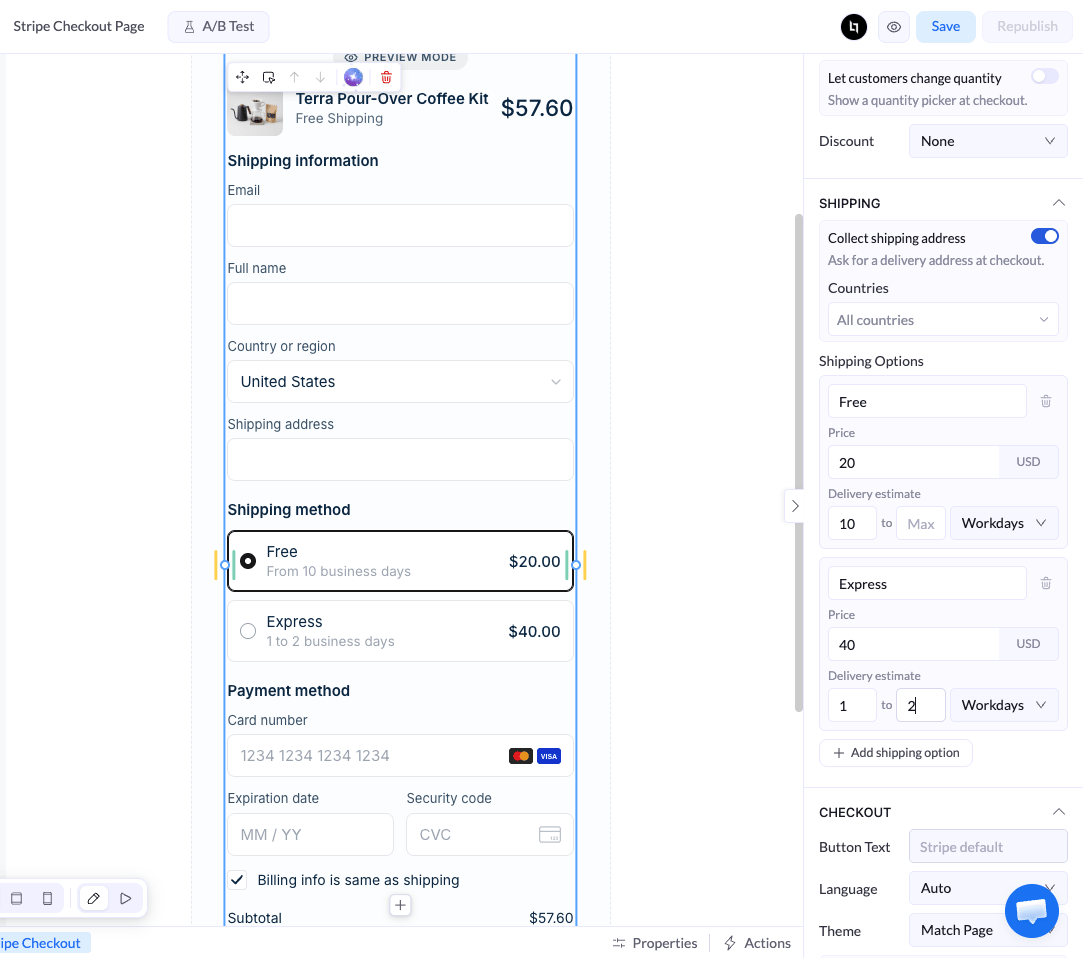
Activa Collect shipping address para pedir una dirección de entrega en el checkout. El formulario añade una sección Shipping information con los campos de nombre completo, país y dirección. La casilla Billing info is same as shipping evita que el comprador tenga que escribir su dirección dos veces.- Countries: mantén All countries o selecciona solo los países a los que envías
- Shipping Options: haz clic en Add shipping option para crear una tarifa de envío
- Name, por ejemplo
Envío estándaroExprés - Price, con
0para envío gratuito - Delivery estimate, un rango mínimo y máximo de días de entrega
Checkout
- Button Text: texto personalizado para el botón de pago. Déjalo vacío para usar el predeterminado de Stripe, que muestra el importe, como
Pay $88.20 - Language: el idioma del formulario de pago. Auto usa el idioma del navegador del visitante
- Theme: el estilo visual del formulario. Match Page lo integra con el diseño de tu página
- Billing Address: recoge la dirección de facturación completa del comprador
- Stripe Link: permite que el comprador guarde sus datos de pago con Stripe Link para comprar más rápido la próxima vez
- One purchase per visitor: impide que un mismo visitante pague dos veces, útil en ofertas de pago único
Pago completado
Elige qué ocurre después de un pago correcto con el ajuste Action.
Con Stay on page, escribe tu propio Confirmation Message. Si lo dejas vacío, el comprador verá
Payment received, thank you!
Diseño
Como en otros elementos, puedes ajustar la Position (alineación a la izquierda, al centro o a la derecha), las Dimensions (el ancho predeterminado es360px) y el Spacing (margin y padding).
Antes de publicar
- Haz clic en Preview y revisa el checkout tal y como lo vería un visitante.
- Comprueba el precio, la moneda, el descuento y los totales de envío.
- Asegúrate de que no aparezca ningún aviso bajo el checkout en el lienzo. Un aviso significa que falta un producto o un cupón obligatorio.
- Publica la página.
Preguntas frecuentes
¿Necesito un producto de Stripe para usar el checkout?
¿Necesito un producto de Stripe para usar el checkout?
No. Pon Source en Manual e introduce el nombre, el precio y la moneda en LanderLab. Usa Stripe product solo si quieres gestionar el precio y la facturación en Stripe. En cualquier caso, tu cuenta de Stripe debe estar conectada en Integrations.
¿Puedo vender suscripciones?
¿Puedo vender suscripciones?
Sí. Elige Recurring en Billing, o selecciona un producto recurrente de tu catálogo de Stripe.
¿Qué diferencia hay entre un cupón y un código promocional?
¿Qué diferencia hay entre un cupón y un código promocional?
El cupón se aplica automáticamente a todos los compradores. El código promocional muestra un campo en el que el comprador escribe el código.
¿Por qué no aparece mi nuevo producto o cupón de Stripe?
¿Por qué no aparece mi nuevo producto o cupón de Stripe?
Haz clic en Refresh products o Refresh coupons en el desplegable para cargar los datos más recientes de Stripe.
¿Dónde veo mis pagos?
¿Dónde veo mis pagos?
Todos los pagos, reembolsos y datos de clientes están en tu panel de Stripe.