

Formas de añadir contexto
Haz clic en + en el cuadro de texto del AI Assistant para ver todas las opciones.Cómo añadir contexto de otra página
Usa Add context cuando quieras que la IA reutilice algo que ya has creado, como una sección hero, un bloque de oferta o un diseño ganador de otro lander.1
Abre el menú +
En el cuadro de texto del AI Assistant, haz clic en +.
2
Pasa el cursor por Add context
Se abre una lista de tus landing pages junto al menú.
3
Busca la página
Escribe en Search pages o desplázate por la lista. Pasa el cursor por una página para ver una tarjeta de vista previa con su miniatura, su estado de publicación y cuándo se creó y se actualizó por última vez. Así puedes confirmar que has elegido la página correcta.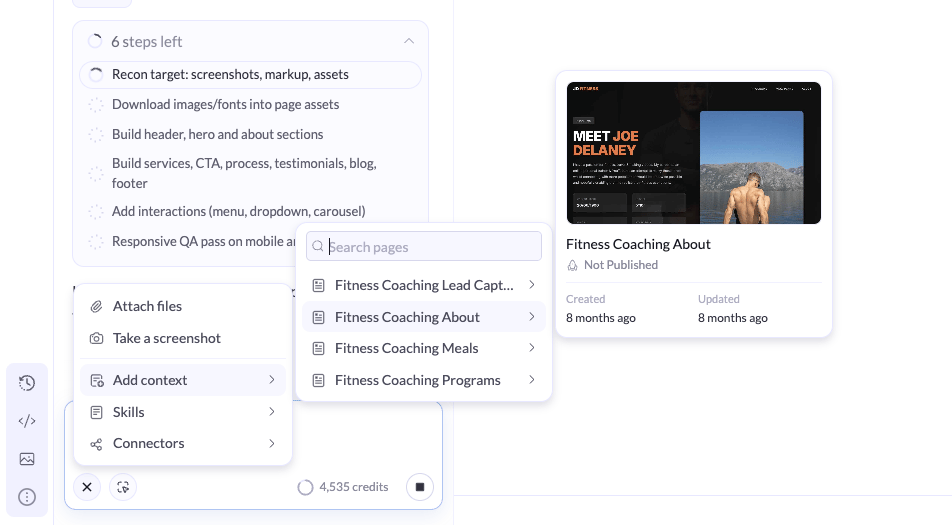
4
Selecciona la página
Haz clic en la página para añadirla a tu mensaje como contexto.
5
Dile a la IA qué hacer con ella
Escribe tu petición y haz referencia a la página que has añadido. Por ejemplo:
Cómo hacer una captura de pantalla
Haz una captura para enseñarle a la IA exactamente a qué parte de la página te refieres. También puedes dibujar sobre ella para señalar el problema.1
Haz clic en Take a screenshot
En el cuadro de texto, haz clic en + y después en Take a screenshot. El lienzo pasa al modo de captura.
2
Selecciona la zona
Arrastra para seleccionar la parte de la página que quieres capturar. Usa los tiradores para cambiar su tamaño. El tamaño seleccionado aparece en la esquina.
3
Marca lo importante (opcional)
Usa la barra de herramientas de la parte inferior para resaltar lo que importa:
- Rectangle para enmarcar una zona.
- Arrow para señalar un elemento.
- Pen para dibujar a mano alzada.
- Undo y Redo para corregir un error.
- X para cancelar la captura.
4
Haz clic en Attach
Haz clic en Attach. La captura se añade a tu mensaje..png?fit=max&auto=format&n=uWHxd5IAWWFP2kM-&q=85&s=55dd3c5cd13857b9cac175c2e1bceab5)
5
Describe el cambio
Dile a la IA qué tiene que corregir. Por ejemplo:
Cómo adjuntar archivos
1
Haz clic en Attach files
En el cuadro de texto, haz clic en + y después en Attach files.
2
Sube tu archivo
Elige el archivo en tu ordenador. Aparecerá en el cuadro de texto.
3
Explica cómo usarlo
Dile a la IA dónde va el archivo, por ejemplo “Usa esta imagen como fondo del hero” o “Usa los colores de este logotipo”.
Consejos para dar un mejor contexto
- Añade solo lo relevante. Un exceso de contexto puede distraer a la IA de la tarea.
- Nombra lo que importa. Señala la sección, el elemento o el detalle exacto del archivo o de la página.
- Marca tus capturas. Una flecha o un recuadro sobre la zona del problema elimina cualquier duda.
- Combina opciones. Una captura con una instrucción breve suele ser la forma más rápida de corregir un problema de diseño.
Relacionado
Skills
Guarda instrucciones que la IA reutiliza en tareas recurrentes.
Optimiza con IA
Escribe prompts que generen páginas con más conversiones.