

Dónde encontrar las fórmulas
Abre tu quiz en el editor y haz clic en el icono Formulas de la barra lateral izquierda. El panel empieza vacío. Haz clic en Add Formula para abrir el editor de fórmulas.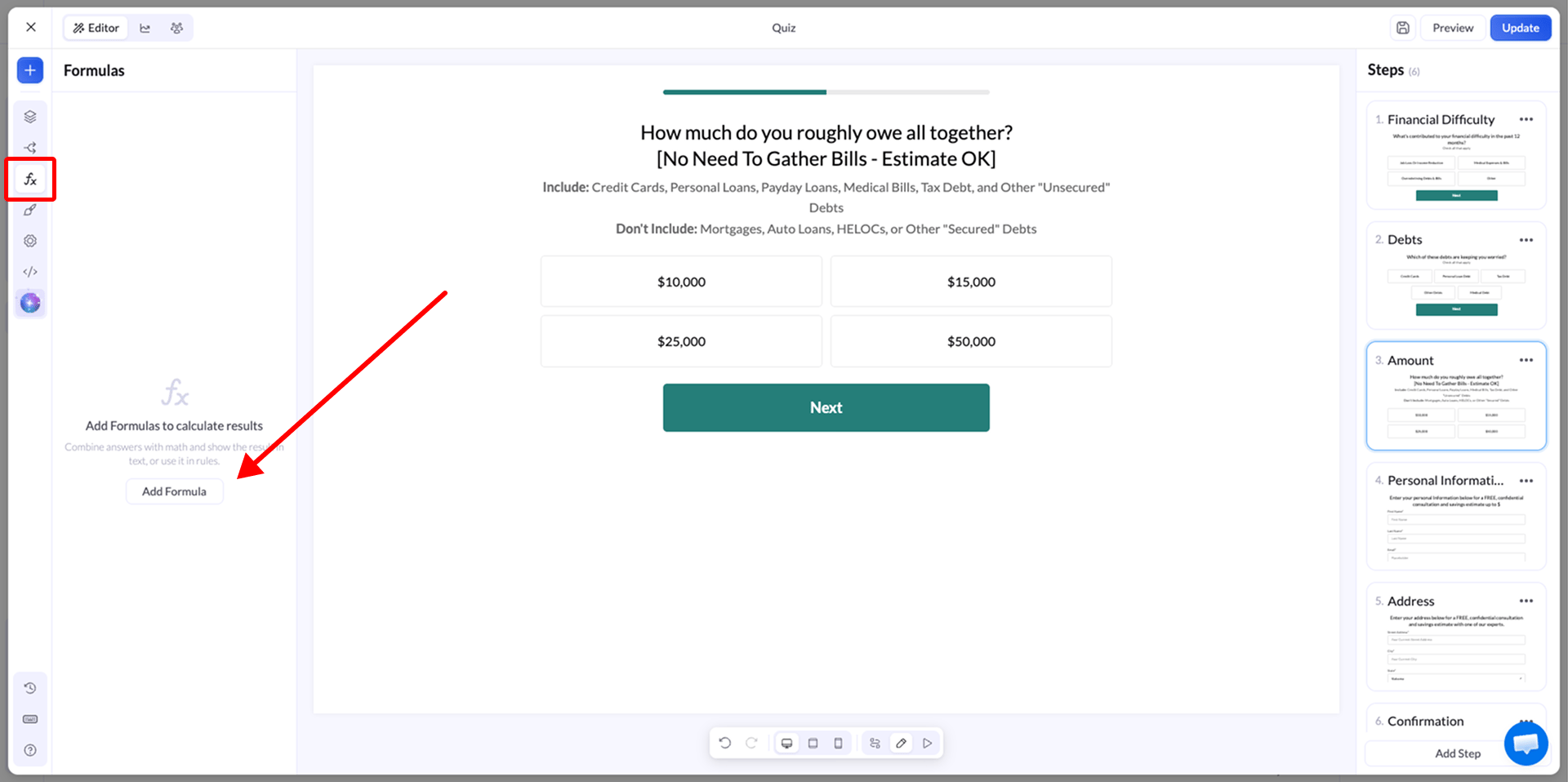
Crear una fórmula
El editor de fórmulas tiene tres partes: los ajustes generales, la expresión y una prueba en vivo.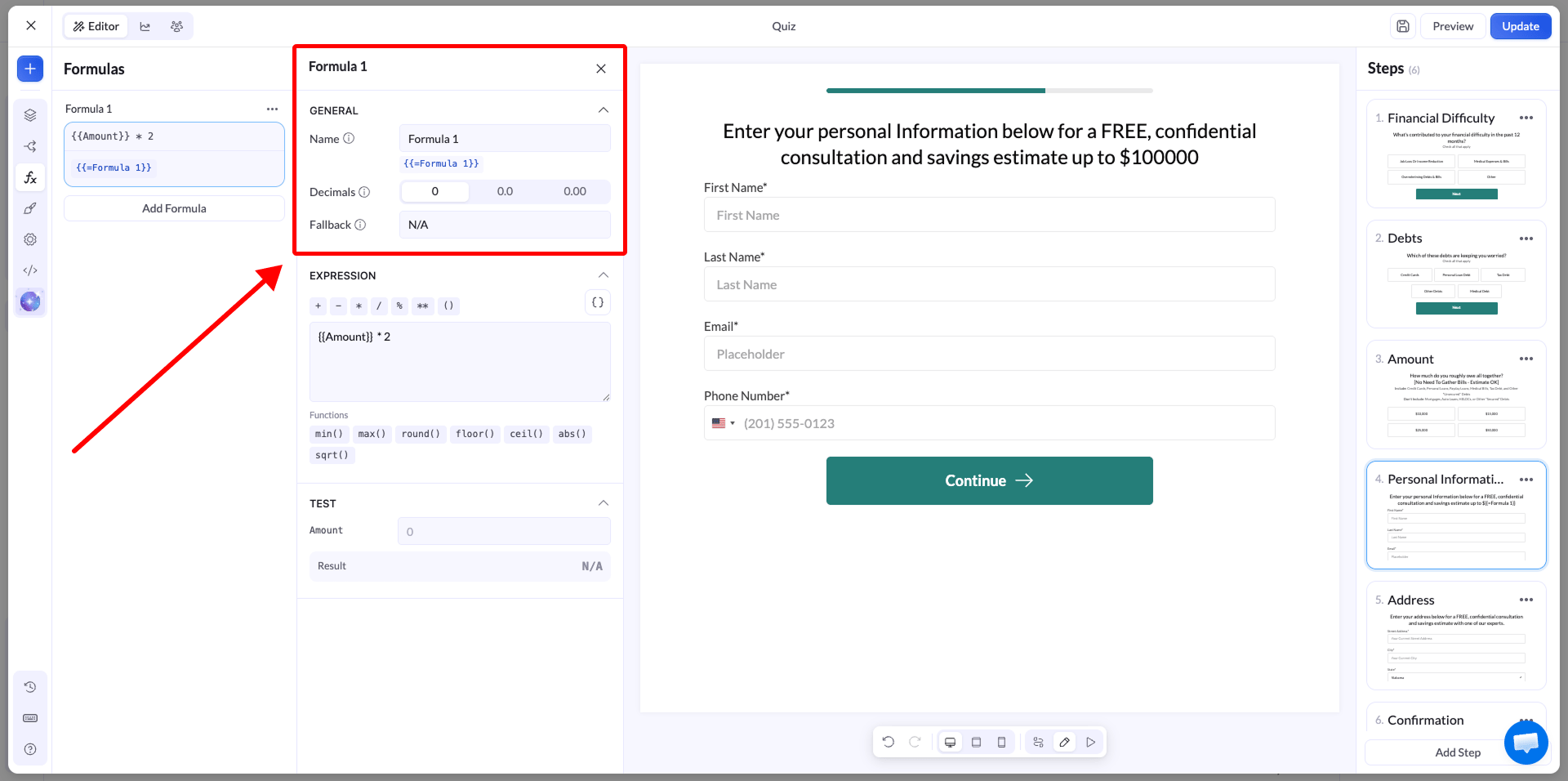
Name
Ponle a la fórmula un nombre claro. El nombre es la forma de referirte a ella más adelante, así que uno descriptivo te facilitará reutilizarla en varios pasos. Por ejemplo, llámalaEstimated Savings en lugar de dejarla como Formula 1.
Decimals
Elige cuántos decimales muestra el resultado. Usa0 para números enteros, como un total en euros, o 2 para valores que necesitan céntimos.
Fallback
Define un valor que se muestre cuando la fórmula no pueda devolver un resultado válido, por ejemplo si un campo numérico está vacío o falta una respuesta. El valor alternativo evita que el visitante vea un hueco en blanco o un valor roto.Expression
La expresión es donde construyes el cálculo. Escríbela directamente o usa los botones que hay encima del campo.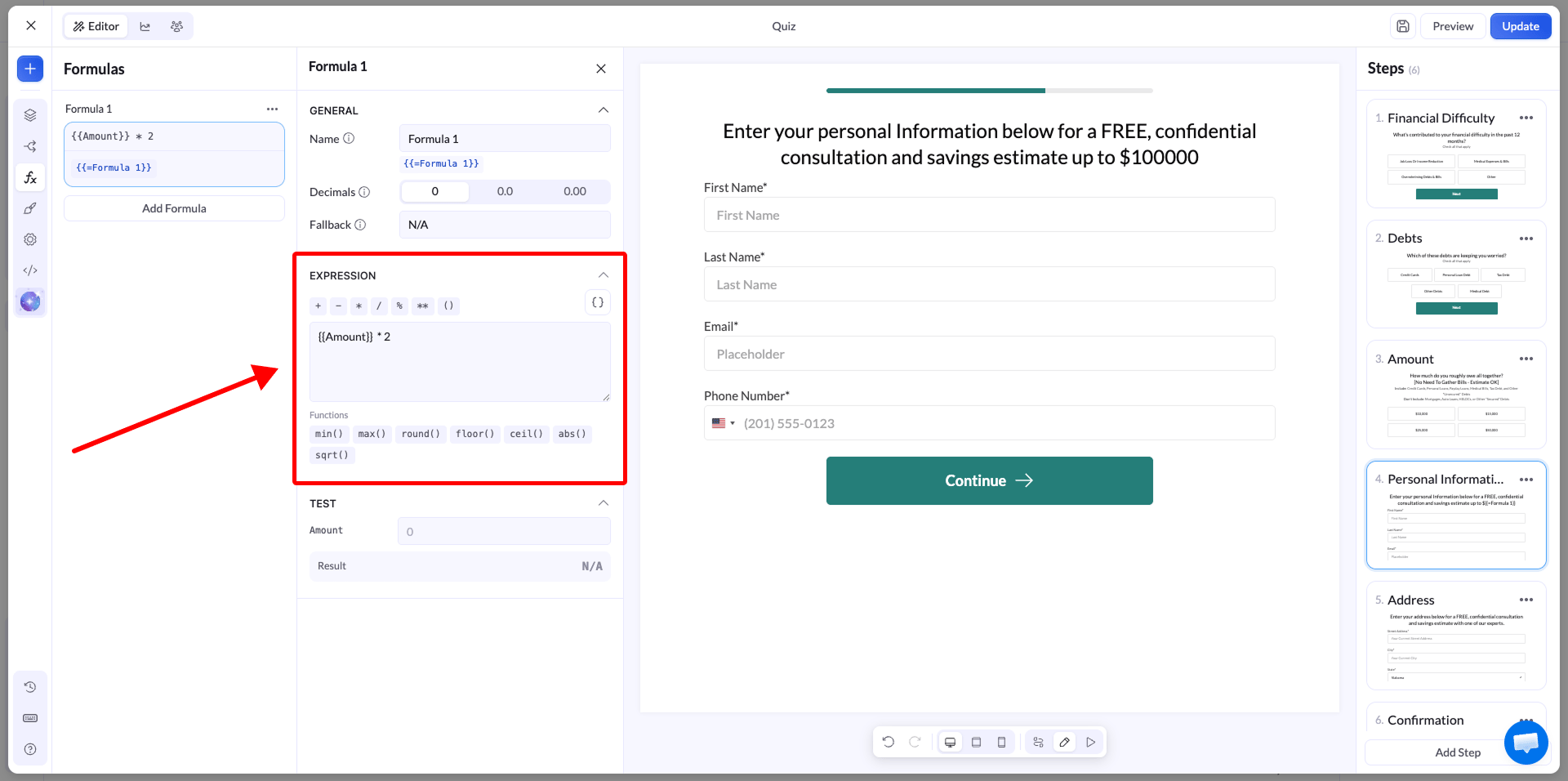
- Operadores:
+,-,*,/,%(resto),**(potencia) y( )para agrupar partes del cálculo - Funciones:
min(),max(),round(),floor(),ceil(),abs(),sqrt()
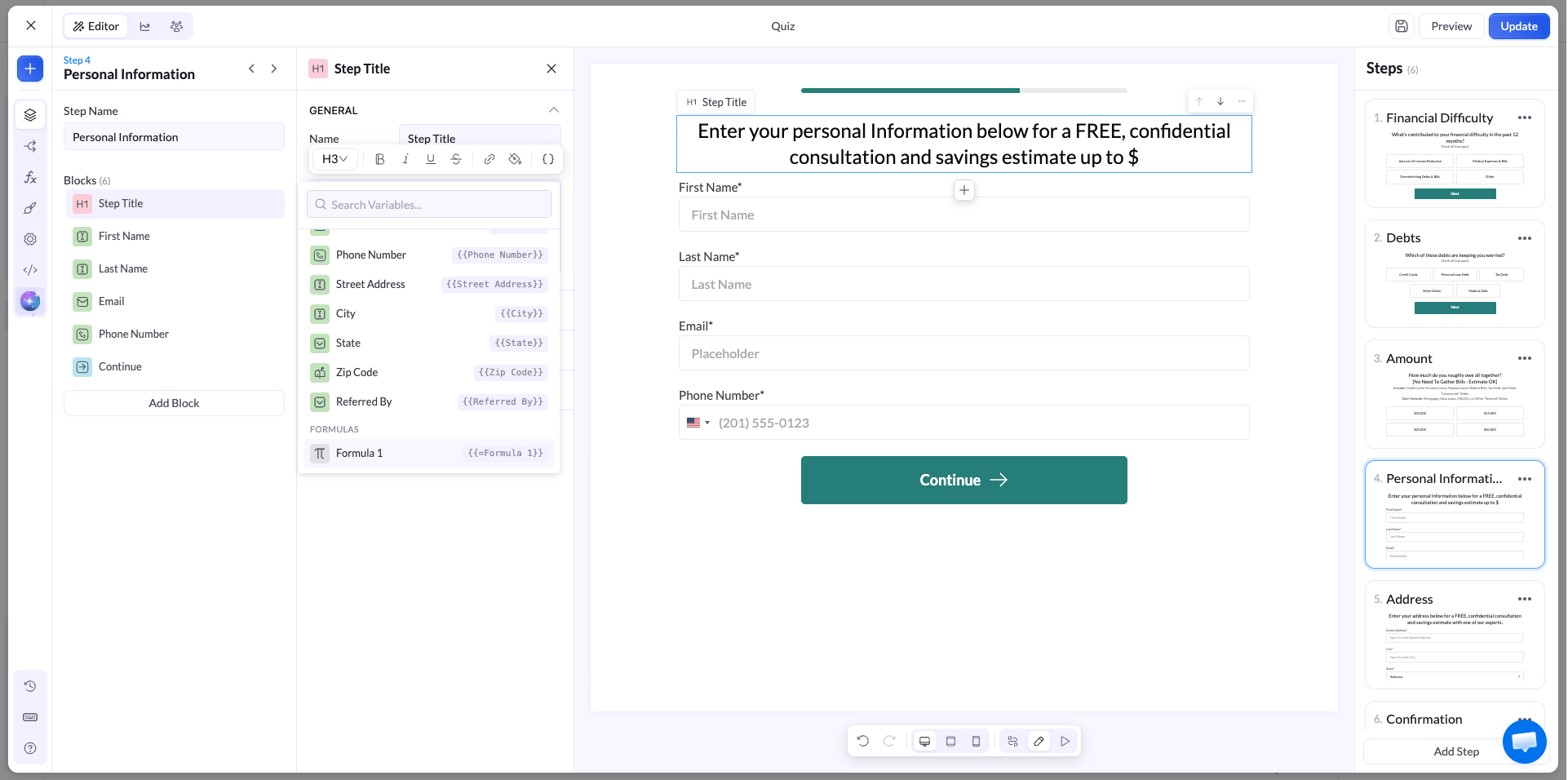
{ }) y elige un campo. La lista muestra todos los campos que has creado en el quiz, y el que elijas se inserta como una variable, por ejemplo {{Amount}}.
El campo que insertes debe contener un número para que el cálculo funcione. Una opción o un campo que guarde un número, como un precio o un importe, se calcula correctamente. Una respuesta de texto simple, no.
Test
La sección Test te permite previsualizar el resultado con valores de ejemplo antes de publicar. Introduce un valor para cada variable de tu expresión y LanderLab te muestra el Result calculado al instante. Con la expresión anterior, unAmount de 2000 devuelve un resultado de 4000.
Usar una fórmula en un paso
Una vez guardada, la fórmula se puede colocar en cualquier campo de texto de tu quiz: el título de un paso, un párrafo o un botón.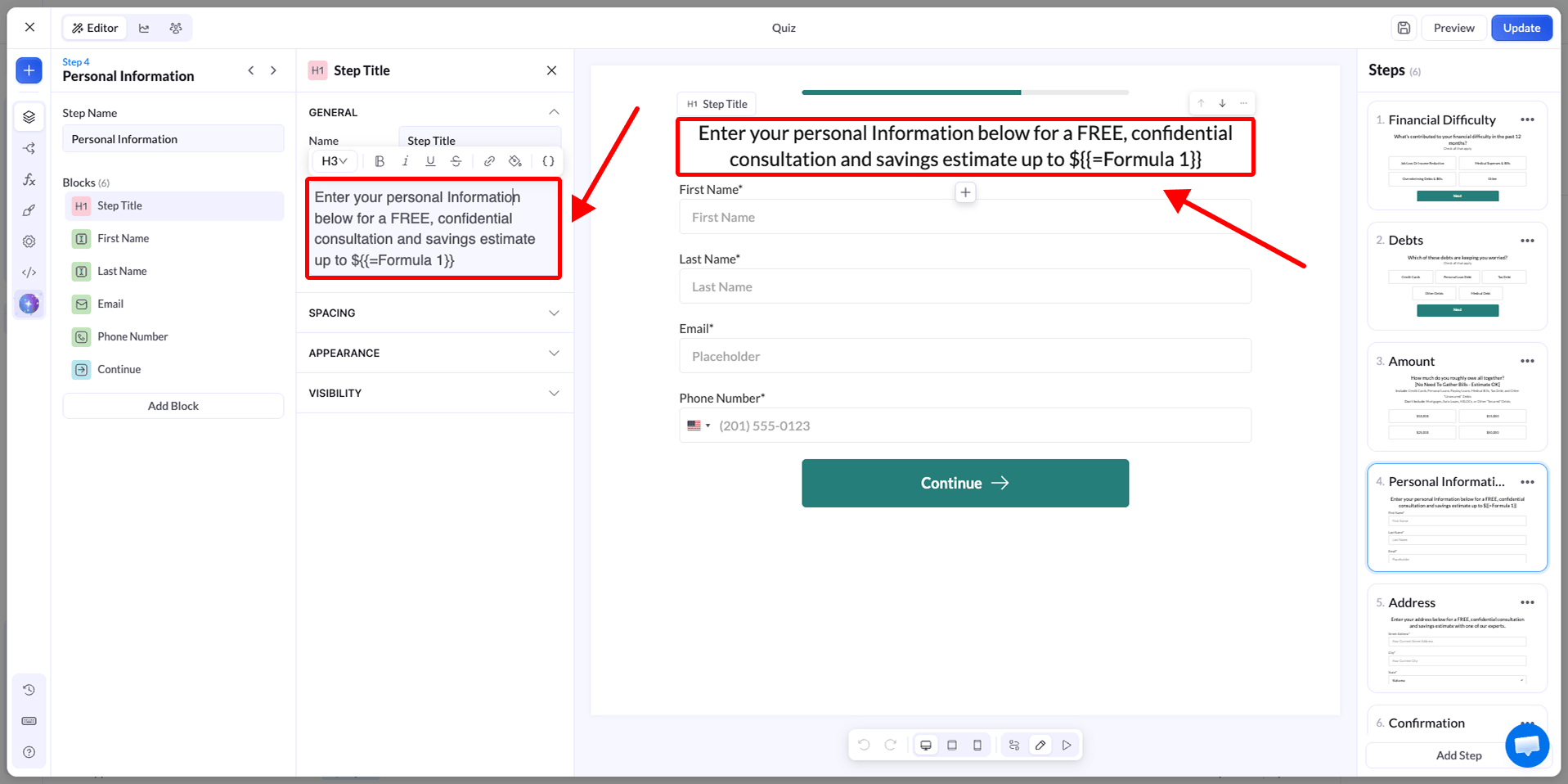
- Escribiéndola. Haz referencia a la fórmula por su nombre con la sintaxis
{{= }}, por ejemplo{{=Formula 1}} - Seleccionándola. Haz clic en el botón de variable del campo de texto, baja hasta la sección Formulas y elige tu fórmula
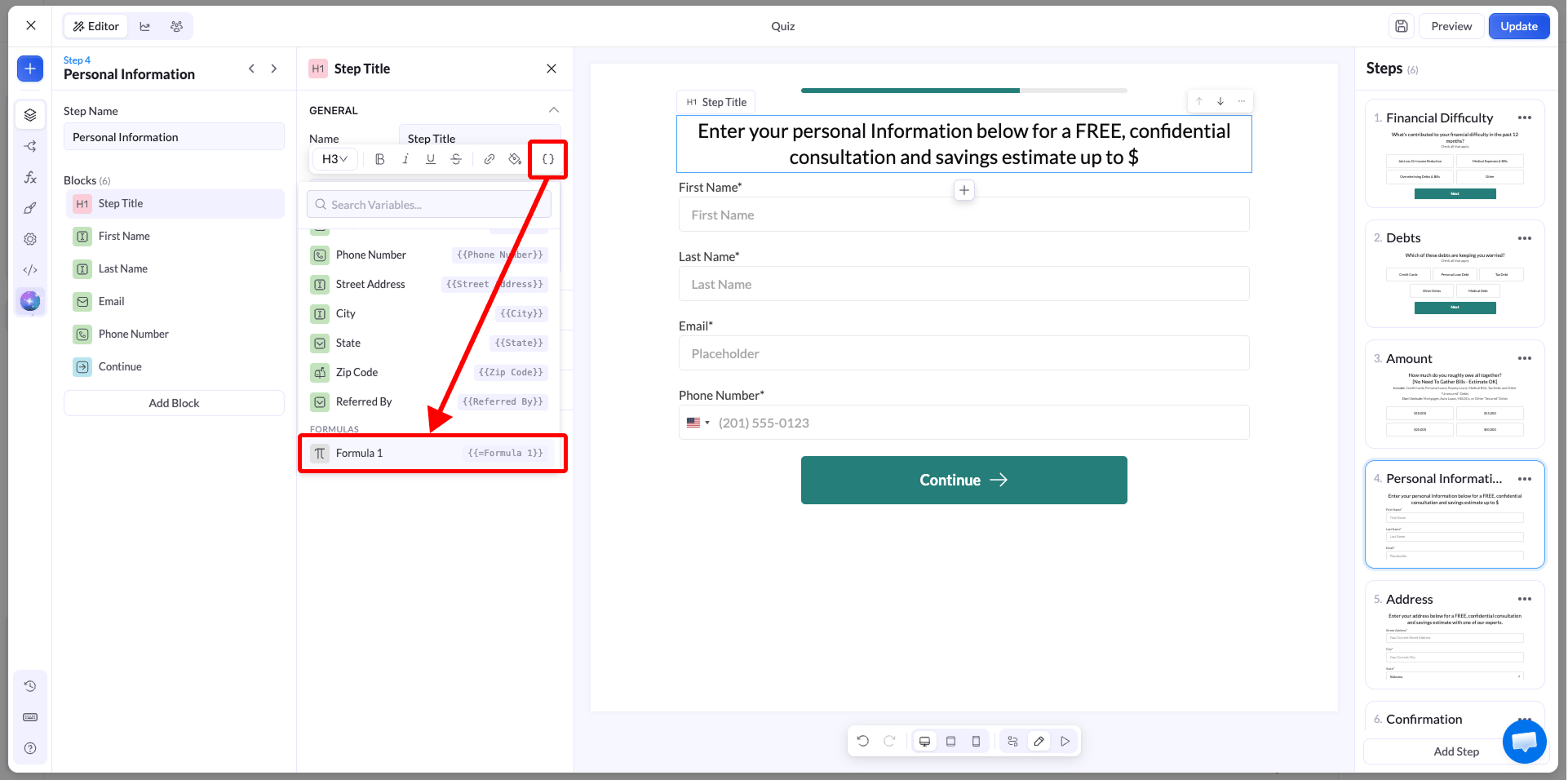
Previsualizar y probar
Para ver la fórmula en funcionamiento, haz clic en Preview y completa el quiz como lo haría un visitante. El resultado aparecerá en el paso donde lo hayas colocado, usando las respuestas que hayas ido eligiendo.Consejos
- Ponle a cada fórmula un nombre claro para encontrarla y reutilizarla fácilmente
- Define un valor alternativo para que el visitante nunca vea un hueco en blanco o un valor roto
- Haz referencia solo a campos que guarden números
- Prueba con valores realistas antes de publicar