Los bloques globales siguen conectados entre páginas. Cuando actualizas un bloque global, el cambio se aplica a todas las páginas en las que aparece. Si necesitas una versión puntual para una sola página, usa un componente guardado normal.
Cómo crear un bloque global
1
Abre Global Blocks
En la barra lateral izquierda, dentro de Assets, haz clic en Global Blocks y después en Add Global Block.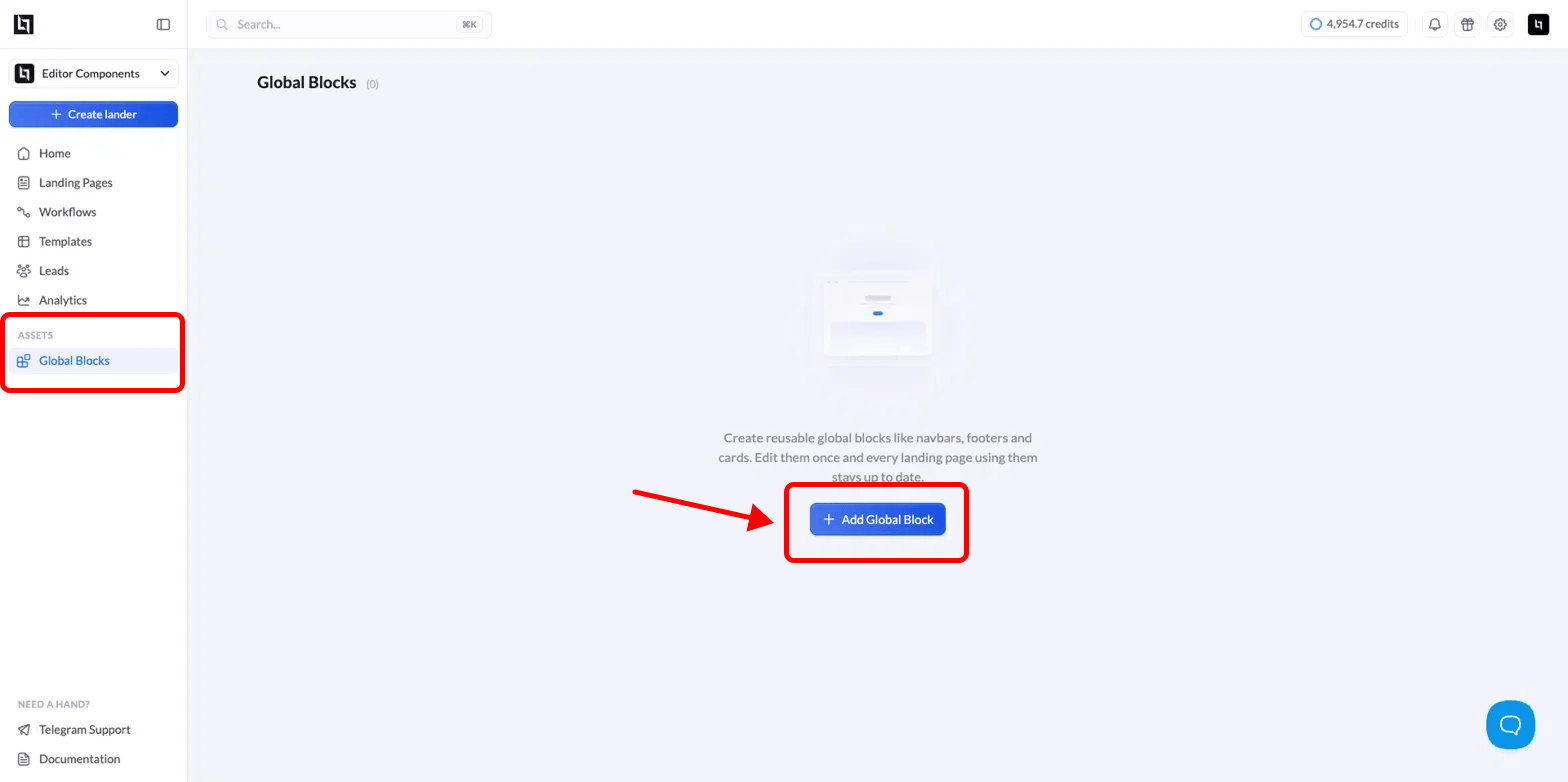
2
Créalo con IA o desde cero
Llegarás a la pantalla Create a global block. Desde aquí puedes: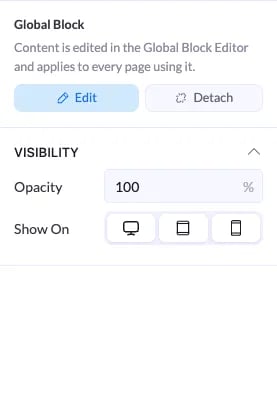
- Describirlo y dejar que la IA lo cree. Escribe lo que quieres en el cuadro de texto, por ejemplo, una barra de navegación fija con logotipo, enlaces y un botón de CTA.
- Elegir una plantilla predefinida. Elige un punto de partida como Navbar, Footer, Testimonials, FAQ section o CTA banner.
- Create From Scratch. Haz clic en Create From Scratch para crear el bloque tú mismo en el editor.
3
Ajusta tu bloque
Cuando se haya generado el bloque, sigue mejorándolo con el AI Assistant o edítalo a mano en el editor, igual que harías en una página normal. Ajusta los textos, los enlaces, las imágenes y el estilo hasta que tenga el aspecto que quieres.
4
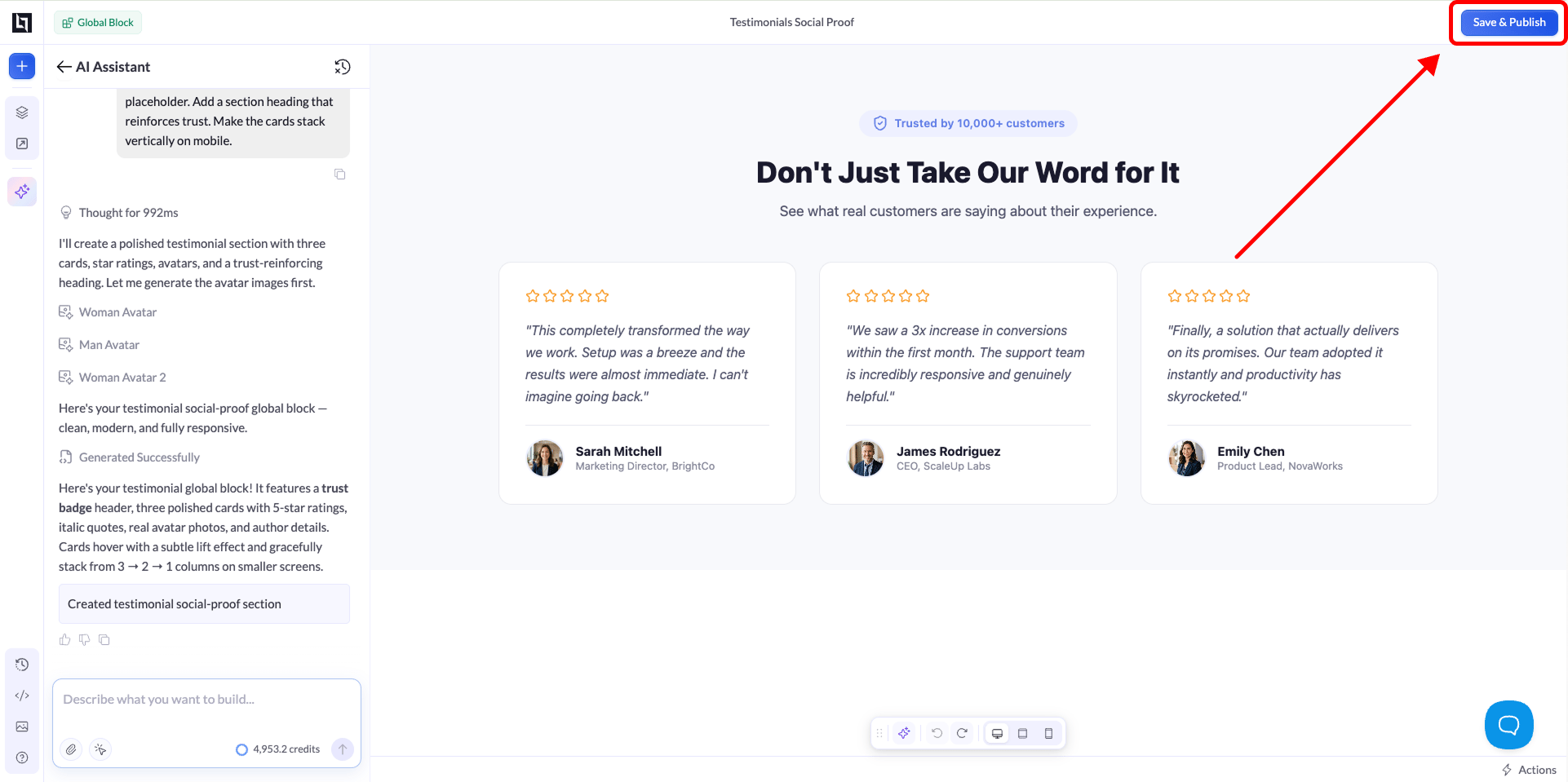
Guarda y publica
Cuando estés satisfecho, haz clic en Save & Publish. Tu bloque global ya está listo para añadirlo a cualquier landing page.