

Aquí decides si los elementos van uno al lado del otro, apilados, centrados, separados, etc.
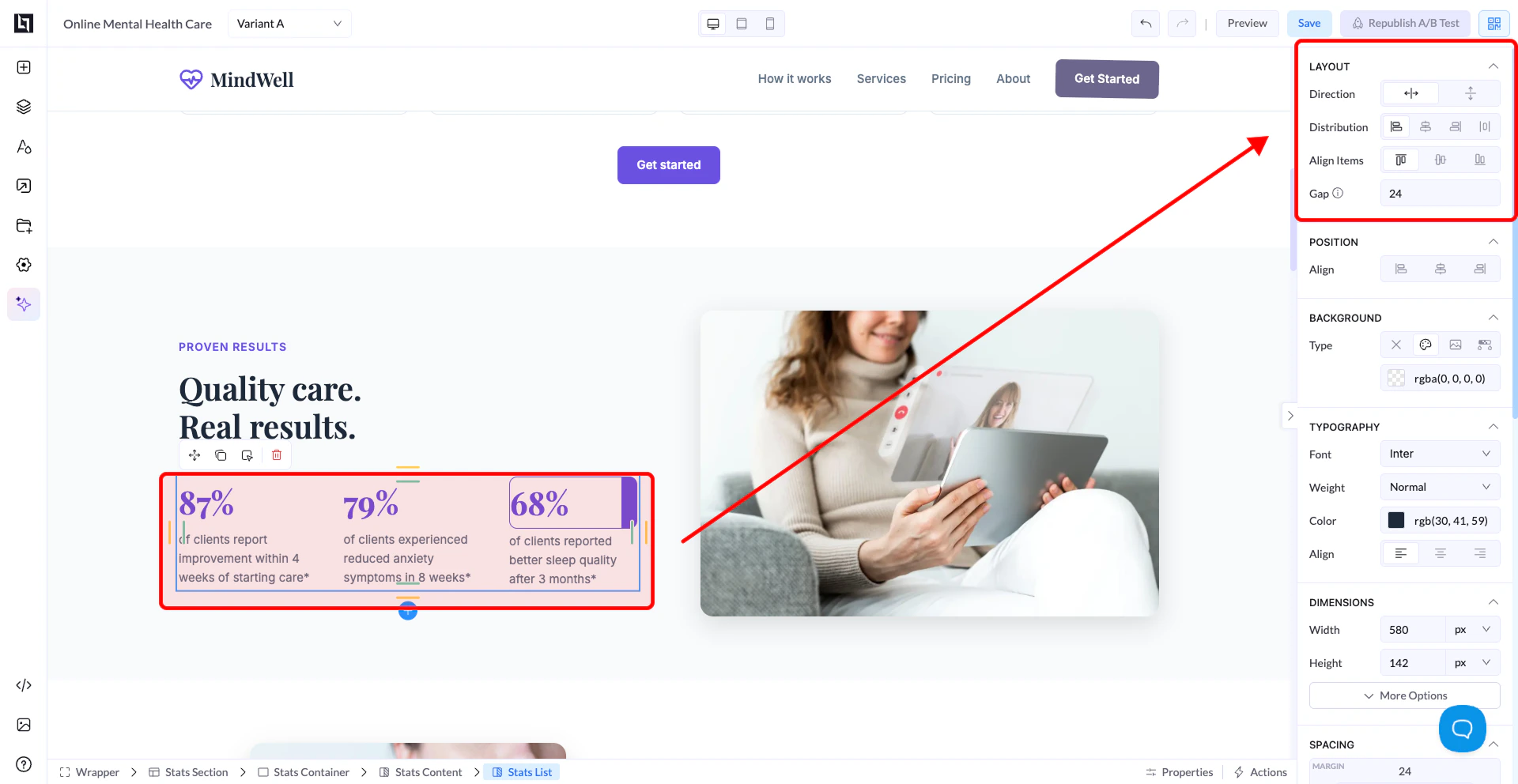
Los 4 ajustes clave
1. Direction (el más importante)
Controla cómo se colocan los elementos dentro del contenedor.Horizontal (fila)
- Los elementos van de izquierda a derecha
- Ejemplo: botones uno junto a otro
- Filas
- Elementos en línea
- Columnas una al lado de la otra
Vertical (columna)
- Los elementos van de arriba abajo
- Ejemplo: título → texto → botón
- Formularios
- Contenido apilado
- La mayoría de los diseños (es la opción por defecto)
2. Distribution (espacio entre elementos)
Controla cómo se reparten los elementos dentro del contenedor. Opciones habituales:- Start: los elementos se pegan al principio
- Center: los elementos se quedan en el centro
- End: los elementos van al final
- Space Between: el primero a la izquierda, el último a la derecha y el espacio repartido en medio
- Space Around: espacio igual alrededor de cada elemento
👉 Ejemplo: Si tienes 3 botones:
- Space Between → se reparten por todo el ancho
- Center → quedan agrupados en el centro
3. Align Items (alineación)
Controla la alineación en el eje contrario al de Direction.Si Direction = Row (horizontal):
- Align Items = alineación vertical
- Arriba
- Centro
- Abajo
Si Direction = Column (vertical):
- Align Items = alineación horizontal
- Izquierda
- Centro
- Derecha
Importante:
- Direction = eje principal
- Align Items = eje transversal
4. Gap
- Controla el espacio entre elementos
- Funciona como un espaciado automático
- Gap = 20 → añade el mismo espacio entre todos los elementos
Ejemplos sencillos
Ejemplo 1: centrarlo todo
- Direction: Vertical
- Align Items: Center
- Distribution: Center
Ejemplo 2: botones en fila
- Direction: Horizontal
- Distribution: Space Between
- Align Items: Center
Ejemplo 3: diseño de formulario sencillo
- Direction: Vertical
- Align Items: Left
- Gap: 10-20
Errores habituales
❌ Intentar centrar elementos sin cambiar Direction❌ Confundir Align Items con Distribution
❌ Añadir margin en lugar de usar Gap
❌ Olvidar que el contenedor controla a los elementos hijos
Buenas prácticas
- Empieza con Column en la mayoría de los diseños
- Usa Row solo cuando haga falta
- Usa Gap en lugar de espaciado manual
- Mantén los diseños simples y coherentes
Regla de oro:
si algo se ve “mal”, casi siempre es por:
si algo se ve “mal”, casi siempre es por:
- Un Direction incorrecto
- Una alineación incorrecta