

Dónde gestionar los conectores
Puedes gestionar los conectores desde dos sitios. Los dos muestran los mismos conectores.- Desde el AI Assistant: haz clic en + en el cuadro de texto, pasa el cursor por Connectors y haz clic en Manage connectors.
- Desde Settings: abre Settings y selecciona Connectors dentro de Organization. Aquí puedes ver todos los conectores que ha añadido tu organización y hacer clic en Add connector para añadir uno nuevo.
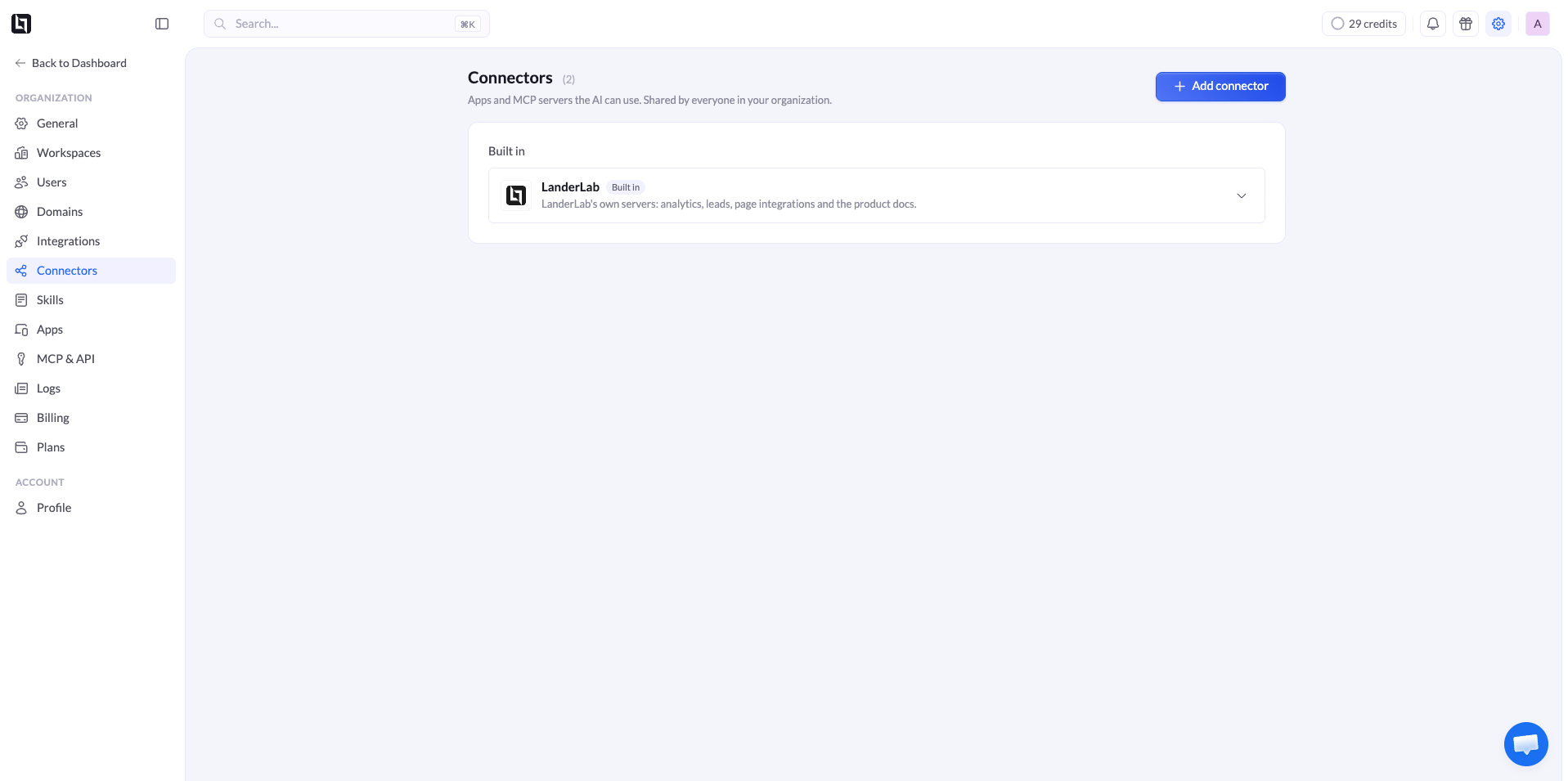
Los conectores se comparten con todas las personas de tu organización. Cuando añades uno, todos los miembros del equipo pueden usarlo con el AI Assistant.
Conector integrado de LanderLab
Todas las organizaciones tienen integrado el conector LanderLab. Da a la IA acceso a tu analítica, tus leads, las integraciones de tus páginas y la documentación del producto LanderLab, así que no tienes que configurar nada.Encuentra los conectores disponibles
Todos los conectores disponibles aparecen en la ventana Add connector. Ábrela desde Manage connectors en el AI Assistant o haz clic en Add connector en Settings > Connectors. Los conectores se agrupan por categorías, como Tracking, Research, Design y Commerce, para que encuentres rápidamente el adecuado. Cada conector muestra una breve descripción de lo que la IA puede usar de él. Añadimos conectores nuevos con frecuencia, así que vuelve a echar un vistazo de vez en cuando.Los conectores que aparecen en gris todavía no están disponibles para tu cuenta.
Cómo añadir un conector
1
Abre la ventana Add connector
En el cuadro de texto del AI Assistant, haz clic en +, pasa el cursor por Connectors y haz clic en Manage connectors. También puedes ir a Settings > Connectors y hacer clic en Add connector.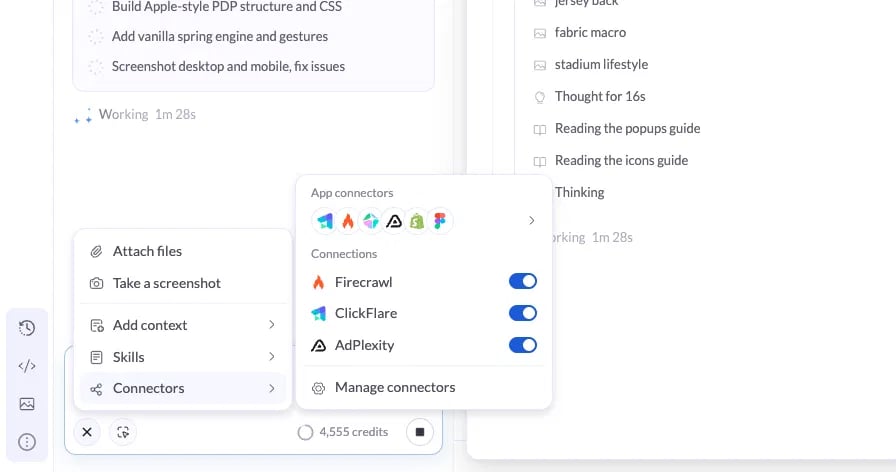
2
Busca el conector
Navega por las categorías de la izquierda o busca por nombre o función.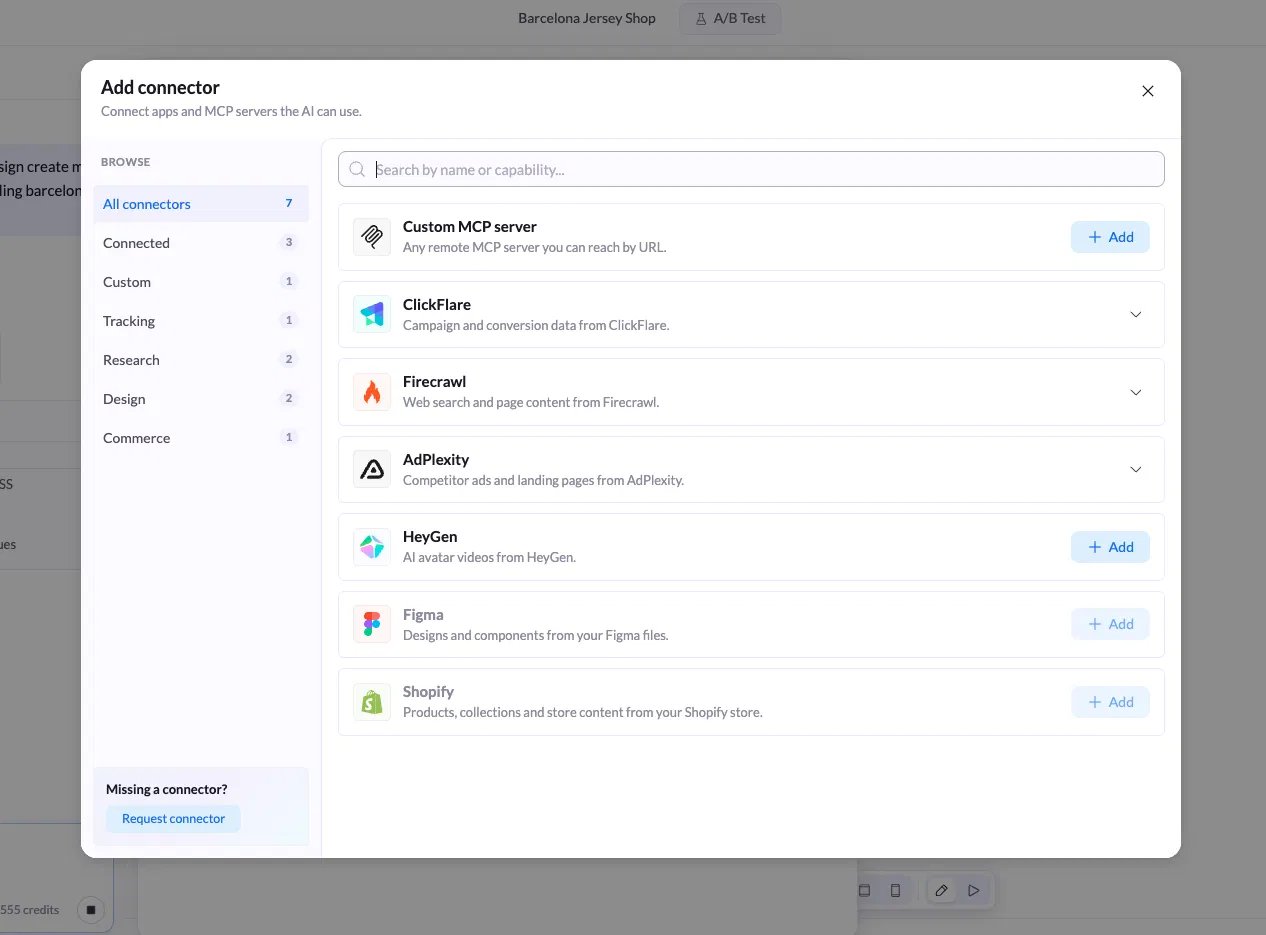
3
Haz clic en Add
Haz clic en Add junto al conector y sigue los pasos para iniciar sesión o introducir tus credenciales.
4
Confirma que está conectado
El conector aparece ahora en Connected y en el menú Connectors del cuadro de texto.
Cómo añadir un servidor MCP personalizado
Usa un servidor MCP personalizado para conectar cualquier herramienta que no esté en la lista.1
Abre la ventana Add connector
Haz clic en + en el cuadro de texto, pasa el cursor por Connectors y haz clic en Manage connectors. También puedes ir a Settings > Connectors y hacer clic en Add connector.
2
Añade un Custom MCP server
Haz clic en Add junto a Custom MCP server.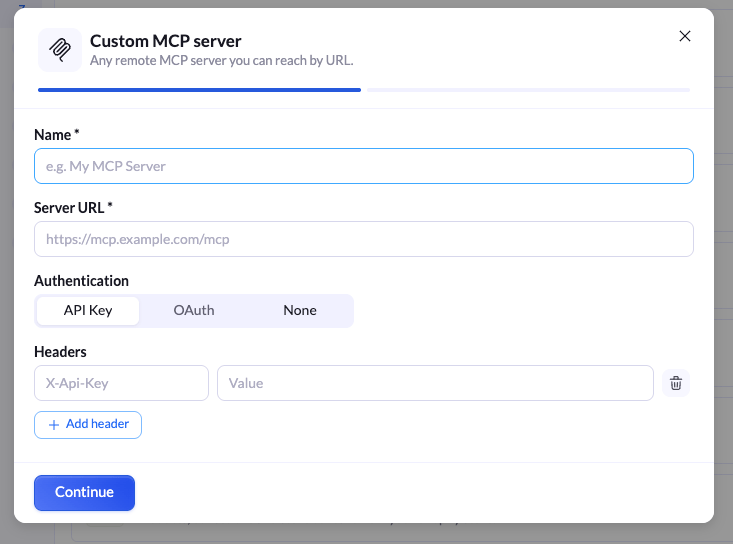
3
Introduce la URL del servidor
Pega la URL del servidor MCP remoto y completa el inicio de sesión que te pida.
Activa o desactiva los conectores
Haz clic en + en el cuadro de texto y pasa el cursor por Connectors. En Connections, usa el interruptor que hay junto a cada conector para activarlo o desactivarlo.Ejemplos de prompts
Cuando un conector esté activado, solo tienes que pedir lo que necesitas con tus propias palabras. Puedes nombrar el conector en tu prompt para asegurarte de que la IA lo usa.¿Falta un conector?
Abre Manage connectors y haz clic en Request connector, abajo a la izquierda, para decirnos qué aplicación quieres conectar.Relacionado
Skills
Guarda instrucciones reutilizables para tareas recurrentes.
Conecta asistentes de IA mediante MCP
Usa LanderLab desde Claude, ChatGPT y otros asistentes de IA.