

Dónde encontrarlo
- Selecciona un elemento de texto (un título, un párrafo, el texto de un botón, etc.)
- Ve al panel derecho
- Abre la sección Typography
Ajustes de tipografía
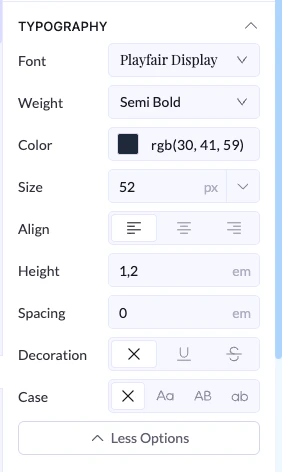
Font
- Elige la familia tipográfica
Weight
- Controla el grosor del texto
- Las opciones van de fino a negrita
Color
- Define el color del texto
- Puedes usar el selector de color o valores RGB
Size
- Controla el tamaño del texto
- Normalmente en píxeles (px)
Align
- Alinea el texto:
- A la izquierda
- Al centro
- A la derecha
Line Height
- Controla el espacio entre líneas de texto
- Ayuda a mejorar la legibilidad
Letter Spacing
- Controla el espacio entre letras
- Útil en títulos o textos con intención más estilística
Decoration
- Añade estilos al texto:
- Subrayado
- Tachado
- Ninguno
Case
- Controla el formato del texto:
- Mayúsculas
- Minúsculas
- Primera letra en mayúscula
Nota importante (herencia)
Los ajustes de tipografía siguen una estructura de padre → hijo:- Si aplicas una fuente a un elemento padre (como una sección o un contenedor)
- Todos los elementos hijos que haya dentro heredarán esa fuente automáticamente
Ejemplo
- Defines la fuente de una sección → Inter
- Todo el texto de dentro usa Inter
👉 Solo ese bloque será distinto
Buenas prácticas
- Define las fuentes en los contenedores padre para mantener la coherencia
- Cambia la fuente de un elemento concreto solo cuando haga falta
- Usa tamaños grandes para los titulares
- Mantén el texto del cuerpo legible
- Evita usar demasiados estilos tipográficos