

Dónde encontrarlo
- Selecciona cualquier elemento (un botón, una imagen, un texto, etc.)
- Ve al panel derecho
- Abre la sección Animation
- Haz clic en + Add o edita una animación existente
Elegir una animación
Dentro del panel de animación encontrarás una gran biblioteca de animaciones.- Puedes desplazarte para ver todas las opciones disponibles
- Puedes usar la barra de búsqueda para encontrar rápidamente una animación concreta
- Attention Seekers (para captar la atención)
- Entrances (de entrada)
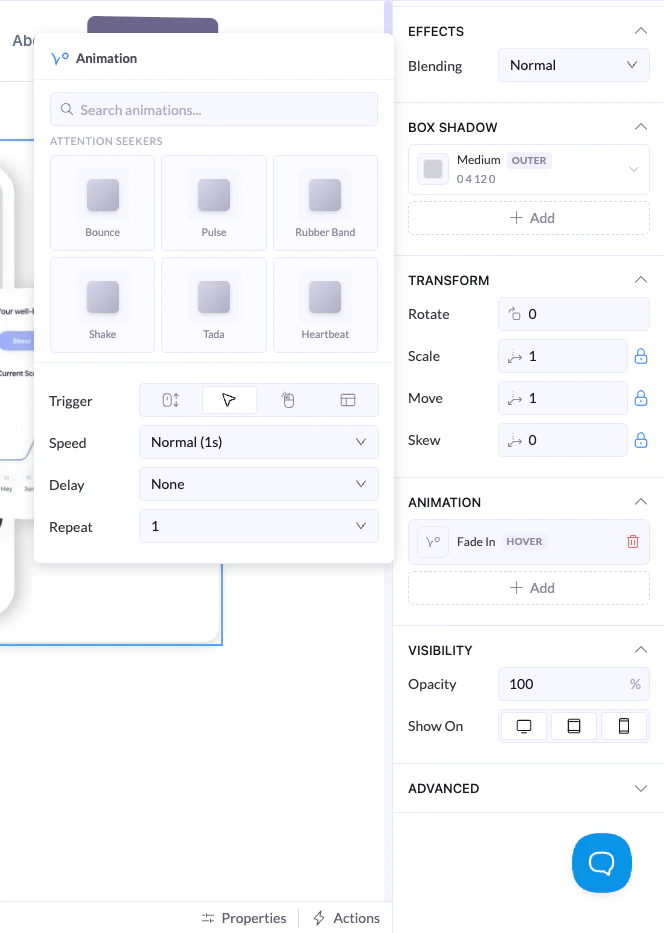
Ajustes de la animación
Trigger
Define cuándo se produce la animación:- On Load: se reproduce cuando aparece el elemento
- On Hover: se reproduce al pasar el cursor por encima
- On Click: se reproduce al hacer clic
- On Viewport: se reproduce de forma continua (si es compatible)
Speed
- Controla la velocidad de la animación
Delay
- Añade una pausa antes de que empiece la animación
Repeat
- Controla cuántas veces se reproduce la animación
Ejemplo
- Animación: Fade In
- Trigger: On Load
- Speed: Normal
- Delay: 0.3s
- Repeat: 1
Buenas prácticas
- Mantén las animaciones sutiles y con un propósito claro
- Evita usar demasiadas animaciones a la vez
- Usa las de entrada para introducir elementos con suavidad
- Usa las animaciones llamativas solo donde hagan falta