Aprende a añadir el trigger Lead a un workflow de LanderLab, conectar una o varias landing pages y configurarlo para que se dispare con cada lead nuevo.
Todo workflow empieza con un trigger. El trigger es el primer nodo del lienzo y decide cuándo se ejecuta el workflow. Mientras no añadas uno, el resto del workflow no tiene nada a lo que reaccionar.Actualmente LanderLab ofrece un trigger: Lead. Se dispara cada vez que se capta un lead nuevo en una landing page que le hayas conectado. Con el trigger en su sitio, añades nodos después de él para filtrar, crear ramas, modificar y enviar ese lead adonde lo necesites.
Un workflow solo puede tener un trigger, y tiene que ser el primer nodo. Todo lo demás lo construyes a partir de él.
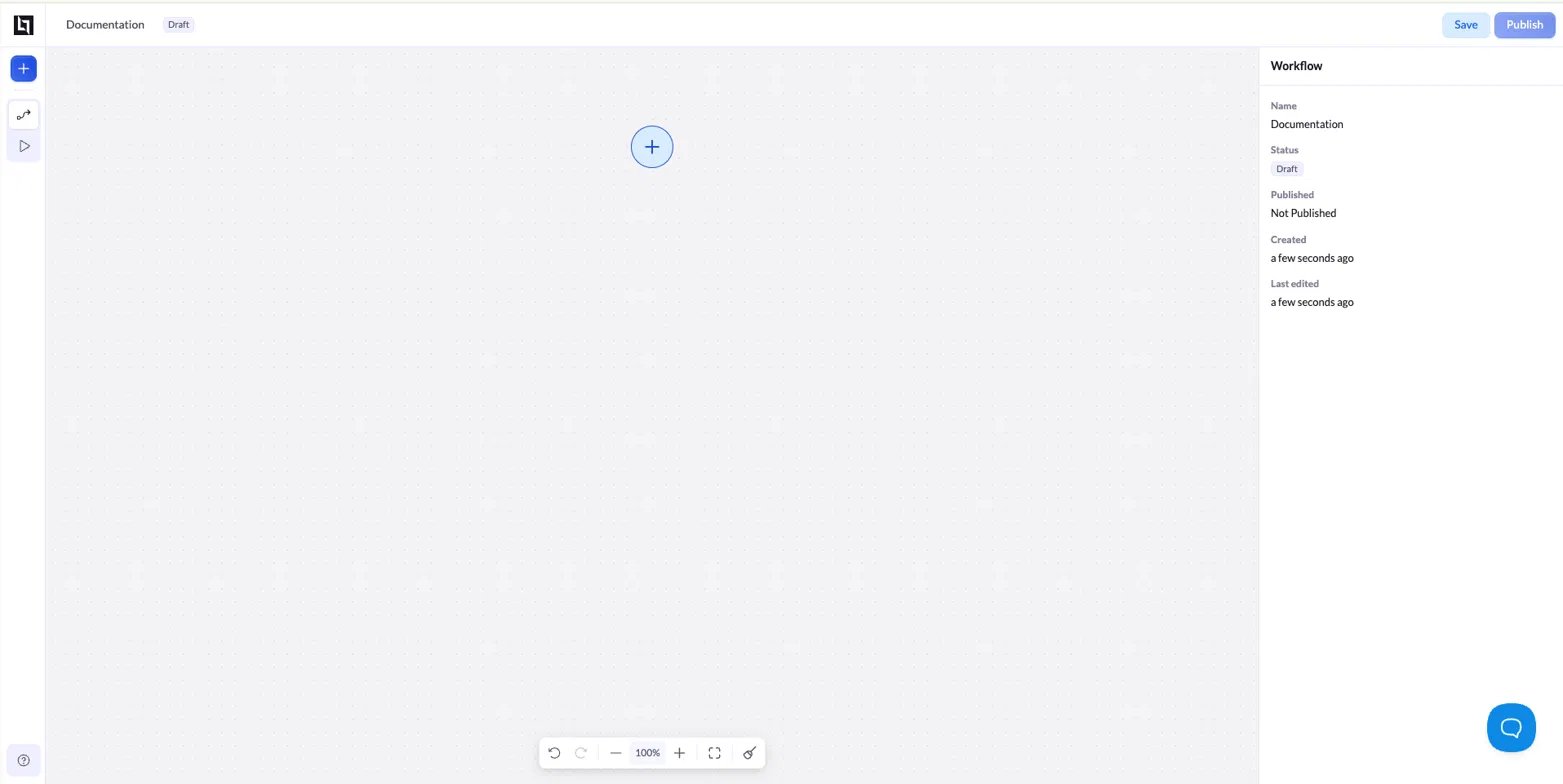
Un workflow nuevo se abre con un lienzo vacío y un único botón + en el centro.
Un lienzo de workflow vacío con el botón para añadir nodos.
1
Abre el menú de nodos
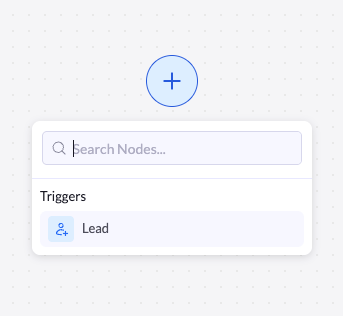
Haz clic en el botón + del centro del lienzo. Se abre el menú Search Nodes.
2
Selecciona el trigger Lead
En Triggers, haz clic en Lead. También puedes empezar a escribir en el buscador para filtrar la lista.
El menú de nodos con el trigger Lead.
3
Conecta una landing page
Se abre la ventana Connect a Landing Page. Selecciona la página que debe disparar el workflow y haz clic en Apply. Tienes todos los detalles más abajo, en Conecta una landing page.
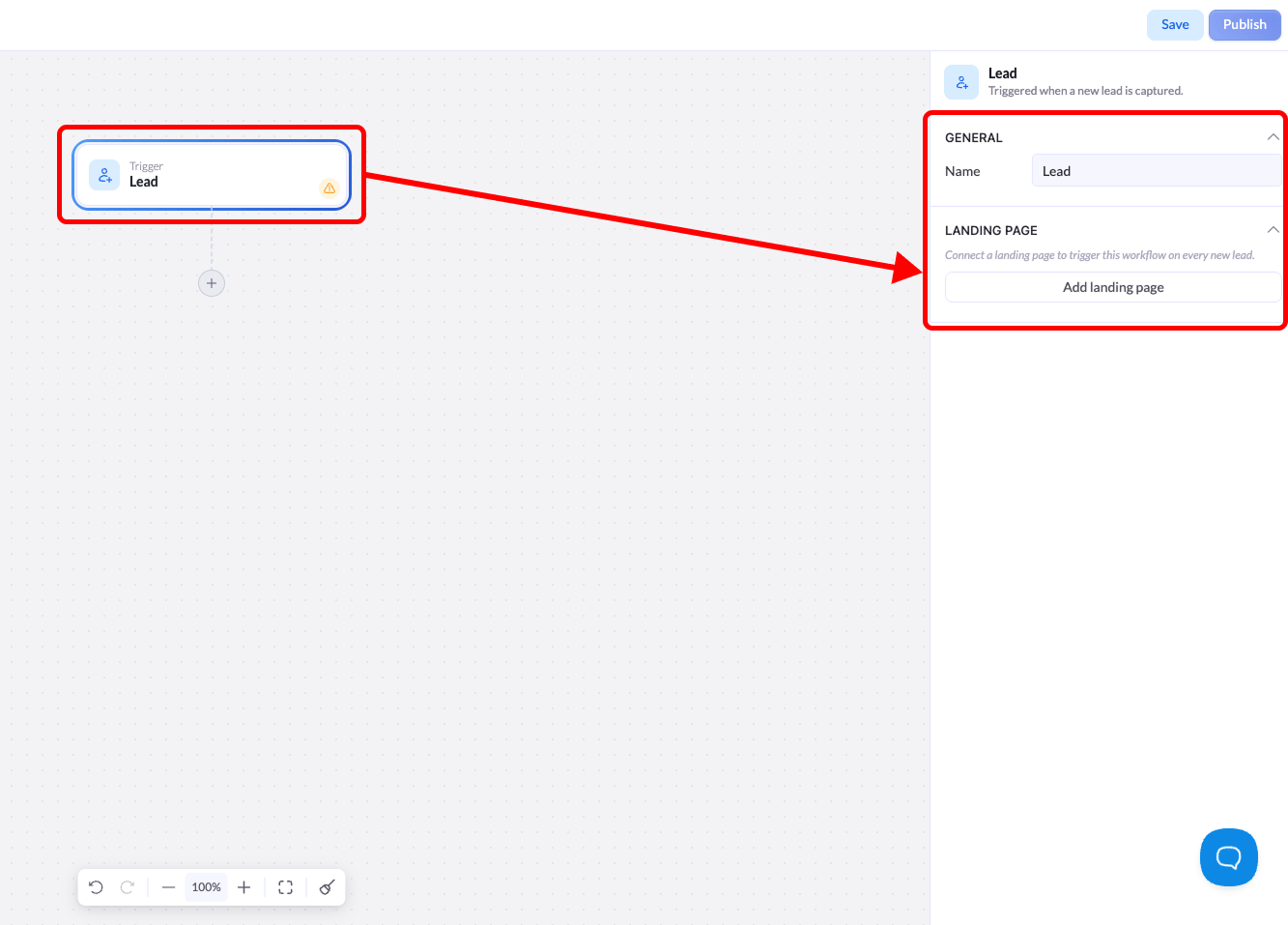
El trigger Lead aparece ahora en el lienzo como primer nodo y sus ajustes se abren en el panel de la derecha.
En la ventana Connect a Landing Page eliges qué página dispara el workflow con cada lead nuevo.
Cómo elegir la landing page que se conecta al trigger.
La ventana incluye:
Search landing pages: filtra la lista por el nombre de la página.
All / Published / Not Published: cambia de pestaña para filtrar la lista por estado de publicación.
Lista de páginas: cada fila muestra la miniatura de la página, su nombre y su estado actual. Selecciona una página con su botón de opción.
Apply: confirma tu selección y conecta la página al trigger.
Puedes conectar una página que todavía no está publicada para que el workflow esté listo en cuanto la página se ponga en vivo. Eso sí, recuerda que el trigger solo se dispara cuando la página está publicada y captando leads.
Al seleccionar el nodo trigger se abren sus ajustes en el panel de la derecha. La cabecera confirma lo que hace el nodo: Triggered when a new lead is captured.
La etiqueta de este nodo en el lienzo. Cámbiale el nombre por algo descriptivo (por ejemplo, Newsletter lead) para que el workflow siga siendo fácil de leer a medida que crece.
Esta sección muestra todas las landing pages conectadas al trigger.
Interruptor: activa o desactiva una página conectada sin quitarla. Con el interruptor activado, los leads nuevos de esa página disparan el workflow.
Menú de más opciones (···): gestiona la página conectada, por ejemplo para quitarla del trigger.
Add landing page: conecta otra página al mismo trigger. Un workflow puede escuchar varias páginas a la vez, así que los leads de cualquiera de ellas pasan por la misma automatización.
Conecta varias landing pages a un mismo trigger cuando deban seguir la misma lógica de seguimiento. Usa workflows distintos cuando cada página tenga que comportarse de forma diferente.
Un trigger por sí solo solo capta el lead. Para hacer algo con él, añade nodos después del trigger.Haz clic en el + que hay debajo del nodo trigger para abrir el menú de nodos. Después de un trigger, el menú muestra dos grupos:
Internal
Dan forma al flujo y lo controlan:
Filter: detiene el workflow salvo que el lead cumpla una condición.
If: divide el flujo en dos caminos según una condición.
Switch: divide el flujo en varios caminos.
Delay: espera un tiempo determinado antes de continuar.
Actions
Hacen algo con el lead:
HTTP Request: envía los datos del lead a un servicio externo.
Google Sheets: añade el lead a una hoja de cálculo.
Un workflow típico sigue al trigger con un filtro o una condición para cualificar el lead y después con una acción que lo envía adonde tiene que ir.