

Dónde encontrar los logs
Ve a Settings y haz clic en Logs en la barra lateral izquierda. La página muestra todos los eventos de tu organización en orden cronológico inverso.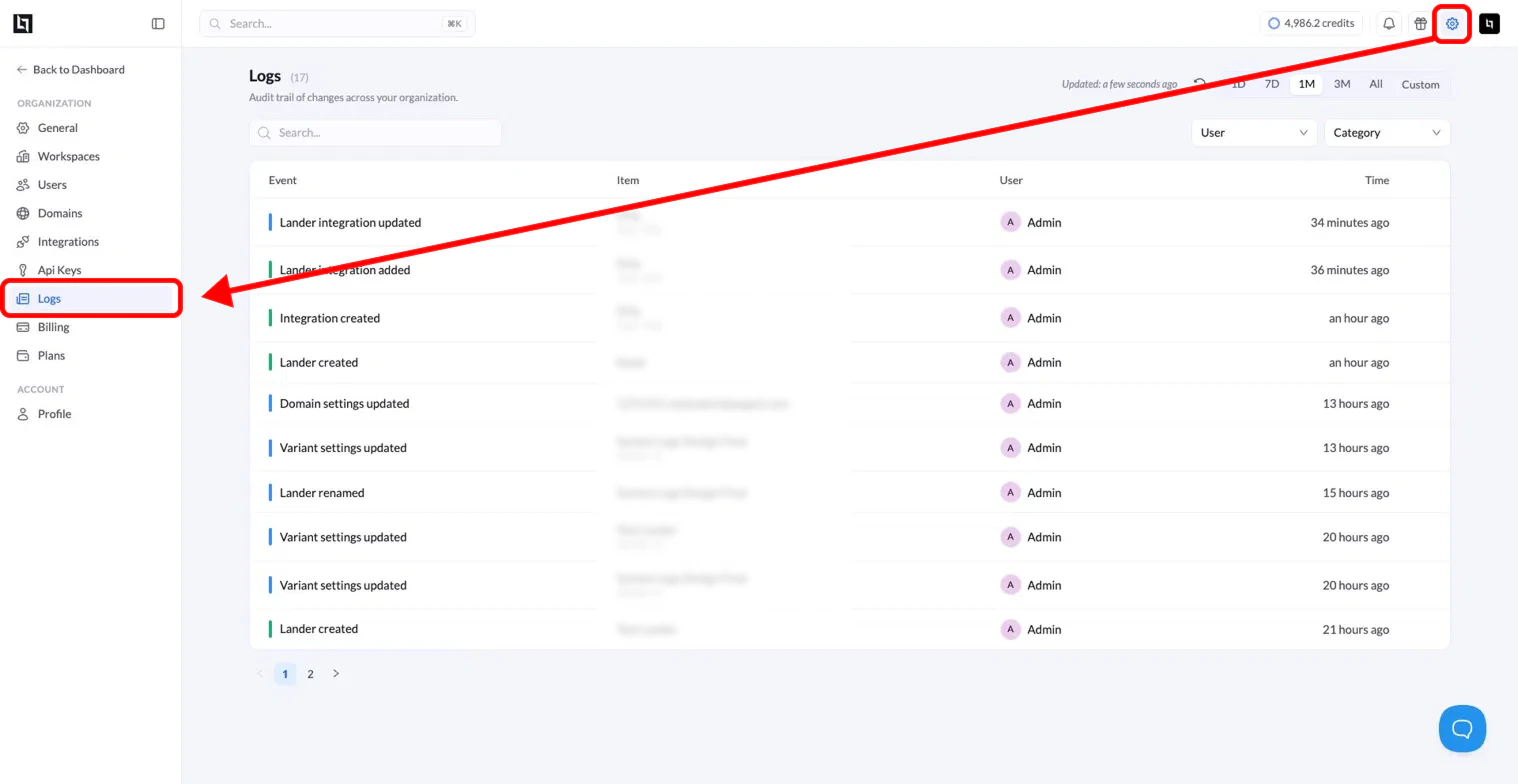
Cómo leer la tabla de logs
Cada fila de la tabla representa un evento y muestra cuatro columnas:
Una barra de color en el borde izquierdo de cada fila indica de un vistazo el tipo de evento.
Filtra los logs
Puedes acotar la vista de los logs con los controles de la parte superior de la página:- Intervalo de fechas: elige 1D, 7D, 1M, 3M, All o Custom para limitar los resultados a un periodo concreto.
- User: filtra por un miembro del equipo para ver solo su actividad.
- Category: filtra por categoría de evento para centrarte en un tipo de acción concreto.
- Búsqueda: usa la barra de búsqueda para encontrar eventos por palabra clave.
Consulta los detalles de un evento
Haz clic en cualquier fila para abrir el panel de detalles del evento. Este panel muestra un desglose completo: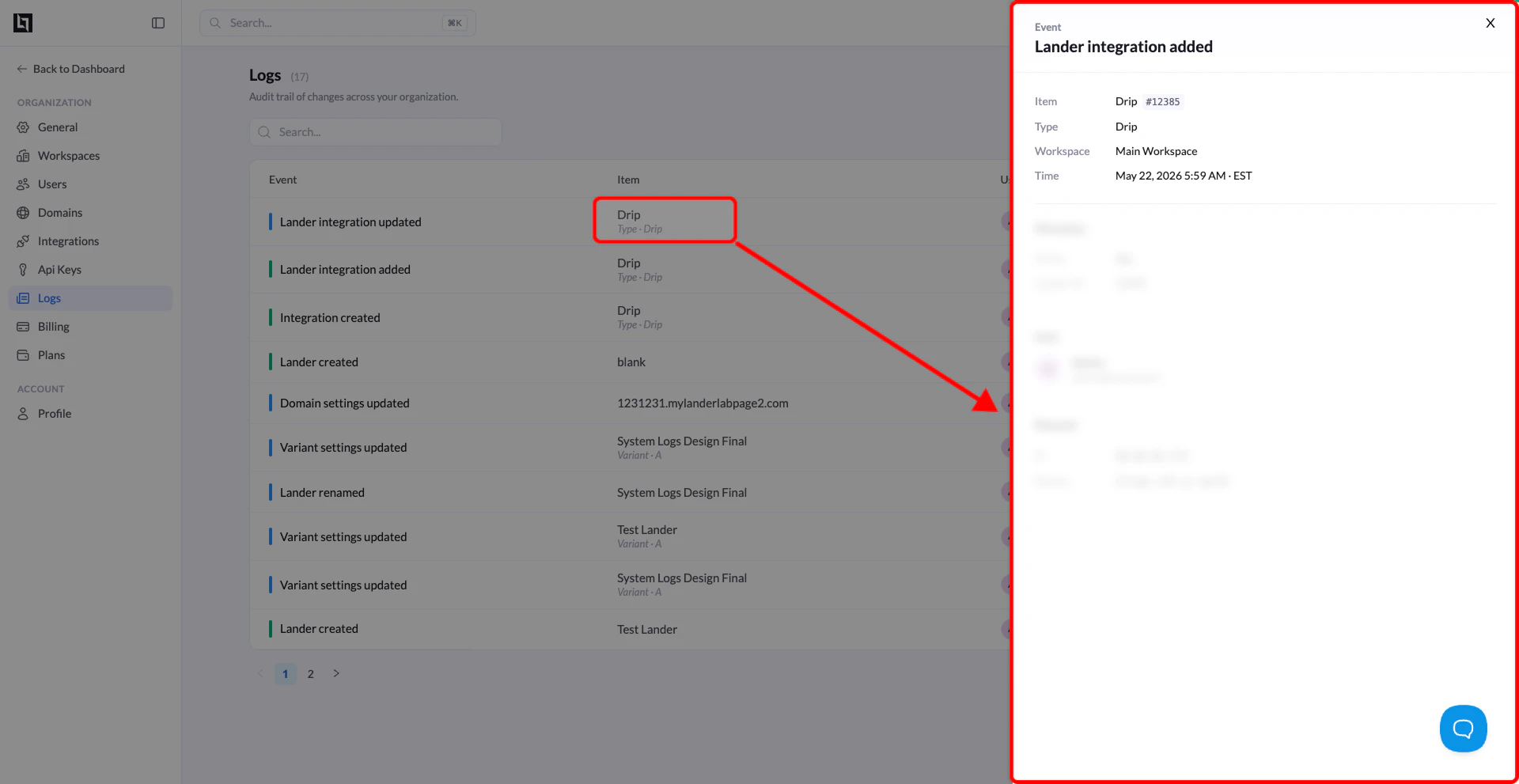
Tipos de evento habituales
Estos son algunos ejemplos de eventos que puedes ver en tus logs:- Lander created
- Lander renamed
- Variant settings updated
- Domain settings updated
- Lander integration added
- Lander integration updated
- Integration created
Los logs son de solo lectura. No se puede editar ni eliminar ninguna entrada. Así tu organización cuenta con un registro de auditoría fiable.