

Qué es Outbrain Pixel
Outbrain Pixel es un pequeño fragmento de JavaScript que se ejecuta en el navegador del visitante. Cuando alguien llega a tu página después de hacer clic en un anuncio de Outbrain, el píxel se dispara y notifica esa visita y cualquier conversión a Outbrain Amplify. Con esos datos, Outbrain puede atribuir las conversiones a la campaña correcta, crear audiencias de retargeting y optimizar la entrega hacia los medios y ubicaciones que realmente funcionan. LanderLab instala el píxel por ti. En lugar de pegar el código de seguimiento en tu página, introduces tu Marketer ID y LanderLab añade el script al publicar.Cuando añades una integración de Outbrain Pixel, se guarda de forma global en tu cuenta. Puedes conectar el mismo píxel a todas las landing pages que quieras sin volver a introducir los datos.
Cómo añadir Outbrain Pixel
1
Abre tu landing page
Ve a Landing Pages y haz clic en el nombre de la landing page en la que quieres añadir el píxel.
2
Abre el panel de integraciones
Haz clic en Add Integration y busca Outbrain en la barra de búsqueda o abre la categoría Tracking de la izquierda.
3
Añade tu cuenta de Outbrain
Haz clic en Outbrain Pixel y después en Add another account si ya tienes una guardada. Aparecerá un breve formulario de configuración.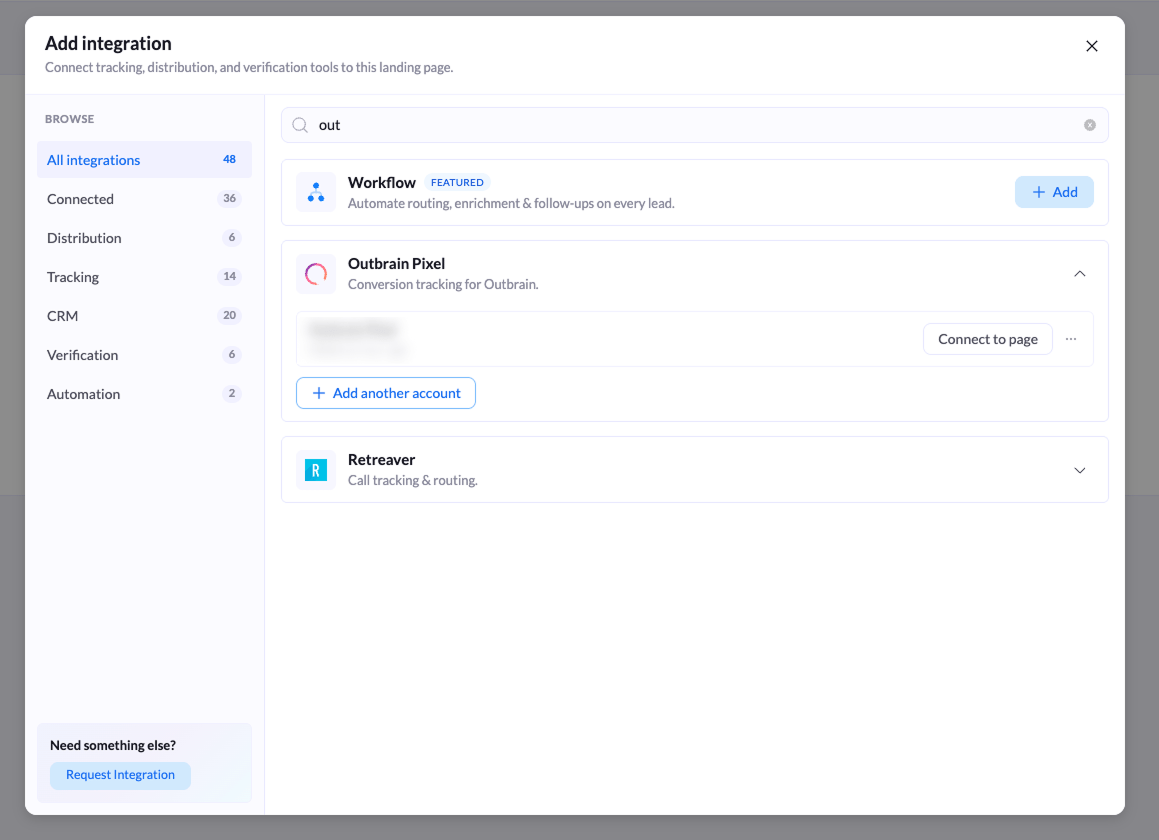
4
Rellena los dos campos
5
Haz clic en Add Outbrain Pixel
Haz clic en Add Outbrain Pixel para guardar la cuenta. Se guarda de forma global, así que estará lista para usarla en cualquier otra landing page.
6
Conéctalo a la página
Haz clic en Connect to page, elige en Apply to variants qué variantes deben usar el píxel y confirma con Connect to page.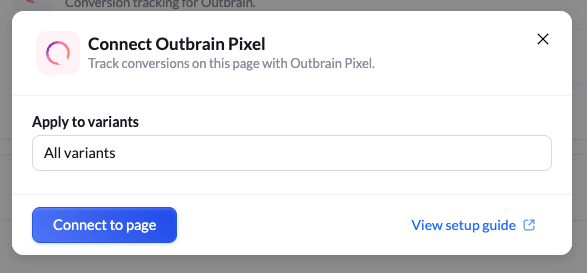
All variants está seleccionado por defecto. Déjalo así para que todas las versiones de tu test A/B envíen datos a Outbrain, o elige una sola variante para aislar un diseño.
7
Publica la página
Haz clic en Publish o Republish. El píxel solo se ejecuta en la página en vivo, así que el seguimiento empieza después de publicar.
Conecta Outbrain Pixel a otra landing page
Como las cuentas de Outbrain se guardan de forma global, nunca tienes que introducir el Marketer ID dos veces.1
Abre la otra landing page
Ve a Landing Pages y abre la página que quieres medir.
2
Selecciona el píxel guardado
Haz clic en Add Integration, busca Outbrain y verás tu cuenta guardada en la lista. Haz clic en Connect to page junto a ella.
3
Elige las variantes y publica
Selecciona las variantes en Apply to variants, confirma y usa Publish o Republish en la página.
Dónde encontrar tu Marketer ID de Outbrain
- Inicia sesión en Outbrain Amplify.
- Abre la sección Conversions desde la navegación superior.
- Haz clic en Install Outbrain Pixel para ver el código de tu píxel.
- Copia el valor alfanumérico largo que aparece como tu Marketer ID. En el código del píxel aparece junto a
OB_ADV_ID.
Cómo comprobar que el píxel funciona
1
Visita tu página publicada
Abre la URL en vivo de tu landing page en una pestaña normal del navegador.
2
Revisa el panel de Outbrain
Vuelve a Amplify y abre Conversions. El estado de tu píxel debería pasar a activo en cuanto lleguen los primeros eventos, normalmente en unos minutos.
Por qué usar Outbrain Pixel
- Medir conversiones: mide los registros, los envíos de formularios, las compras y otras acciones que se producen después de que alguien haga clic en tu anuncio de Outbrain.
- Optimizar la entrega de la campaña: dale a Outbrain datos de conversión para que dirija el presupuesto hacia los medios y ubicaciones que convierten.
- Crear audiencias de retargeting: llega a los visitantes que entraron en tu página pero no convirtieron, con audiencias creadas a partir de los datos del píxel.
- Medir el ROI real: relaciona tu inversión en Outbrain directamente con los resultados de tus landing pages en lugar de fijarte solo en los clics.
- Funciona con tests A/B: aplica el píxel a todas las variantes y compara los datos de conversión de Outbrain con los informes integrados de LanderLab.