Los tests A/B te permiten comparar varias versiones (variantes) de una landing page repartiendo el tráfico entre ellas. Así puedes identificar qué versión funciona mejor según tus objetivos de conversión.
Puedes probar elementos como:
- Títulos
- Diseños
- Imágenes
- Botones de llamada a la acción
- Diseños de página completos
Cómo funcionan los tests A/B
Cuando los tests A/B están activados:
- Los visitantes se reparten entre las distintas variantes
- Cada variante recoge sus propios datos de rendimiento
- Puedes comparar los resultados para decidir cuál es la versión que mejor funciona
Para obtener resultados precisos, asegúrate de tener activado el seguimiento de conversiones.
Cómo activar los tests A/B
Antes de empezar:
Asegúrate de que tu landing page está publicada. Los tests A/B necesitan una página en vivo para repartir bien el tráfico y recoger datos.
Pasos
- Ve a Landing Pages.
- Haz clic en la landing page que quieres probar.
- Asegúrate de estar en la pestaña Overview.
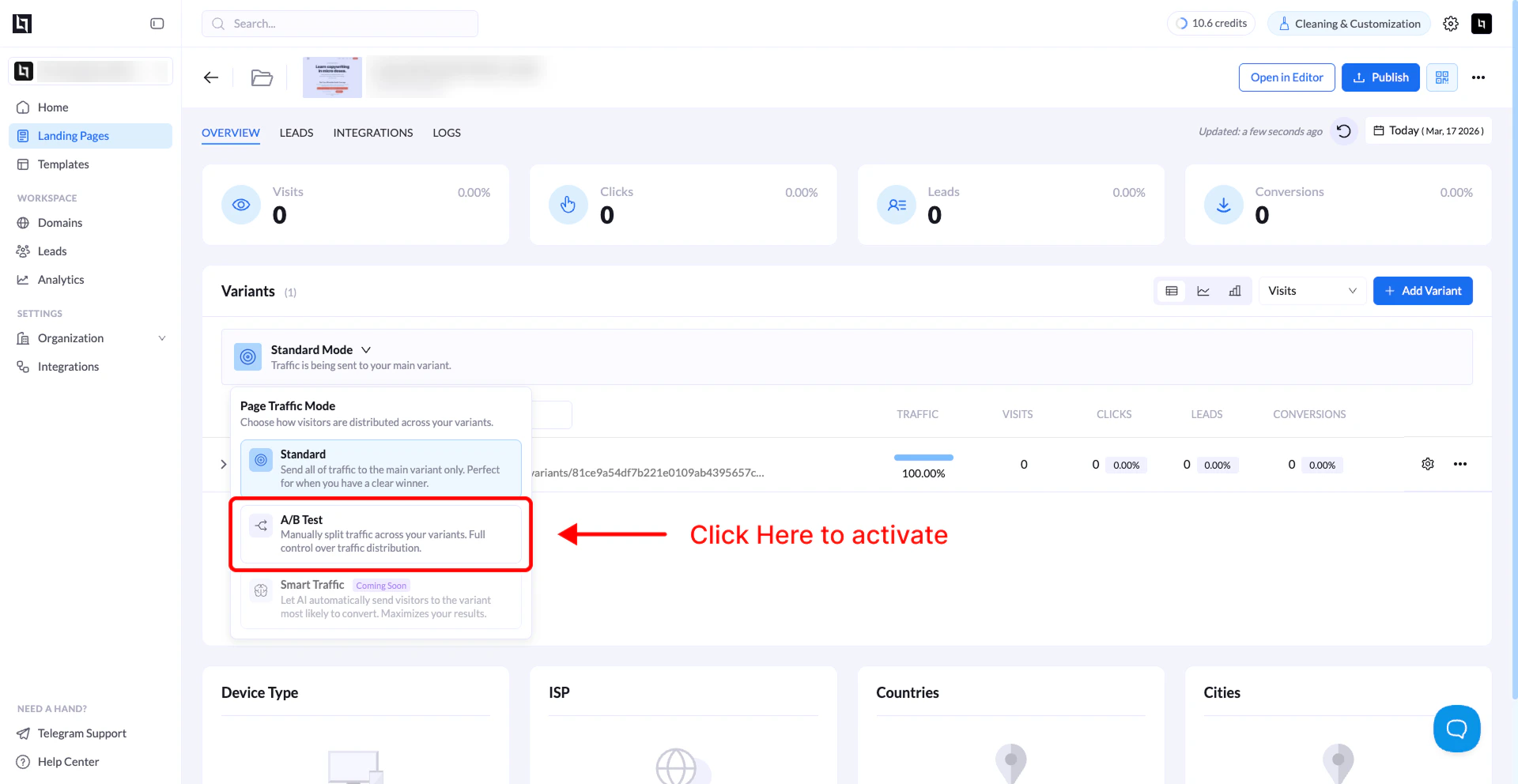
- Busca la sección Variants.
- Localiza el selector de modo (Standard Mode).
- Haz clic en él y selecciona A/B Test.
- Confirma haciendo clic en Switch to A/B Test Mode.
El test A/B ya está activo en tu landing page.
Consejo: después de activar el test A/B, recuerda usar Publish o Republish en tu página para que el tráfico se reparta correctamente entre las variantes.
Crea variantes para el test
Para hacer un test A/B necesitas al menos dos variantes.
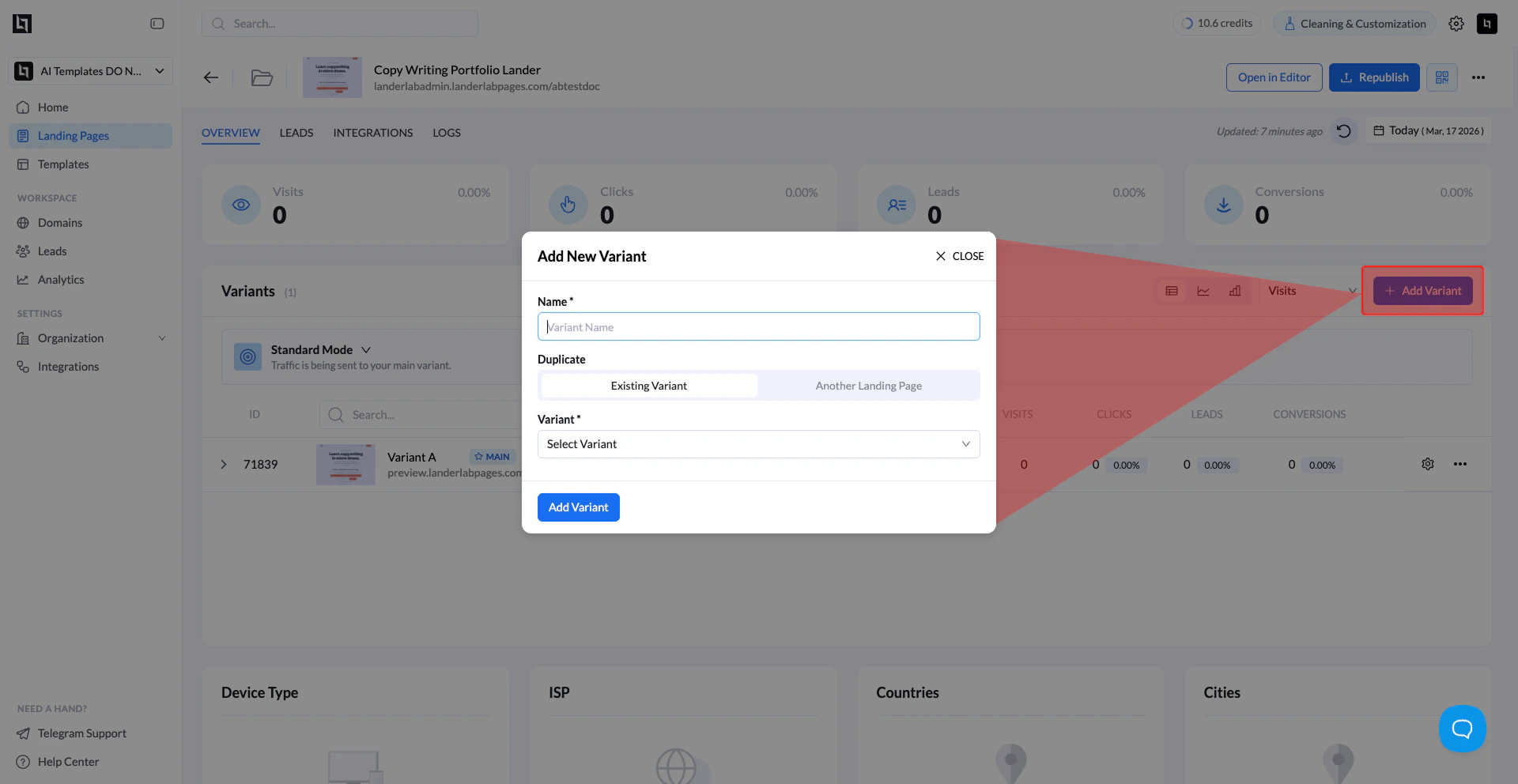
Método 1: duplica una variante existente
- Ve a la sección Variants.
- Haz clic en + Add Variant.
- Selecciona Duplicate an existing variant.
- Elige la variante de origen (por ejemplo, Variant A).
- Escribe un nombre (por ejemplo, Variant B).
- Haz clic en Add Variant.
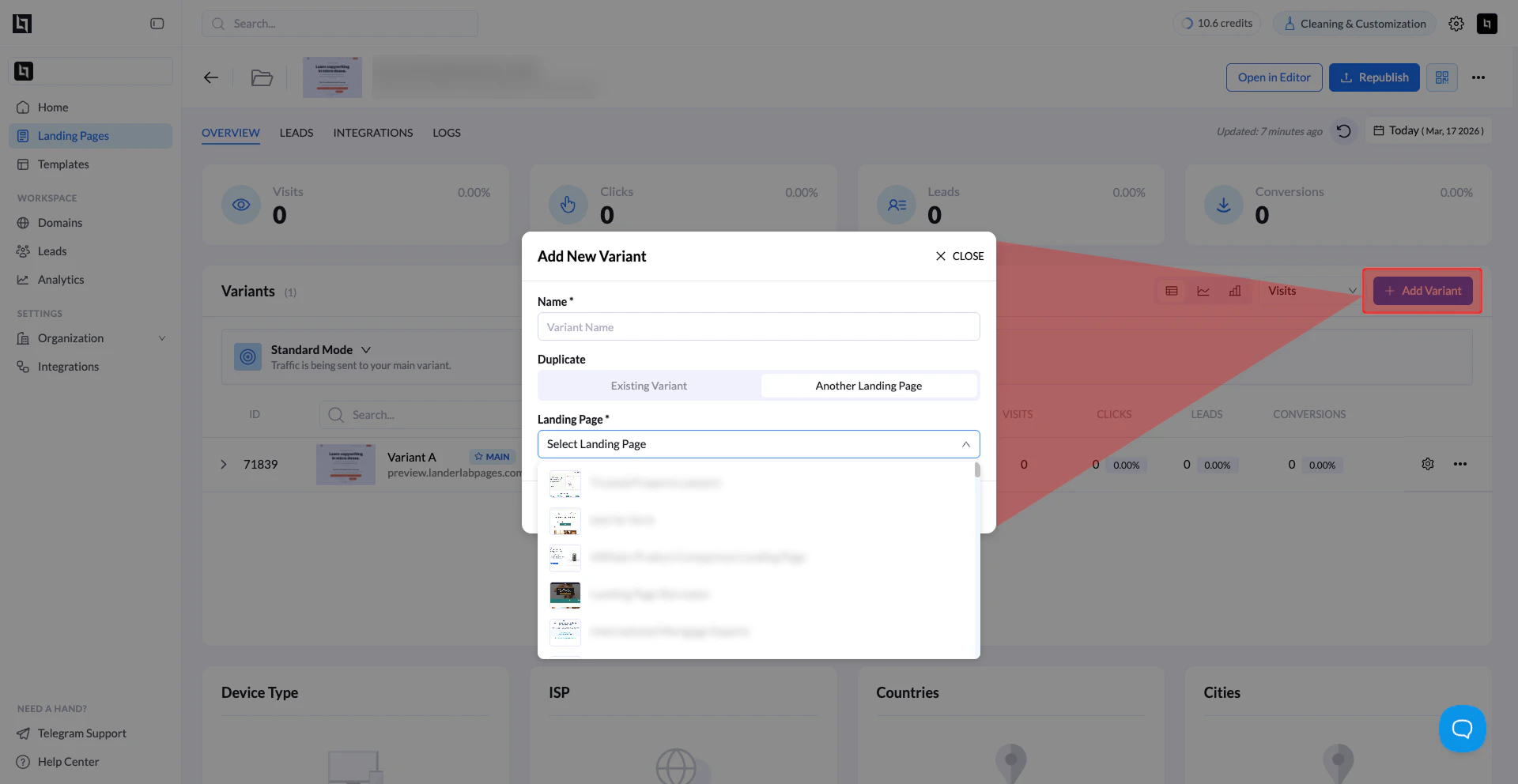
Método 2: duplica otra landing page
- Haz clic en + Add Variant.
- Selecciona Duplicate another landing page.
- Elige una página de tu espacio de trabajo.
- Haz clic en Apply.
- Ponle nombre a la variante.
- Haz clic en Add Variant.
Gestiona el reparto del tráfico
Puedes controlar cómo se reparte el tráfico entre las variantes.
Pasos
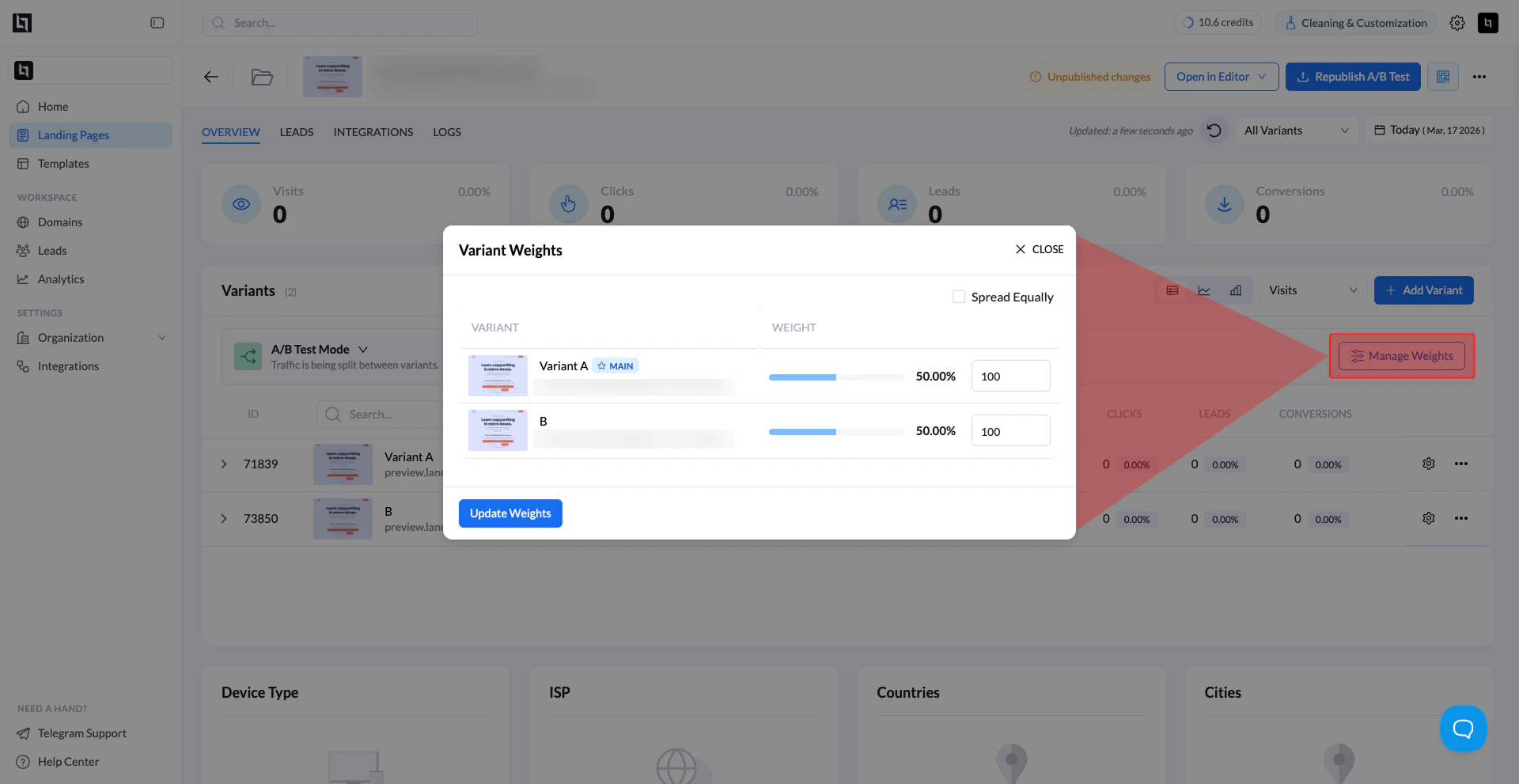
- En la sección Variants, haz clic en Manage Weights.
- Asigna un peso (cuota de tráfico) a cada variante.
Ejemplos
- Reparto 50 / 50:
Variant A = 100
Variant B = 100
- 3 variantes (reparto igual):
A = 100, B = 100, C = 100
- Reparto personalizado:
A = 300, B = 100, C = 100 → (60% / 20% / 20%)
- Haz clic en Update Weights para aplicarlo.
También puedes usar Spread Equally para repartir el tráfico automáticamente a partes iguales.
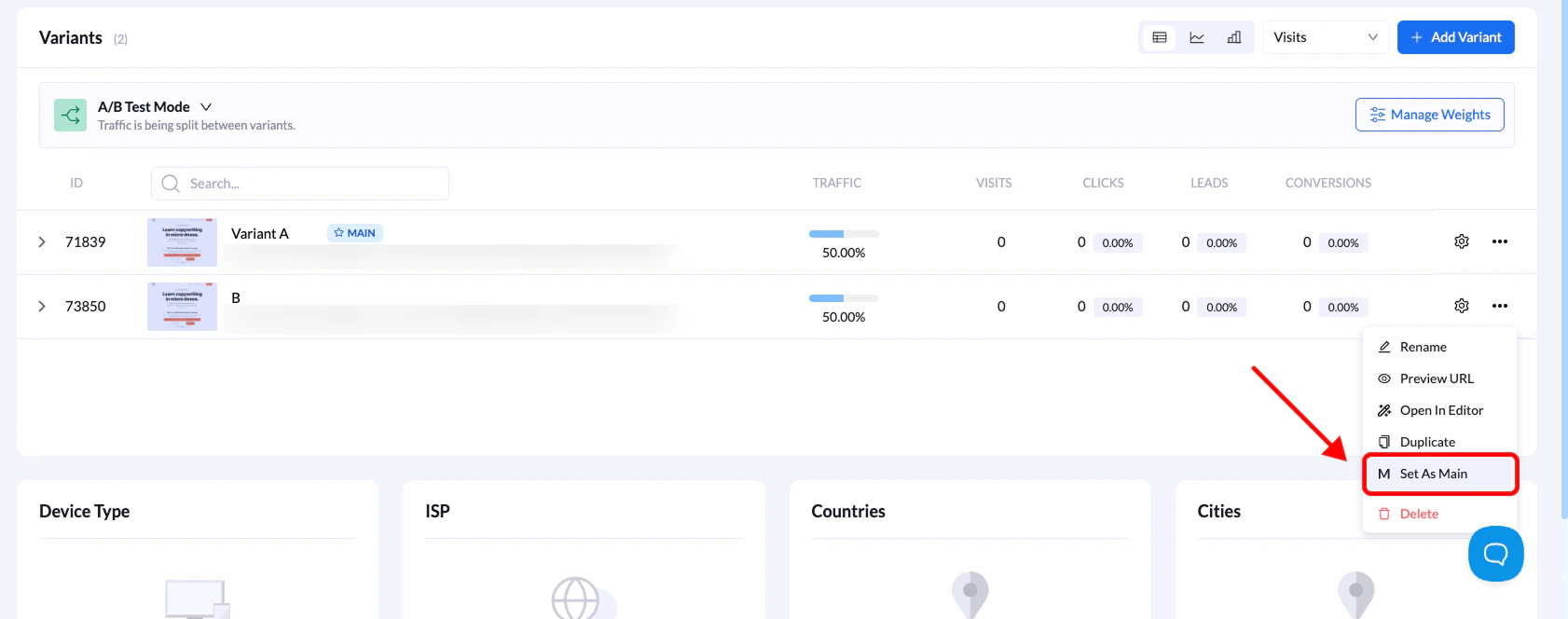
Elige una variante ganadora (variante principal)
Cuando identifiques una variante ganadora, puedes convertirla en la versión principal.
Pasos
- Ve a la vista general (Overview) de la landing page.
- Busca tu lista de variantes.
- Localiza la variante que quieres convertir en principal.
- Haz clic en los tres puntos (•••).
- Selecciona Set as Main.
Vuelve al modo estándar
Cuando termines el test:
- Cambia de A/B Test Mode → Standard Mode
- La variante principal recibirá el 100% del tráfico
Buenas prácticas
- Prueba un solo cambio importante cada vez para obtener conclusiones más claras
- Deja que los tests duren lo suficiente para recoger datos significativos
- Usa la analítica para comparar tasas de conversión, clics y leads