

Fórmulas en los embudos de quiz
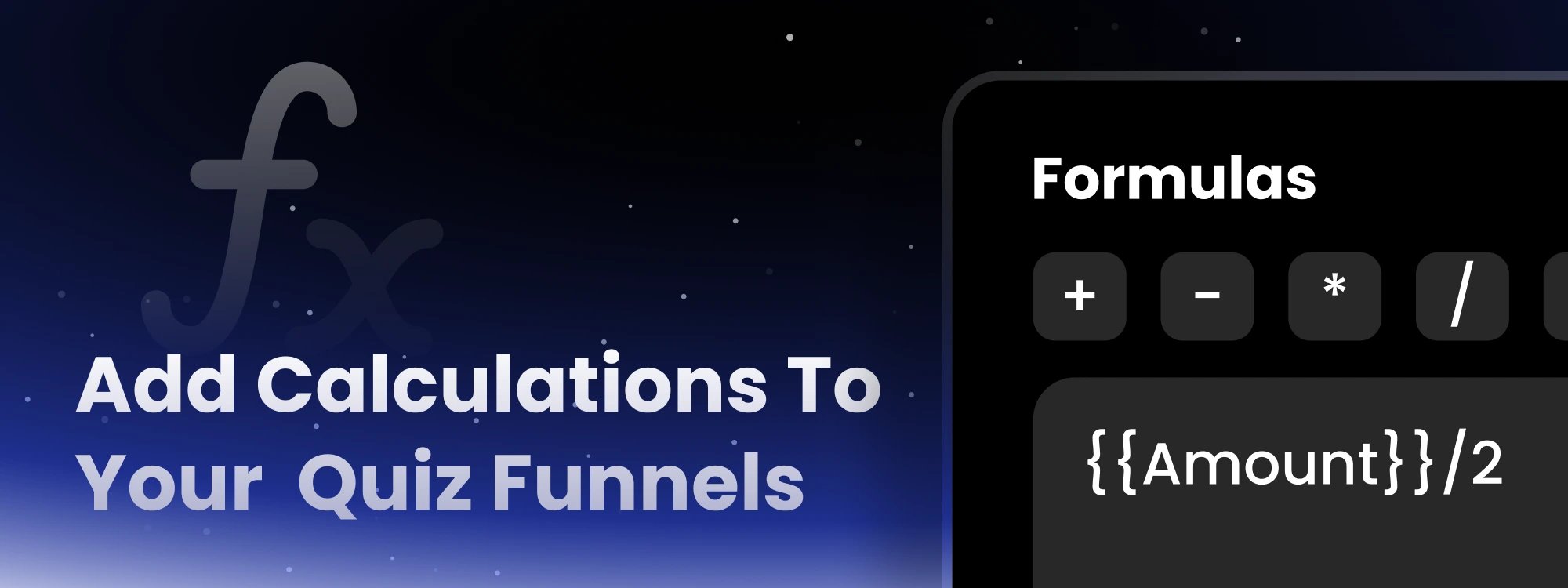
- Abre tu quiz y haz clic en el icono Formulas de la barra lateral izquierda
- Haz clic en Add Formula, ponle un nombre claro y crea el cálculo en el campo Expression
- Inserta cualquier campo numérico como variable con el botón
{ }y define los decimales y un valor de reserva - Comprueba el resultado en vivo en la sección Test
- Añade la fórmula a cualquier campo de texto con la sintaxis
{{=Formula Name}}o elígela en el menú de variables
MCP ahora usa OAuth
Para conectar un asistente de IA ya no necesitas una clave de API. Añadehttps://api.landerlab.dev/mcp como conector, inicia sesión en LanderLab en tu navegador y listo. Sin cabeceras y sin claves guardadas en archivos de configuración.Qué ha cambiado- Nueva URL del servidor MCP:
https://api.landerlab.dev/mcp - La autenticación se hace iniciando sesión en el navegador en lugar de con la cabecera
X-API-Key - Tu organización se determina a partir de la cuenta con la que inicias sesión
- En Claude, LanderLab ahora es un conector del directorio: búscalo en Settings > Connectors > Browse connectors en lugar de añadir un conector personalizado
https://api.landerlab.dev/api/v2/mcp con una cabecera X-API-Key deben eliminarse y volver a añadirse con la nueva URL. Las claves de API siguen funcionando para las llamadas directas a la REST API.Más informaciónAutenticación en dos pasos y sesiones activas
Tu cuenta de LanderLab tiene dos nuevos controles de seguridad: la autenticación en dos pasos y una lista de todos los dispositivos con la sesión iniciada en tu cuenta.Autenticación en dos pasosAñade un segundo paso a tu inicio de sesión. Después de introducir tu contraseña, LanderLab te pide un código de un solo uso de tu app de autenticación, así que una contraseña robada no basta para entrar.- Funciona con cualquier app de autenticación, como Google Authenticator, Authy o 1Password
- Escanea el código QR una vez y confirma con un código para activarla
- Guarda tus códigos de recuperación en un lugar seguro por si pierdes el móvil
- Haz clic en Sign out en cualquier dispositivo que no reconozcas
- Haz clic en Sign out everywhere para cerrar todas las sesiones a la vez, incluida la actual
- Despliega una sesión para ver más detalles del dispositivo
- Ve a Settings y abre Security
- En Two-Factor Authentication, haz clic en Enable y sigue los pasos
- En Sessions, revisa tus dispositivos con la sesión iniciada y cierra la sesión en cualquiera que no reconozcas
Bloques globales

- En la barra lateral izquierda, dentro de Assets, haz clic en Global Blocks
- Haz clic en Add Global Block
- Describe lo que quieres con IA, elige una plantilla como Navbar, Footer, Testimonials, FAQ section o CTA banner, o haz clic en Create From Scratch
- Ajusta el bloque en el editor y haz clic en Save & Publish
Historial de versiones
Ahora puedes volver a una versión anterior de tu landing page y restaurarla con un solo clic. Mientras creas y editas, LanderLab guarda un registro de las versiones anteriores, así que nada de lo que has trabajado se pierde de verdad.¿Has cambiado de opinión sobre una edición? ¿Te gustaba más cómo quedaba una sección antes? ¿Has borrado algo sin querer? Abre el historial de versiones, busca la versión que quieres y recupérala.Cómo usarlo- Abre tu landing page en el editor
- Haz clic en el icono de Version History, en la parte inferior de la barra lateral izquierda
- Selecciona cualquier versión anterior y haz clic en Restore
Workflows (BETA)
LanderLab te permite ahora automatizar lo que ocurre después de que un visitante se convierte en lead. Crea un flujo visual que se dispara con cada lead nuevo, crea ramas con condiciones y envía los datos adonde los necesites, desde Google Sheets hasta cualquier CRM o API. Ve a Workflows, haz clic en Add Workflow y conecta en el lienzo tu trigger, tus condiciones y tus acciones. Sigue el recorrido de cada lead, incluidos los pasos fallidos, en la vista Runs. Más informaciónLogs de actividad del sistema
LanderLab tiene ahora un registro de auditoría completo en Settings. Se registran todos los cambios hechos en tu organización, con quién los hizo, cuándo y desde qué dispositivo y dirección IP.Ve a Settings y haz clic en Logs para ver el registro de auditoría. Más informaciónNotificaciones en la app
LanderLab tiene ahora un centro de notificaciones. Recibirás avisos directamente en la aplicación cada vez que ocurra algo en tu cuenta.Haz clic en el icono de la campana de la barra de navegación superior para abrir tus notificaciones.Modo Live
El modo Live te permite previsualizar todo el JavaScript de tu landing page exactamente como lo verán los visitantes. Normalmente el editor bloquea el JS para que la edición sea limpia, pero funciones como los popups, los efectos de ratón y las animaciones al desplazarse lo necesitan para funcionar. El modo Live es la forma de comprobarlo todo sin salir del editor.Cuando está activo, el panel del editor se desactiva. Puedes seguir usando el modo IA para continuar iterando.Cómo entrar en el modo LiveHaz clic en el icono de play de la barra de herramientas inferior.El editor también cambia automáticamente al modo Live cada vez que el modo IA aplica una mejora, para que veas enseguida el resultado completo, incluidos los efectos de JS.Cómo volver al modo de edición- Haz clic en el icono del lápiz de la barra de herramientas inferior
- Pasa el cursor por el botón Live Mode de la esquina superior derecha y haz clic en Go to Edit Mode
Código personalizado a nivel de dominio
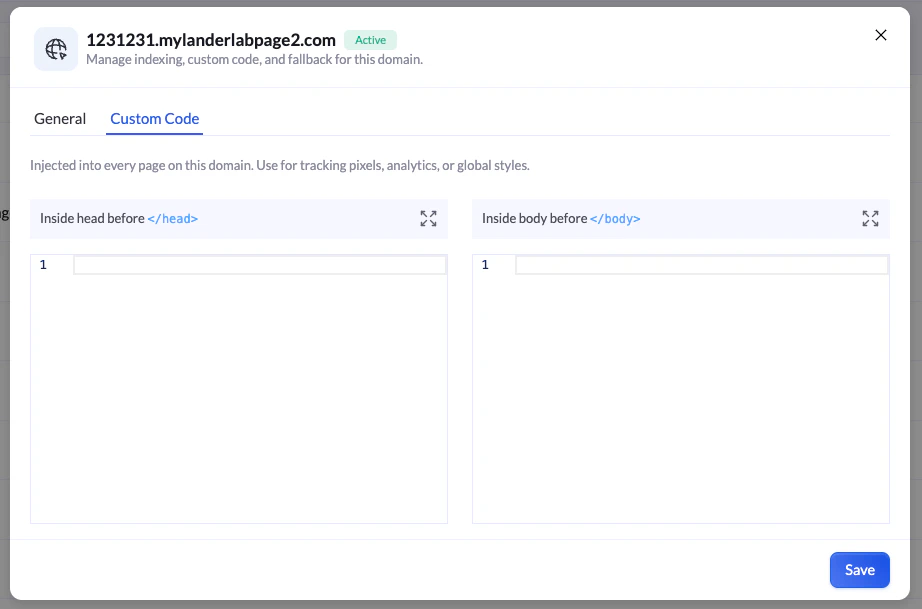
- Inside head before
</head>: para píxeles de seguimiento, gestores de etiquetas y scripts de analítica que tienen que cargarse pronto - Inside body before
</body>: para scripts que deben cargarse después del contenido de la página
Compatibilidad con MCP (Model Context Protocol)
LanderLab ya es compatible con MCP, así que puedes conectar asistentes de IA como Claude directamente a tu espacio de trabajo. Una vez conectado, puedes crear, editar y gestionar landing pages con lenguaje natural sin salir de tu herramienta de IA.Qué puedes hacer con MCP:- Crear y actualizar landing pages describiendo lo que quieres
- Consultar los datos, las páginas y los ajustes de tu espacio de trabajo
- Automatizar tareas repetitivas con workflows asistidos por IA
Nueva interfaz: vista previa de landing pages, vista de cuadrícula y ajustes mejor organizados
La interfaz de LanderLab se ha actualizado con varias mejoras que hacen más rápido y fácil gestionar tus páginas y ajustes.La vista de cuadrícula (Grid View) te da una visión general de todas tus landing pages a la vez. En lugar de recorrer una lista plana, ahora puedes ver las páginas como tarjetas y encontrar de un vistazo lo que necesitas.La nueva organización de los ajustes reordena el panel de ajustes para agrupar las opciones relacionadas. Encontrar y actualizar tus configuraciones requiere ahora menos pasos.Estos cambios se aplican automáticamente a todos los espacios de trabajo.Ajustes del dominio: desactivar la indexación y página 404 personalizada
Hay dos opciones nuevas en los ajustes del dominio que te dan más control sobre cómo se comportan tus dominios.Disable Indexing te permite impedir que los buscadores indexen todas las páginas publicadas en un dominio concreto. Cuando está activado, se aplica automáticamente una directivanoindex a todas las páginas de ese dominio. Es útil para entornos de pruebas, campañas de tráfico de pago o cualquier dominio que quieras mantener fuera de la búsqueda orgánica.Custom 404 Page te permite sustituir la página 404 predeterminada de LanderLab por una URL propia. Cuando un visitante llega a un enlace roto o inexistente de tu dominio, se le redirige a tu propia página diseñada.Para acceder a los dos ajustes, ve a Settings > Domains, haz clic en el menú de tres puntos junto a cualquier dominio y selecciona Settings.Desactivar la indexación · Página 404 personalizadaBloque de subida de archivos
Ahora puedes añadir un bloque File Upload a cualquier paso de un embudo de quiz. Los usuarios tienen una zona para arrastrar y soltar en la que pueden enviar imágenes, documentos o vídeos antes de continuar. Define los tipos de archivo aceptados, los límites mínimo y máximo de archivos y haz que la subida sea obligatoria si lo necesitas. El tamaño máximo de subida es de 30 MB por archivo.Más informaciónBloque de firma
Ahora puedes añadir un bloque Signature a cualquier paso de tu embudo de quiz.Cuando un usuario hace clic en el campo e introduce su firma, se guarda automáticamente como imagen y se almacena como enlace URL en el CRM de LanderLab, dentro del registro del lead.Campo de firma- Campo clicable con un texto de placeholder personalizable
- Por defecto muestra “Click here to sign”
- Capta la firma y la guarda como imagen al enviar
- La firma se guarda automáticamente como URL de imagen en el registro del lead
- Activa el interruptor Required para impedir el envío sin firma
- Define un mensaje de error personalizado que se muestra cuando el usuario intenta saltarse la firma
Mejora del lienzo de quizzes
El lienzo de quizzes ahora es más inteligente y más rápido. Todos los elementos de un paso del quiz son ahora interactivos directamente, así que tienes control total sin salir del lienzo.Mueve los elementos con flechas- Haz clic en cualquier elemento para seleccionarlo
- Usa las flechas arriba y abajo para cambiar su posición dentro del paso
- Las flechas izquierda y derecha aparecen cuando se puede mover en esa dirección
- Haz clic en el icono más que aparece entre los elementos para insertar un bloque nuevo justo donde lo necesitas
- No hace falta arrastrarlo desde una barra lateral ni recorrer menús
- Copy: copia el elemento para usarlo en otro sitio
- Paste: inserta un elemento copiado en la posición actual
- Cut: quita el elemento para moverlo a otro sitio
- Duplicate: crea una copia al instante justo debajo
- Remove: elimina el elemento del paso
- Haz clic directamente en cualquier elemento de la vista previa del lienzo para seleccionarlo
- El panel de ajustes de la izquierda cambia automáticamente para mostrar las opciones de ese elemento
- Se acabó buscar entre capas o menús lo que quieres editar
Nueva experiencia del creador de popups
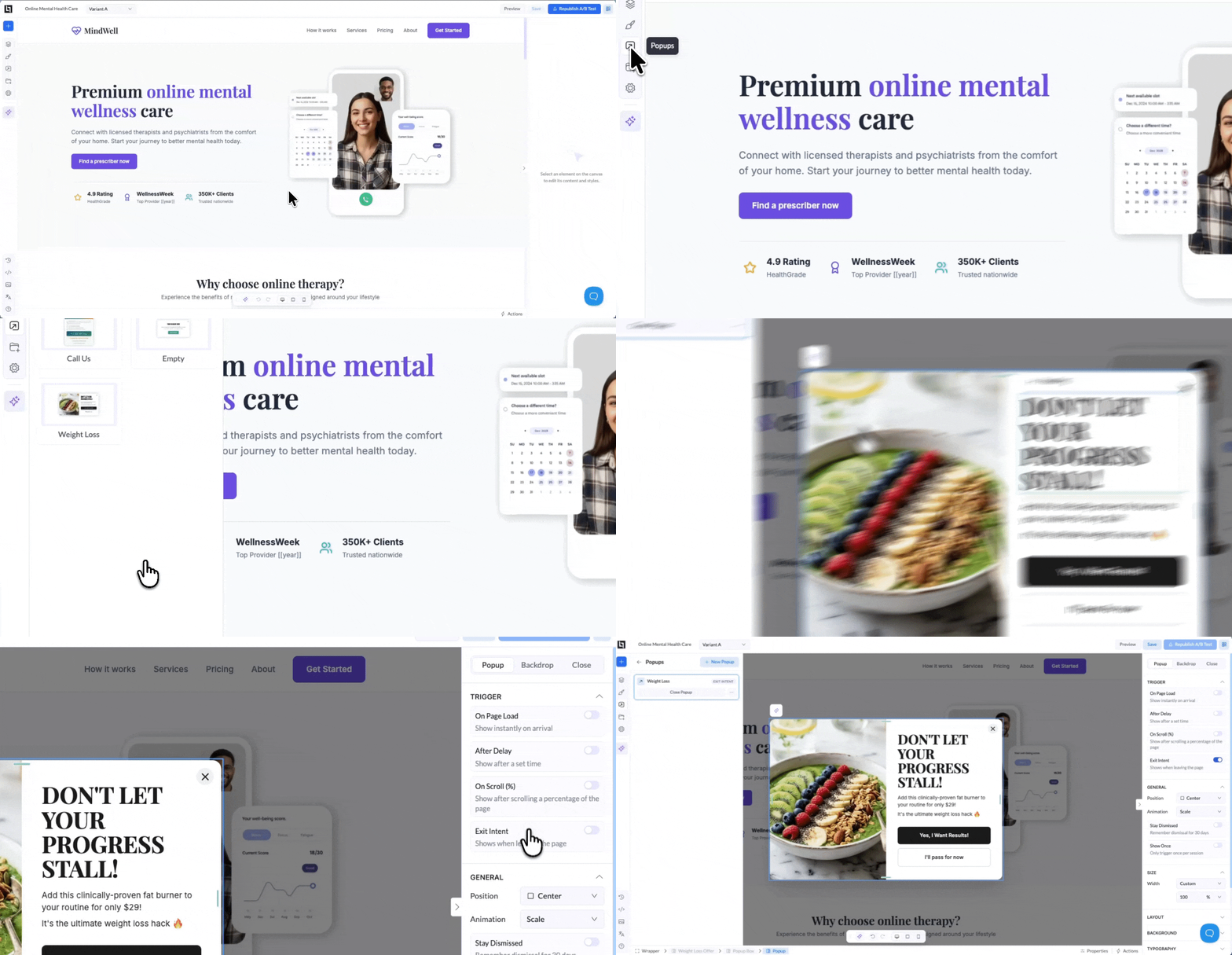
- Accede a los popups desde el icono Popups de la barra lateral izquierda
- Elige entre plantillas listas para usar o empieza con un lienzo en blanco
- Usa el creador con IA para generar el contenido al instante
- Arrastra y suelta cualquier elemento en tu popup: textos, imágenes, CTAs, formularios, cuentas atrás, embudos de quiz o código personalizado
- Personaliza el tamaño, el diseño, el fondo, la tipografía y las animaciones
- On Page Load: se muestra en cuanto llega el visitante
- After Delay: define un tiempo de espera exacto en segundos
- On Scroll (%): se dispara cuando el visitante se desplaza un porcentaje determinado de la página
- Exit Intent: capta a los visitantes antes de que se vayan
- Stay Dismissed: los visitantes que lo cierran no lo vuelven a ver en 30 días
- Show Once: el popup se muestra una sola vez por sesión
- Position: coloca tu popup en 7 posiciones (centro, esquinas o laterales)
- Animation: elige entre Scale, Fade, Slide Up, Slide Down o Bounce
- Muestra u oculta el fondo y define su color, opacidad y desenfoque
- Activa cerrar al hacer clic en el fondo o cerrar con la tecla ESC
- Personaliza por completo la forma, la posición, el tamaño y los colores del botón de cierre
Reparto de créditos de IA
Gestión de créditos mejorada para los administradores del equipo:- Límites de créditos más sencillos: define topes de gasto mensuales por usuario o déjalos en blanco para que sean ilimitados
- Más visibilidad: consulta en tiempo real el consumo de créditos de todo tu equipo
- Ajustes rápidos: cambia los límites de créditos en cualquier momento; los nuevos límites se aplican en el siguiente ciclo de facturación
- Interfaz más clara: ajustes simplificados en Settings → Users con acceso en un clic a los controles de créditos
Visibilidad condicional
Ahora puedes mostrar u ocultar cualquier bloque según las respuestas del usuario.- Muestra elementos solo cuando se cumplen unas condiciones
- Personaliza el flujo según lo que introduce el usuario
- Controla exactamente lo que ve cada visitante
Lógica condicional avanzada
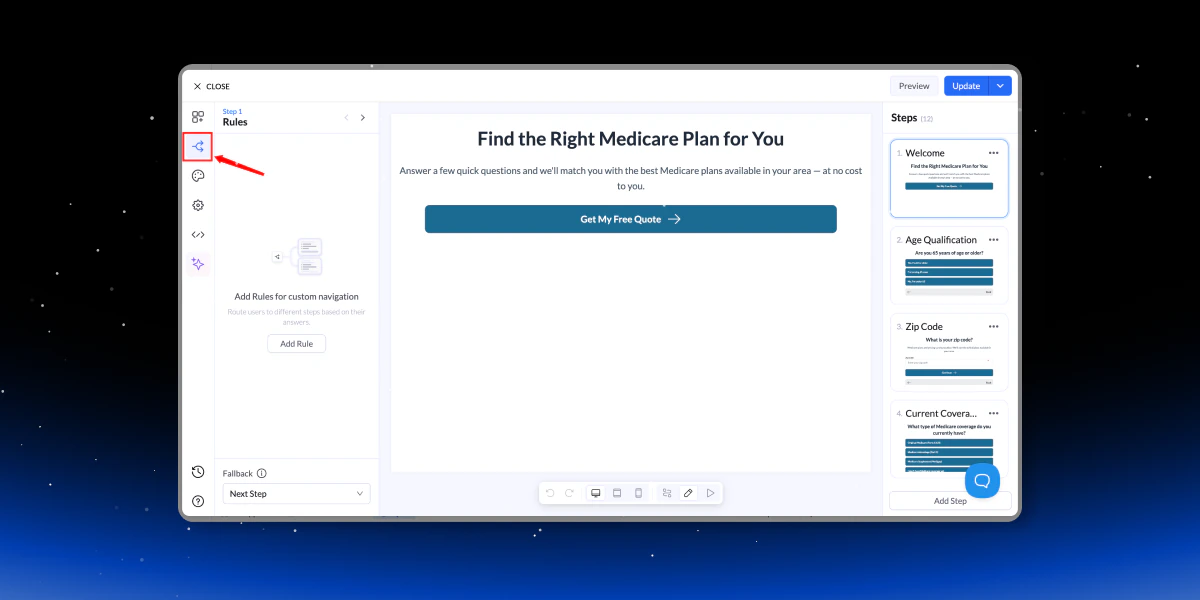
- Combina respuestas de varias preguntas
- Crea una lógica de cualificación compleja en un solo flujo
- Envía a los usuarios a distintos pasos, páginas o resultados
Vista Flow Map
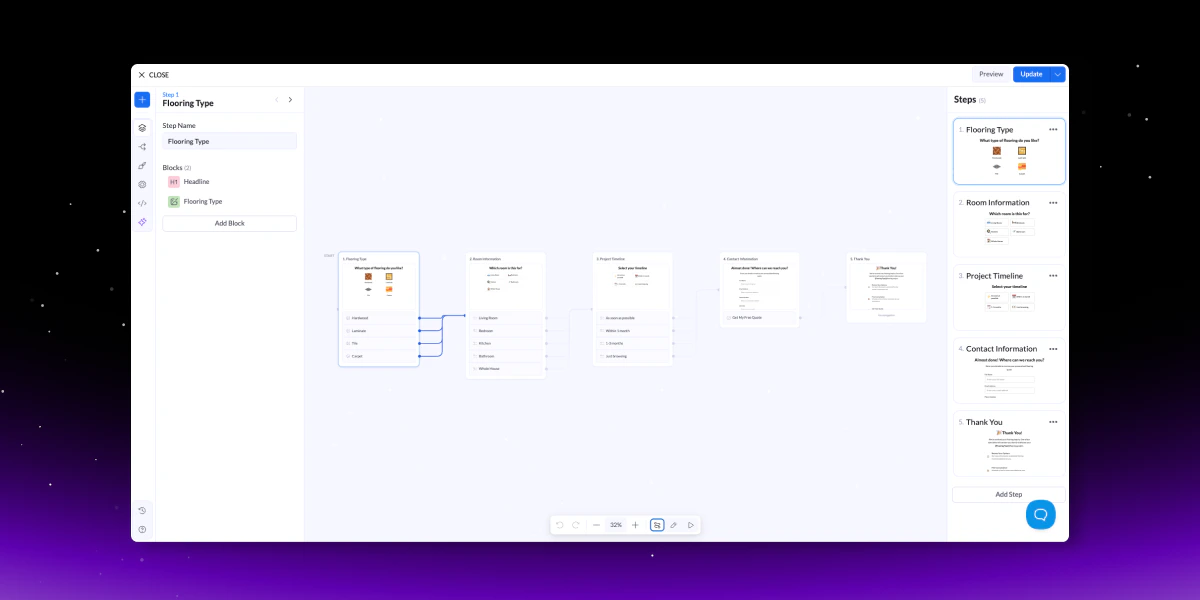
- Visión general de todos los pasos
- Haz clic en cualquier paso para editarlo al instante
- Navegación más sencilla en flujos complejos
AI Lead Insights
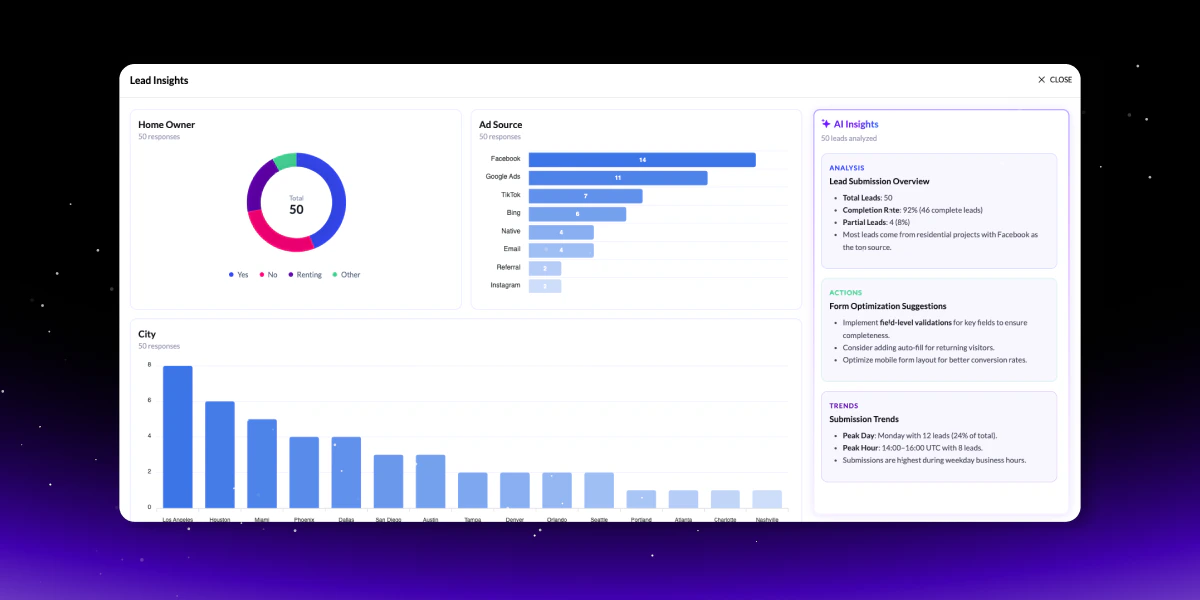
- Resumen de los datos (tasas de finalización, países, patrones)
- Recomendaciones concretas para mejorar el rendimiento
- Tendencias (horarios, picos, comportamiento)
- Detección de anomalías
- Segmentación de la audiencia
- Comprobaciones de la calidad de los datos
Mejora del creador de quizzes con IA
Hemos lanzado una gran mejora del creador de quizzes con IA: más rápido, más inteligente y más potente.- 10 veces más rápido con edición conversacional (haz cambios por chat)
- Imágenes e iconos generados con IA integrados
- Lógica más inteligente y mejor flujo de preguntas
- Sube un PDF para generar una landing page o un quiz
Compresión de imágenes
Hemos añadido un compresor de imágenes integrado que también convierte las imágenes a WebP para que las páginas carguen más rápido.- Reduce el tamaño de las imágenes con un clic
- Convierte automáticamente a WebP
- Mejora la velocidad y el rendimiento de la página