


Conecta Google Sheets a tus landing pages en LanderLab para enviar automáticamente cada lead a una hoja de cálculo. Cada envío del formulario añade una fila nueva con los campos que elijas, así que los datos de tus leads siempre están actualizados y listos para usar.
Qué es la integración con Google Sheets
La integración con Google Sheets te permite enviar los datos de los leads de tus landing pages directamente a una hoja de cálculo de Google Sheets. Cada vez que un visitante envía un formulario en tu página, LanderLab añade una fila nueva a la hoja que hayas seleccionado. Puedes mapear cada campo del formulario con una columna concreta, para que los datos lleguen exactamente donde los necesitas. Es útil cuando quieres un lugar sencillo y fácil de compartir para recoger y revisar leads sin configurar un CRM ni crear un endpoint de API personalizado. Tu equipo puede acceder a la hoja de cálculo en tiempo real, aplicar filtros, crear gráficos o exportar los datos para usarlos en otras herramientas. Cuando conectas una cuenta de Google, se guarda de forma global en tu cuenta de LanderLab. Puedes reutilizar la misma cuenta en varias landing pages sin volver a autenticarte.Cómo añadir Google Sheets
La configuración te guía por la autenticación, la selección de la hoja de cálculo y el mapeo de campos en un solo flujo.1
Abre el panel de integraciones
Ve a Landing Pages y haz clic en el nombre de la landing page en la que quieres añadir la integración. Haz clic en Add Integration para abrir el panel de integraciones.
2
Selecciona Google Sheets
En la lista de integraciones, busca Google Sheets y haz clic en + Add.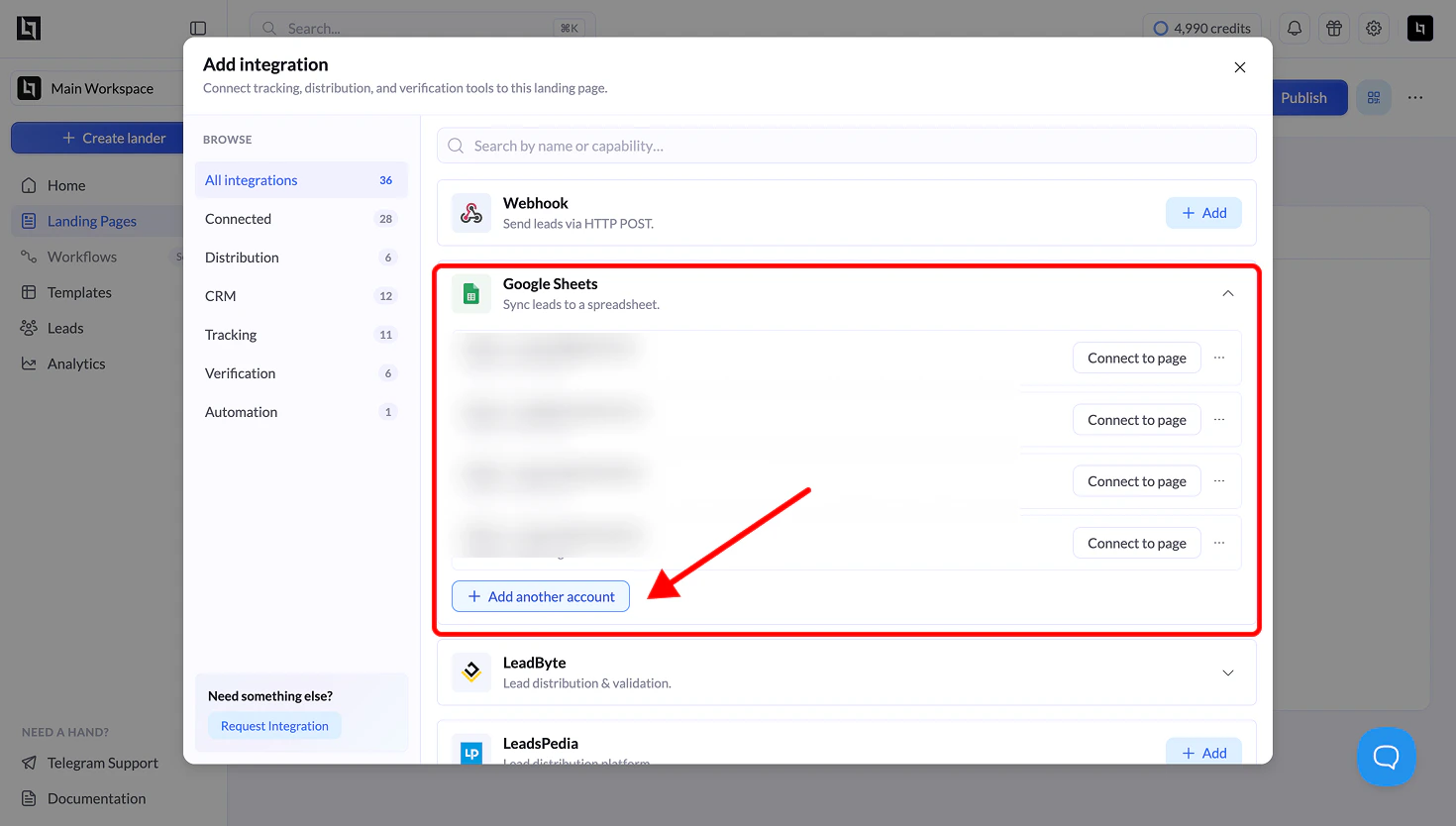
3
Autentícate con Google
Se abrirá una ventana de inicio de sesión de Google. Elige la cuenta de Google que es propietaria de la hoja de cálculo que quieres usar o que tiene acceso a ella. Si has iniciado sesión con varias cuentas de Google, selecciona la correcta en la lista.
4
Concede los permisos
Google te pedirá que confirmes que LanderLab puede acceder a tus archivos de Google Drive. Este permiso se limita a los archivos concretos que uses con la aplicación. Marca la casilla para permitir el acceso y haz clic en Continue.
5
Ponle nombre a la integración y selecciona una hoja de cálculo
El asistente de integración se abre en el Step 1 con dos campos:
Cuando selecciones la hoja de cálculo, aparecerá un desplegable Sheet. Elige la hoja (pestaña) concreta del archivo en la que se deben escribir los leads.Haz clic en Continue para pasar al mapeo de campos.
6
Mapea los campos del formulario con las columnas de la hoja
En este paso controlas qué datos se escriben en tu hoja de cálculo y dónde. LanderLab muestra dos columnas una al lado de la otra:
Cada campo tiene una casilla a la izquierda. Desmarca cualquier campo que no quieras enviar a la hoja de cálculo.Los campos de tu formulario (como el nombre, el email, el teléfono o cualquier campo personalizado) aparecen arriba. Debajo verás los campos de sistema predeterminados de LanderLab:
Usa el desplegable Sheet Column de cada campo para elegir la cabecera de columna correspondiente de tu hoja de cálculo. Si eliges Auto Generate, LanderLab creará una columna nueva con el nombre del campo del formulario.Haz clic en Continue para terminar la configuración.