

Usa If cuando tengas dos resultados (“haz esto y, si no, haz aquello”). Usa Filter cuando solo quieras quedarte con los leads que cumplen y descartar el resto. Para más de dos resultados, usa Switch.
Añade el nodo If
If está en el grupo Internal del menú de nodos.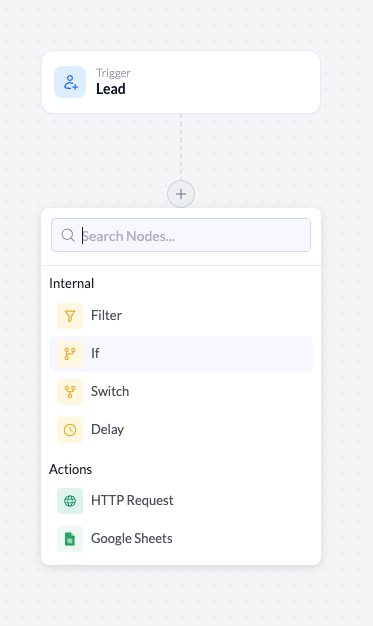
El menú de nodos con If dentro del grupo Internal.
1
Abre el menú de nodos
Haz clic en el + que hay debajo del nodo donde quieres que se produzca la bifurcación (normalmente justo después del trigger).
2
Selecciona If
En Internal, haz clic en If. El nodo se añade al lienzo y sus ajustes se abren a la derecha.
Las ramas Yes y No
Una vez añadido, el nodo If aparece en el lienzo con dos caminos debajo: una rama Yes en verde y una rama No en rojo. Cada rama tiene su propio botón +, así que puedes crear una secuencia de nodos distinta en cada lado.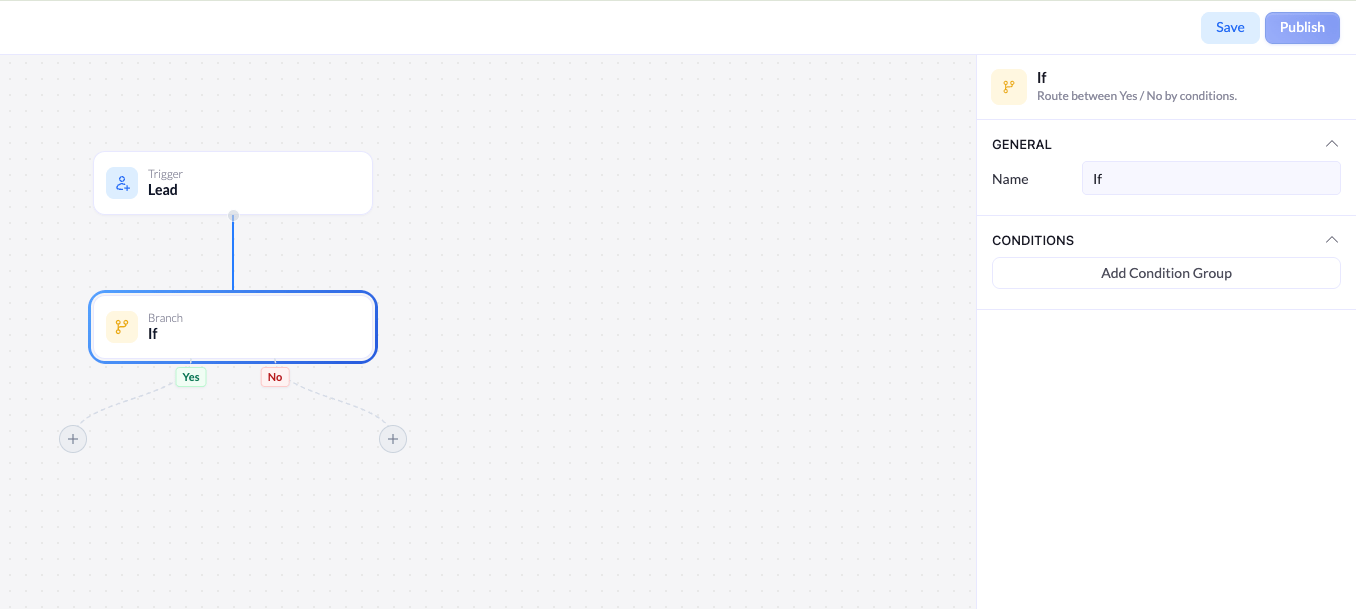
Un nodo If que divide el workflow en las ramas Yes y No.
- Yes: se ejecuta para los leads que cumplen tus condiciones.
- No: se ejecuta para los que no las cumplen.
Configura las condiciones
Al seleccionar el nodo se abren sus ajustes. La cabecera confirma lo que hace: Route between Yes / No by conditions.General
Conditions
La sección Conditions define qué cuenta como Yes. Si un lead cumple las condiciones, sigue la rama Yes; si no, sigue la rama No. Haz clic en Add Condition Group para añadir tu primera condición. Cada condición tiene tres partes, que se leen de izquierda a derecha: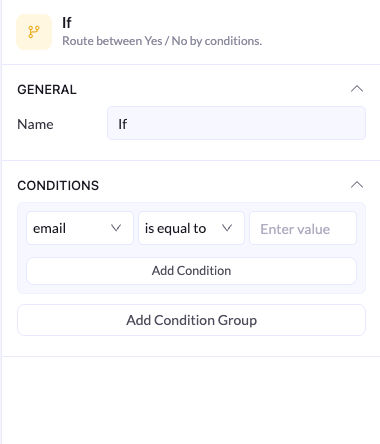
Una condición: campo, operador y valor.
Campo
El primer desplegable muestra los campos captados en tu landing page conectada, por ejemplo email. Elige el campo que quieres comprobar.
Operador
El segundo desplegable define cómo se compara el campo con tu valor, por ejemplo is equal to, is not equal to, contains, does not contain, greater than o less than.
Valor
El tercer campo es aquello con lo que se compara. Escribe el valor que quieres comprobar.
Combina condiciones con AND / OR
Puedes añadir más de una condición. Haz clic en Add Condition dentro de un grupo y aparecerá un selector AND / OR entre las condiciones.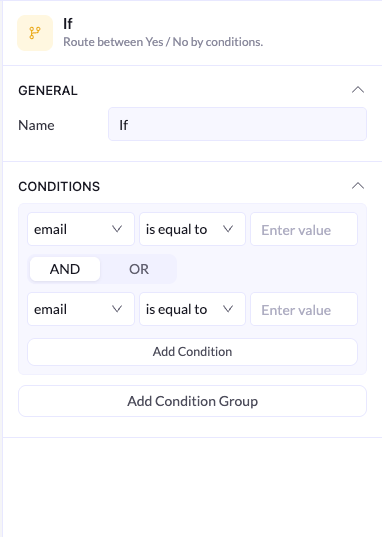
Dos condiciones unidas por un selector AND/OR.
- AND: un lead sigue la rama Yes solo si cumple todas las condiciones del grupo.
- OR: un lead sigue la rama Yes si cumple al menos una condición del grupo.
- Dentro de un grupo: las condiciones se combinan con el selector AND / OR del grupo.
- Entre grupos: cada grupo se evalúa en conjunto y después los grupos se combinan con el selector AND / OR que hay entre ellos.
Piensa en los grupos como en los paréntesis en matemáticas: primero se evalúan las condiciones dentro de cada grupo y después se combinan los grupos. Crea un grupo nuevo siempre que tu lógica mezcle AND y OR.