

Añade Cloudflare Turnstile a tus landing pages en LanderLab para proteger tus formularios de bots y envíos de spam, sin pedir a los visitantes que resuelvan un CAPTCHA.
Qué es Cloudflare Turnstile
Cloudflare Turnstile es una herramienta gratuita de protección contra bots que sustituye a los CAPTCHA tradicionales. En lugar de pedir a los visitantes que identifiquen semáforos o escriban texto distorsionado, Turnstile verifica a los visitantes de forma silenciosa en segundo plano con señales del navegador y análisis del comportamiento. Para la mayoría de los visitantes legítimos, Turnstile es totalmente invisible. Solo se pone a prueba el tráfico sospechoso, así que tus formularios siguen protegidos sin añadir fricción para los usuarios reales. LanderLab instala el script de Turnstile por ti. Cuando añades la integración con tu Site Key, Turnstile se activa automáticamente en los formularios de tu landing page.Cuando añades una integración de Turnstile, se guarda de forma global en tu cuenta. Puedes reutilizarla en varias landing pages sin volver a introducir los datos.
Antes de empezar
Antes de añadir Turnstile en LanderLab, tienes que crear un widget de Turnstile en tu cuenta de Cloudflare y obtener tu Site Key. Tardarás unos 2 minutos.1
Inicia sesión en Cloudflare
Ve a dash.cloudflare.com e inicia sesión. Si no tienes una cuenta de Cloudflare, puedes registrarte gratis en cloudflare.com.
2
Abre Turnstile
En la barra lateral izquierda de tu panel de Cloudflare, haz clic en Turnstile. Se abrirá la página de gestión de widgets de Turnstile.
3
Crea un widget nuevo
Haz clic en Add Widget y rellena lo siguiente:
Haz clic en Create para guardar el widget.
4
Copia tu Site Key
Después de crear el widget, Cloudflare te mostrará tu Site Key y tu Secret Key. Copia la Site Key (tiene un aspecto como
0x4AAAAAAA...). Para LanderLab solo necesitas la Site Key.Mantén tu Secret Key en privado y no la compartas. LanderLab solo necesita la Site Key.
Los modos del widget
Cloudflare Turnstile ofrece tres modos de widget. Elige el que mejor se adapte a lo que necesitas al crear el widget en tu panel de Cloudflare.Cómo añadir Turnstile en LanderLab
1
Ve a tu landing page
Ve a Landing Pages y haz clic en el nombre de la landing page en la que quieres activar la protección contra bots de Turnstile.
2
Abre la pestaña de integraciones
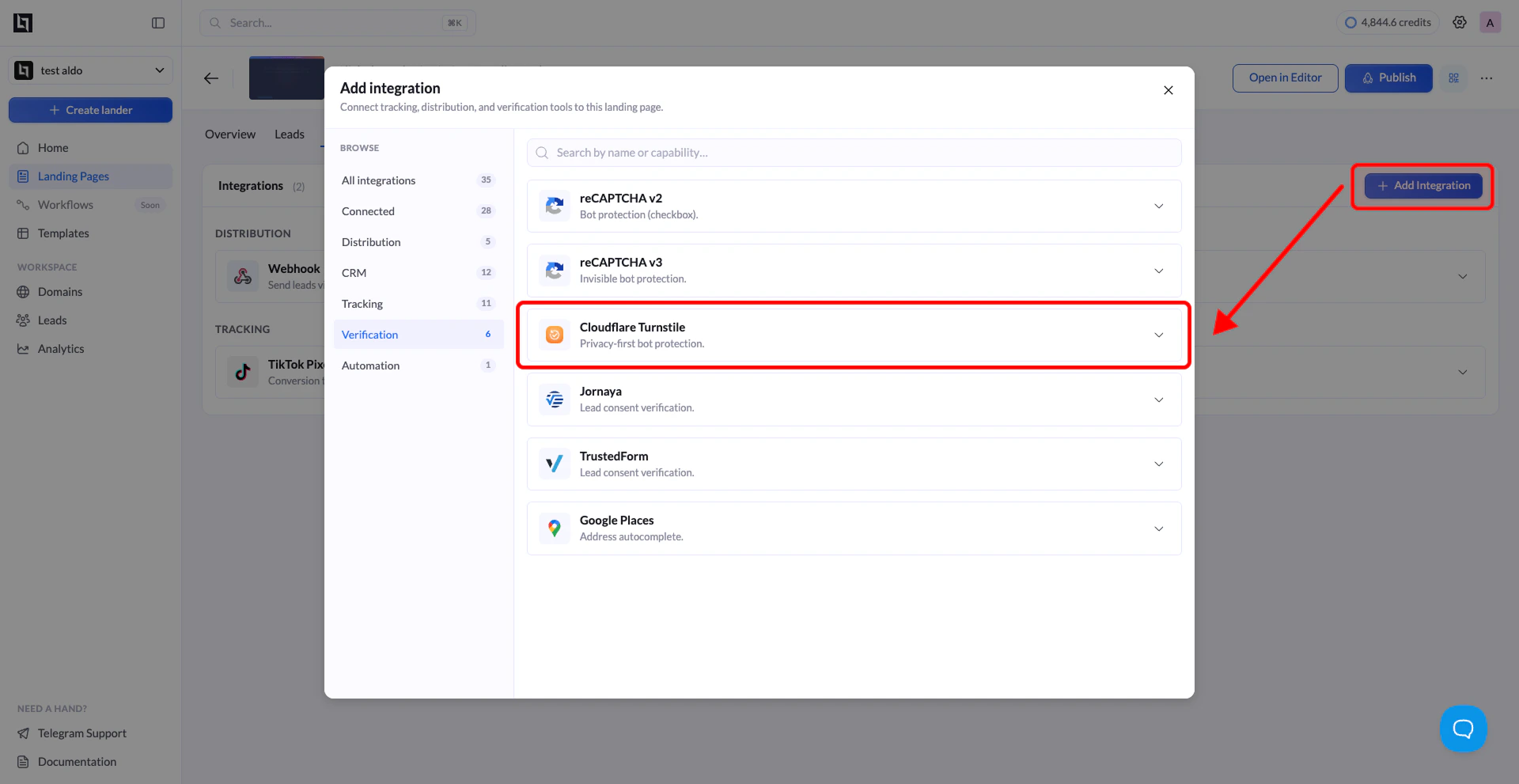
Haz clic en Add Integration para abrir el panel de integraciones.
3
Selecciona Turnstile
En la lista de integraciones disponibles, busca Turnstile (con la etiqueta “Protect your forms from bots with Turnstile”) y haz clic en él. Aparecerá un formulario de configuración.
4
Rellena los campos obligatorios
Introduce estos datos:
5
Haz clic en Add Turnstile
Haz clic en el botón Add Turnstile para guardar la integración. LanderLab la guarda de forma global, así que podrás conectarla a otras landing pages más adelante sin volver a introducir los datos.
6
Publica tu landing page
Usa Publish o Republish en tu landing page para activar Turnstile en tus formularios. No hace falta ninguna configuración adicional en el editor de formularios.
Conecta Turnstile a otra landing page
Como las integraciones de Turnstile se guardan de forma global, no tienes que crear una nueva para cada landing page. Puedes reutilizar cualquier integración guardada en varias páginas.1
Abre otra landing page
Ve a Landing Pages y haz clic en el nombre de la landing page en la que quieres usar la misma integración de Turnstile.
2
Añade la integración
Haz clic en Add Integration. Verás las configuraciones de Turnstile que guardaste antes. Selecciona la que quieres conectar.
3
Selecciona las variantes (si procede)
Si tu landing page tiene varias variantes de un test A/B, aparecerá una ventana para que elijas qué variantes deben usar esta integración. Selecciona las variantes que quieras y confirma.
La ventana de selección de variantes solo aparece cuando tu landing page tiene más de una variante activa. Si solo hay una, la integración se aplica automáticamente.
4
Guarda y publica
Haz clic en Save y después usa Publish o Republish en tu landing page para activar Turnstile en las variantes seleccionadas.
Cómo comprobar que Turnstile funciona
Cuando tu landing page esté publicada con Turnstile activado:- Abre la URL publicada de la landing page en tu navegador.
- Envía el formulario con datos de prueba.
- Turnstile validará el envío automáticamente en segundo plano.
- Vuelve a tu panel de Cloudflare.
- Haz clic en Turnstile en la barra lateral.
- Selecciona tu widget.
- Revisa la sección Analytics. Después de unos cuantos envíos de prueba deberías ver Challenges issued y un porcentaje Likely human.