

Dónde encontrar Sessions
1
Abre tus ajustes
Haz clic en el icono del engranaje, en la esquina superior derecha del panel.
2
Ve a Profile
En la barra lateral izquierda, dentro de Account, haz clic en Profile.
3
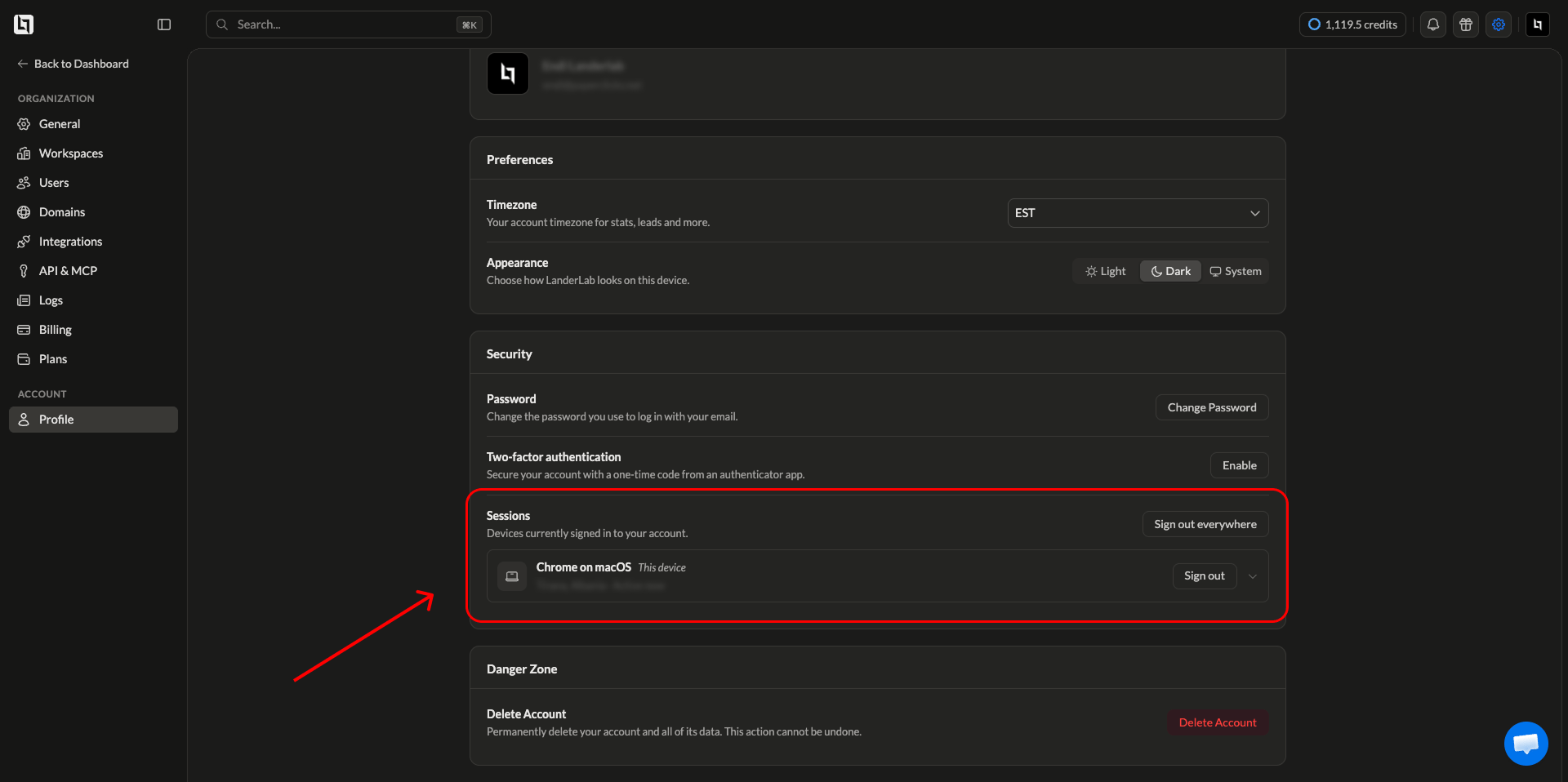
Desplázate hasta Security
Busca la tarjeta Security. Sessions aparece debajo de Password y Two-factor authentication.
Qué muestra cada sesión
Cada dispositivo con la sesión iniciada aparece en su propia fila con:
Haz clic en la flecha del lado derecho de una fila de sesión para desplegarla y ver más detalles de ese dispositivo.
La ubicación se calcula a partir de la dirección IP, así que puede mostrar una ciudad cercana en lugar de la tuya exacta. Una VPN o una red móvil también pueden situar una sesión en otro país.
Cierra la sesión en un solo dispositivo
1
Busca la sesión
Revisa la lista e identifica el dispositivo que quieres quitar.
2
Haz clic en Sign out
Haz clic en Sign out en esa fila. La sesión se cierra al instante y el dispositivo tendrá que volver a iniciar sesión la próxima vez que abra LanderLab.
Cierra la sesión en todos los dispositivos
Haz clic en Sign out everywhere, en la parte superior de la sección Sessions, para cerrar todas las sesiones activas de tu cuenta. Úsalo cuando no sepas bien qué dispositivo es cuál, cuando hayas perdido un móvil o un portátil, o justo después de cambiar tu contraseña.Cuándo revisar tus sesiones
Revisa tu lista de sesiones si notas algo de lo siguiente:- Un inicio de sesión desde una ciudad o un país en el que no has estado
- Un navegador o un sistema operativo que no usas
- Actividad en tu cuenta a una hora en la que no estabas trabajando
- Un dispositivo que ya no tienes o que has regalado
Preguntas frecuentes
¿Por qué aparece el mismo dispositivo más de una vez?
¿Por qué aparece el mismo dispositivo más de una vez?
Cada navegador crea su propia sesión. Iniciar sesión con Chrome y con Safari en el mismo portátil, o usar una ventana privada, crea entradas separadas. Cerrar una no afecta a las demás.
¿Cerrar la sesión elimina parte de mi trabajo?
¿Cerrar la sesión elimina parte de mi trabajo?
No. Cerrar la sesión solo corta el acceso en ese dispositivo. Tus landing pages, tus leads y tus ajustes no se tocan.
¿Cuánto tiempo se mantiene activa una sesión?
¿Cuánto tiempo se mantiene activa una sesión?
Una sesión se mantiene activa hasta que la cierras, cierras la sesión en todas partes o caduca tras un periodo largo de inactividad.
¿Puedo ver las sesiones de otros usuarios de mi organización?
¿Puedo ver las sesiones de otros usuarios de mi organización?
No. La lista de Sessions solo incluye tu propia cuenta. Para revisar la actividad de toda tu organización, usa el registro de auditoría en Settings > Logs.