

Skills integradas
Estas skills están disponibles en todas las cuentas.Cómo usar una skill
Hay dos formas de usar una skill:- Automáticamente. Solo tienes que escribir tu petición. Si coincide con la descripción de una skill, la IA la carga por sí sola.
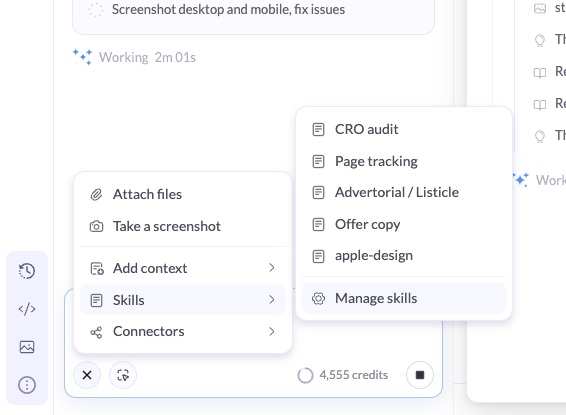
- Manualmente. Haz clic en + en el cuadro de texto, pasa el cursor por Skills y elige la skill que quieres. Después escribe tu petición.
Dónde gestionar las skills
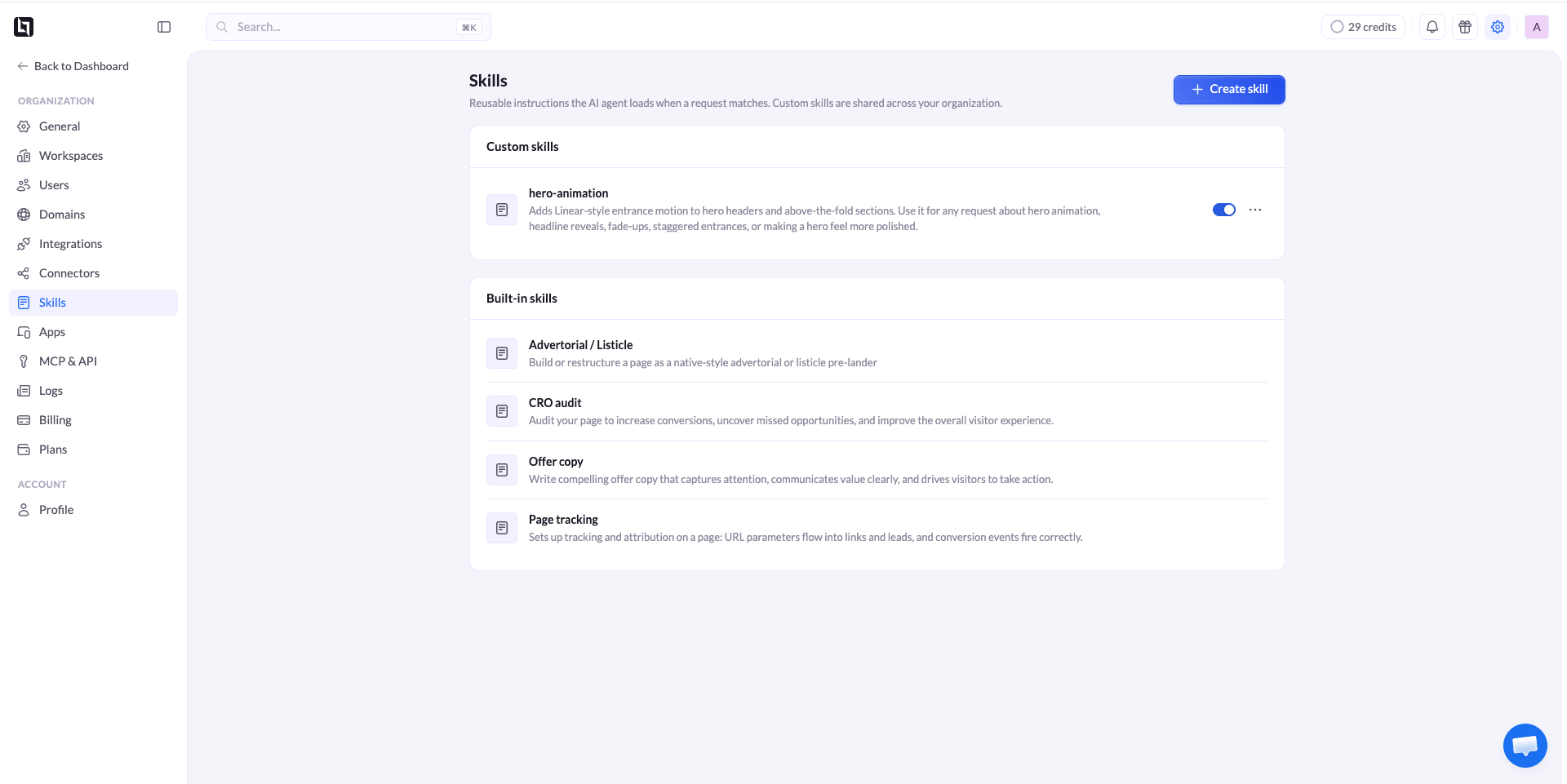
Puedes gestionar las skills desde dos sitios. Los dos muestran la misma lista, en la que puedes ver todas las skills, crear otras nuevas y editar o desactivar tus skills personalizadas.- Desde el AI Assistant: haz clic en + en el cuadro de texto, pasa el cursor por Skills y haz clic en Manage skills.
- Desde Settings: abre Settings y selecciona Skills.
Cómo crear una skill personalizada
Crea una skill personalizada para cualquier tarea que repitas a menudo, como escribir con la voz de tu marca o seguir tus normas de cumplimiento.1
Abre Manage skills
En el cuadro de texto, haz clic en +, pasa el cursor por Skills y haz clic en Manage skills. También puedes ir a Settings > Skills.
2
Haz clic en Create skill
En la ventana Skills, haz clic en Create skill.
3
Rellena los datos de la skill
Añade un Name, una Description y las Instructions. En la tabla de abajo tienes qué escribir en cada campo..png?fit=max&auto=format&n=uWHxd5IAWWFP2kM-&q=85&s=efac74b1f64243e02739ff28d6000ddc)
4
Guarda la skill
Haz clic en Create skill. Tu skill aparecerá en Custom skills y estará activada.
Qué escribir en cada campo
La Description decide cuándo se carga la skill automáticamente. Menciona el tipo de peticiones que debe cubrir, como “textos”, “títulos” o “seguimiento”.
Edita o desactiva una skill personalizada
Abre Manage skills desde el AI Assistant o ve a Settings > Skills.- Consulta una skill para revisar su nombre, su descripción y sus instrucciones.
- Edita una skill desde el menú … que tiene al lado y guarda los cambios.
- Desactiva una skill con el interruptor que tiene al lado. La IA solo usa las skills activadas. Puedes volver a activarla en cualquier momento.
Consejos para escribir buenas skills
- Una tarea por skill. Una skill “Voz de marca” y otra “Normas de cumplimiento” funcionan mejor que una sola skill que haga las dos cosas.
- Escribe reglas claras. “Títulos de menos de 8 palabras” es más fácil de seguir que “títulos cortos”.
- Incluye lo que sí y lo que no. Indica el texto exacto de los CTA, las palabras que hay que evitar o las afirmaciones que no puedes hacer.
- Prueba y ajusta. Prueba la skill en una página real y actualiza las instrucciones si el resultado no es el esperado.
Relacionado
Conectores
Da a la IA acceso a datos de tus otras herramientas.
Optimiza con IA
Combina skills y prompts para conseguir páginas que conviertan más.