

Cómo funciona
Puedes definir recorridos distintos dentro de tu flujo según lo que responda el usuario. Por ejemplo:- Si el usuario elige Sí, envíalo a un paso de lead calificado
- Si elige No, envíalo a otro paso
Dónde se puede usar
La navegación condicional solo está disponible en:- Los bloques de opción múltiple
- Los bloques de elección con imágenes
Cómo añadir navegación condicional
1. Añade un bloque de elección
- Añade un bloque de opción múltiple o de elección con imágenes
- Crea tus opciones de respuesta
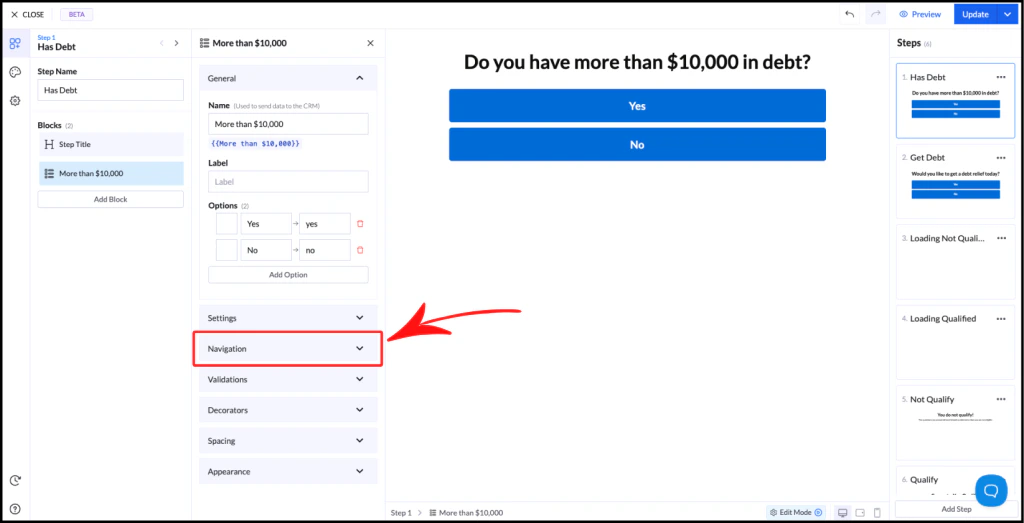
2. Abre los ajustes de navegación
- Selecciona el bloque
- Baja hasta la sección Navigation
- Haz clic para abrirla
Opciones de navegación
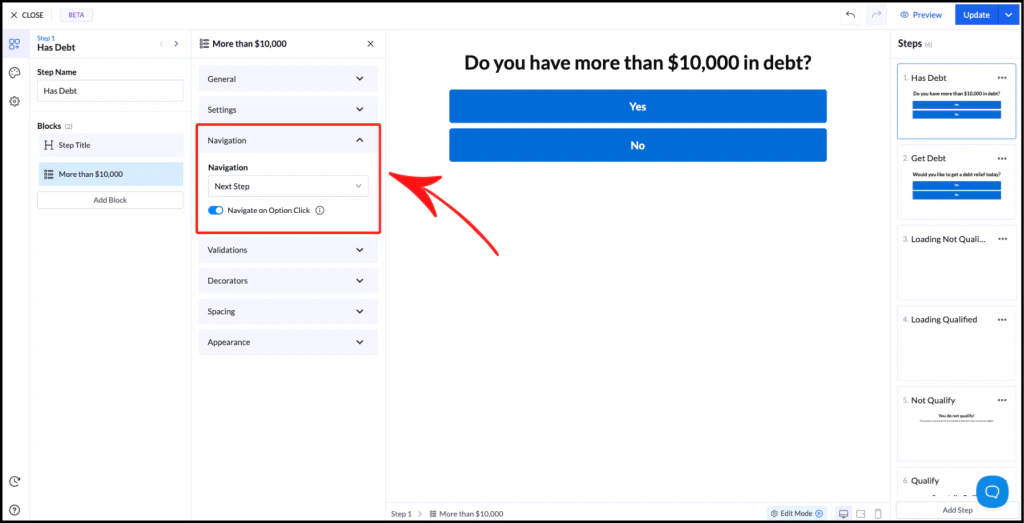
Next Step (por defecto)
- Envía al usuario al siguiente paso del flujo
- Se aplica igual a todas las respuestas
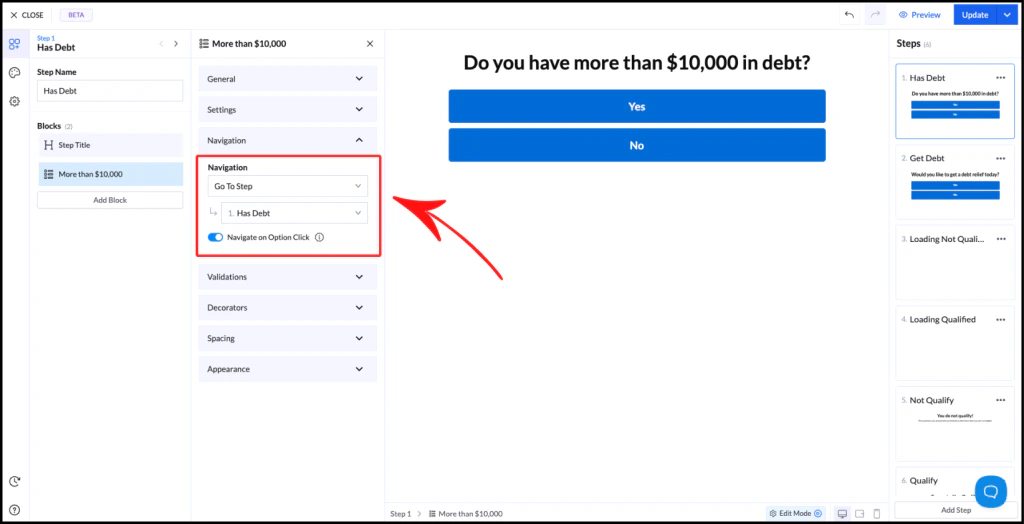
Go to Step
- Envía al usuario a un paso concreto
- Ignora el orden de pasos por defecto
Conditional Navigation
- Permite un recorrido distinto para cada respuesta
- Cada opción tendrá su propio selector de paso
- Puedes definir a dónde lleva cada respuesta
- Sí → paso: Calificado
- No → paso: No calificado
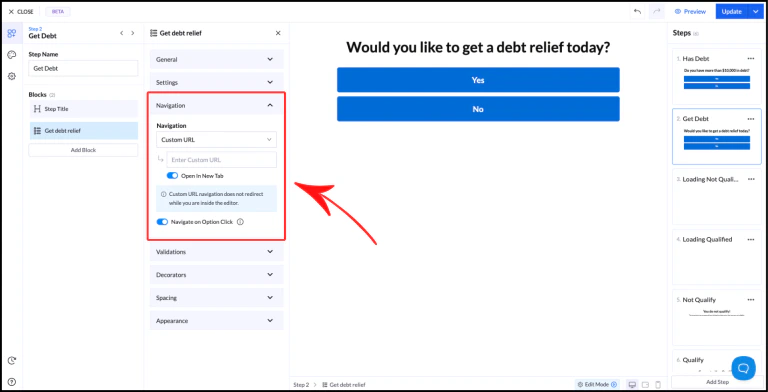
Custom URL
- Redirige al usuario a una página externa
- Se aplica sea cual sea la opción elegida
- Una página de agradecimiento externa
- Una página de oferta
- Otro embudo
https://
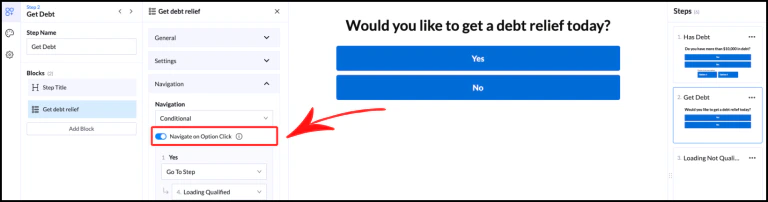
Navigate on Option Click
Este ajuste controla cómo avanza el usuario:- Activado: continúa automáticamente al hacer clic en una opción
- Desactivado: el usuario tiene que pulsar un botón para continuar
Buenas prácticas
- Mantén tu lógica simple y fácil de seguir
- Usa nombres de paso claros para no liarte
- Prueba todas las ramas para comprobar que la navegación funciona bien