

使用流程概览
大多数活动都走同一条路径。每一步都链接到本指南中对应的章节。1
创建页面
用 AI 生成落地页、从模板开始,或导入已有页面。参见如何创建落地页。
2
修改设计和文案
在可视化编辑器中手动修改内容,或者交给 AI Assistant 完成。参见如何在可视化编辑器中编辑页面。
3
加入线索捕获方式
添加表单或多步骤测验漏斗。参见如何搭建测验漏斗。
4
连接你的工具
把线索发送到 CRM 或买家,并添加广告像素。参见如何连接集成与像素。
5
发布到你的域名
连接域名并让页面上线。参见如何发布到自己的域名。
6
衡量并优化
查看分析数据、检视线索,并对新版本做 A/B 测试。参见如何衡量并提升效果。
界面导航
一切都从左侧边栏开始。用顶部的 workspace selector 切换工作区,然后打开你需要的区域。如何创建落地页
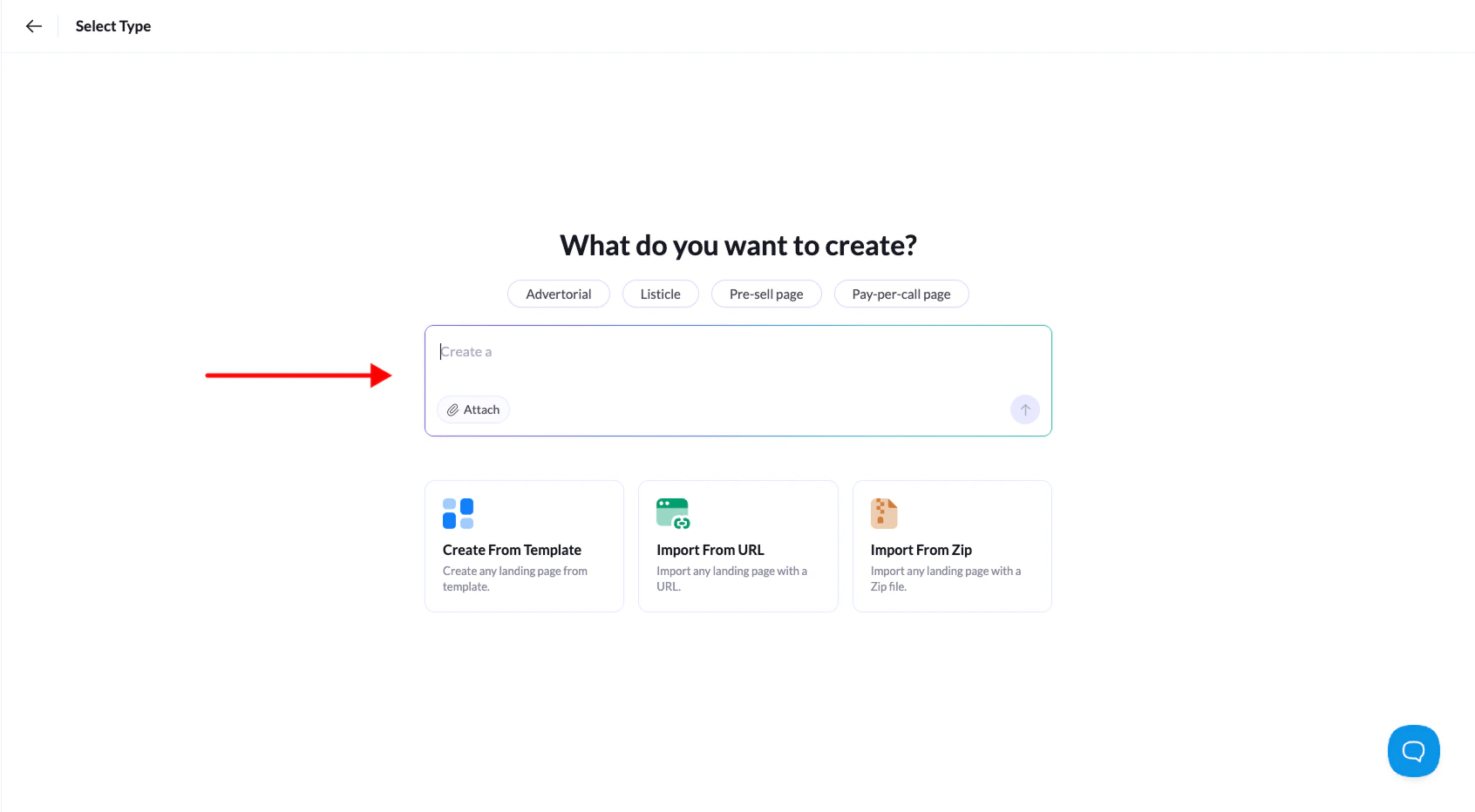
用文件夹保持页面整齐。想复用一套有效的版式,可以复制页面。
如何在可视化编辑器中编辑页面
可视化编辑器是一块拖放画布。页面由section构成,所有元素都位于某个 section 内部。选中任意元素,就能在侧边栏修改它的内容和样式。- 元素:文本、图片、列表、视频、倒计时、折叠面板、表单、自定义代码和 Stripe Checkout。使用前先在 Integrations 中连接 Stripe 账户。
- Style Manager:布局、间距、字体排版、动画和设备可见性。
- Theme:品牌颜色和字体只设置一次,所有元素自动跟随。
- Pop-ups:搭建弹窗,可以在页面加载时、延迟后、滚动时或用户准备离开时弹出。
- Quick actions:批量替换文本或链接、压缩图片,以及向所有链接传递 URL 参数。
- 结构:用 Layers 选中嵌套元素,并把 section 保存为可复用组件。
- 安全网:Version History 可以恢复早期版本。Live Mode 让你在发布前预览 JavaScript 效果。
如何用 AI Assistant 构建和编辑
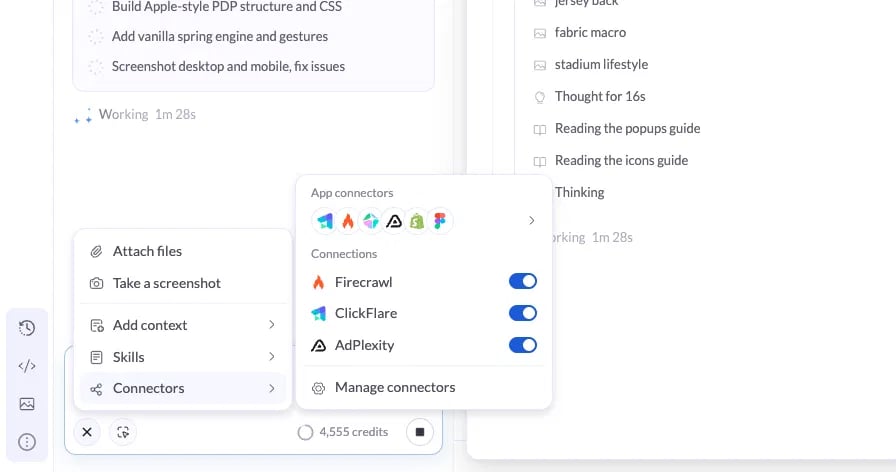
- 附加文件、截图或添加上下文,包括来自另一个落地页的内容。参见添加上下文。
- Skills 是可复用的指令,适用于 CRO 审查、报价文案这类任务。在 + > Skills > Manage skills 或 Settings > Skills 中管理。参见 Skills。
- Connectors 让 AI 读取其他应用和 MCP 服务器的数据。在 Settings > Connectors > Add connector 中添加。参见 Connectors。
如何搭建测验漏斗
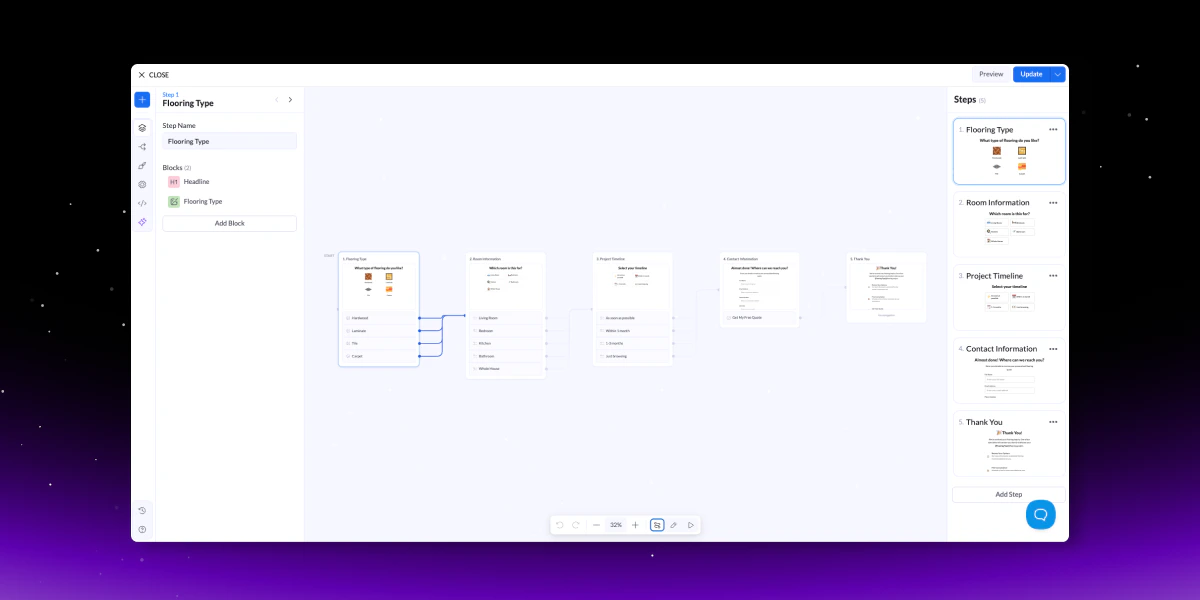
如何用 Global Blocks 复用区块

如何发布到自己的域名
1
添加域名
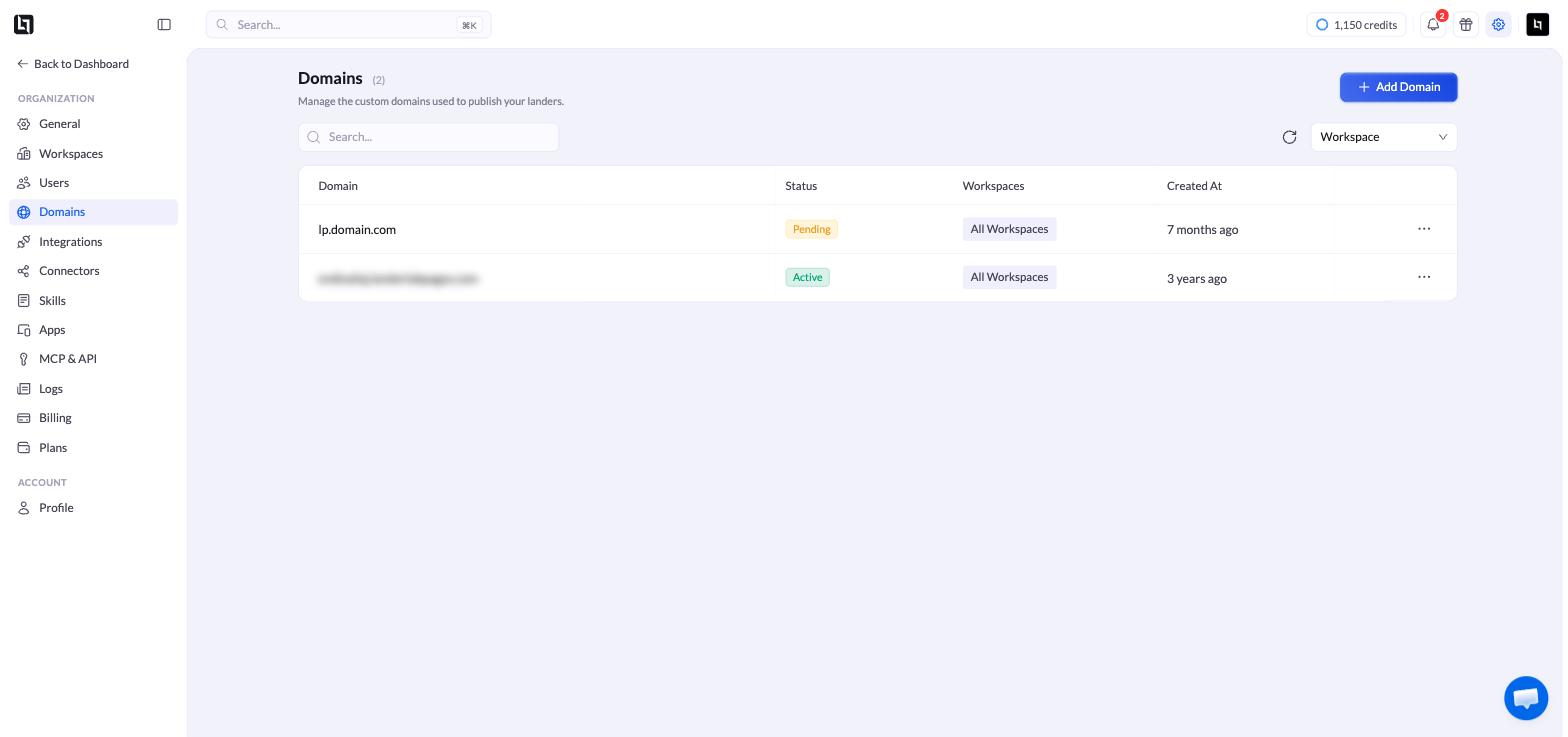
进入 Settings > Domains,点击 Add Domain。LanderLab 会检查你的 DNS,并推荐 Cloudflare 或 Manual DNS。只有管理员可以添加域名。
2
等待状态变为 Active
在 DNS 生效前,域名显示为 Pending,生效后变为 Active。
3
发布页面
打开页面,点击 Publish,选择域名和 URL 路径。参见发布落地页。
如何连接集成与像素
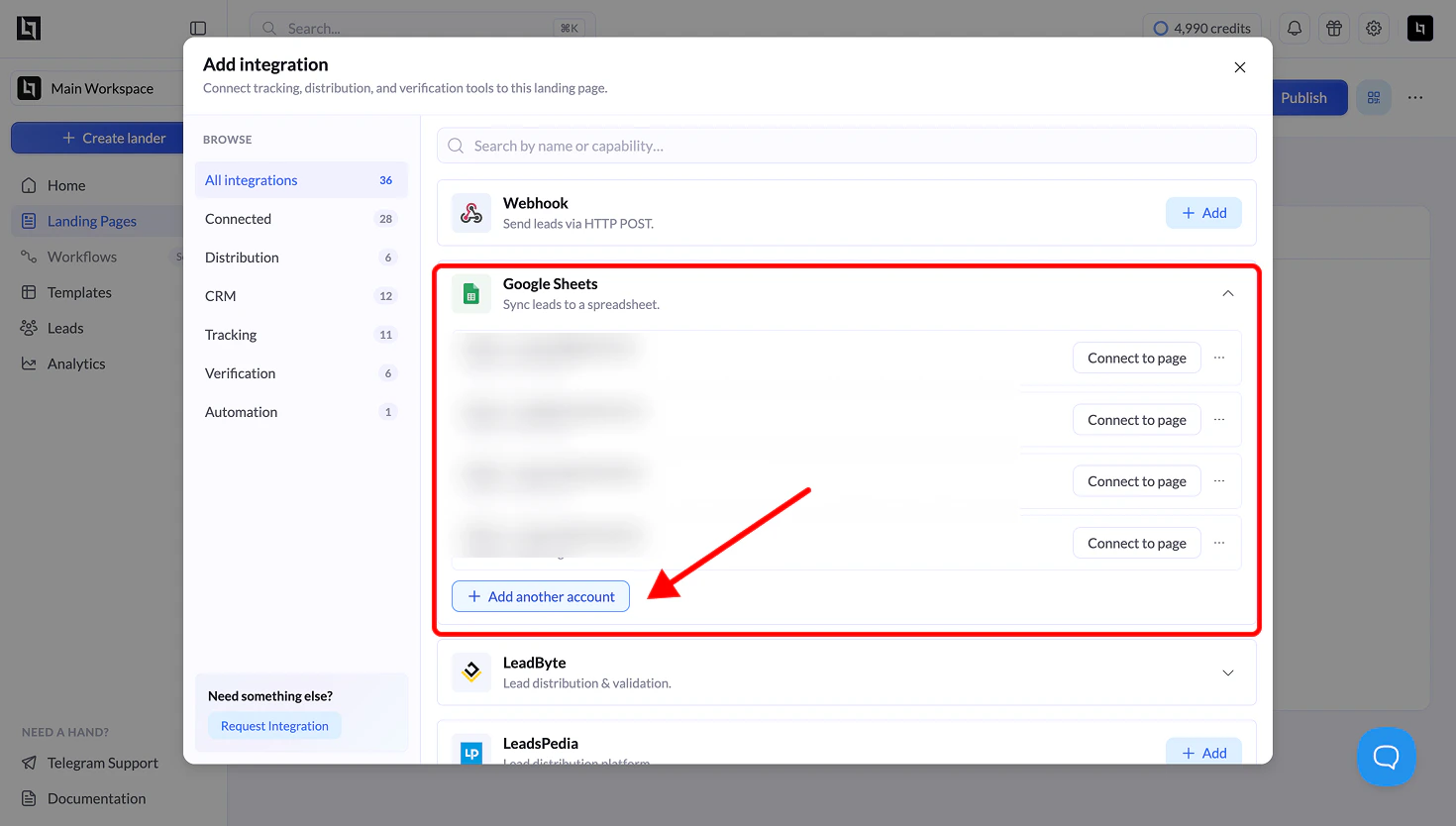
大多数集成,包括 CRM、像素和 LeadByte,都是全局保存并在多个页面间复用的。Webhook、LeadsPedia、LeadProsper 和 Phonexa 则需要在每个页面上单独配置。CRM 集成还要求先映射邮箱字段,否则无法继续。
如何管理线索
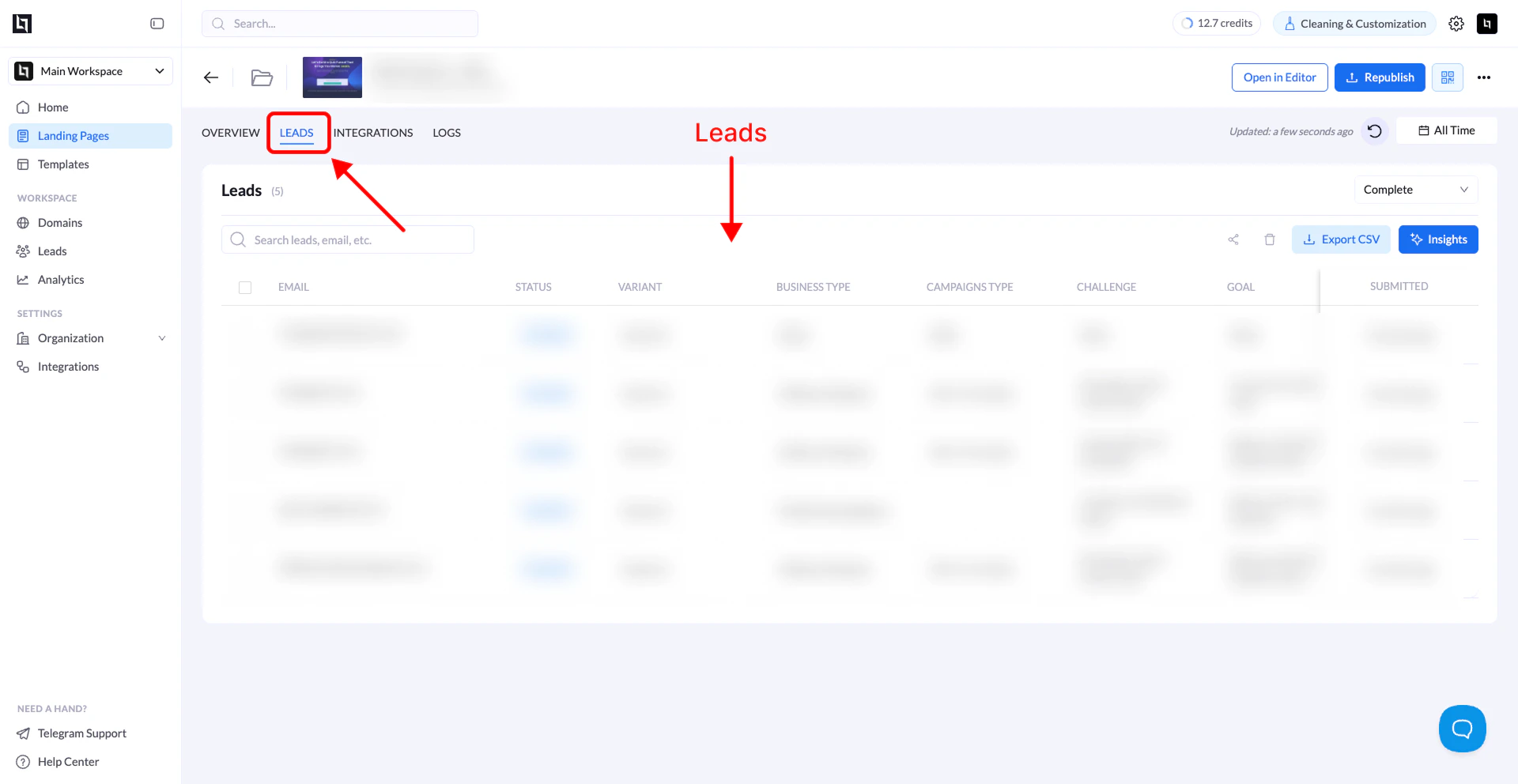
- 部分线索记录那些开始了多步骤流程但没有完成的访客。
- AI Lead Insights 会总结线索中的趋势、异常和数据质量问题。
- 跳过保存线索把受监管数据直接发送到 CRM,不在 LanderLab 内存储。
如何用 Workflows 自动处理线索
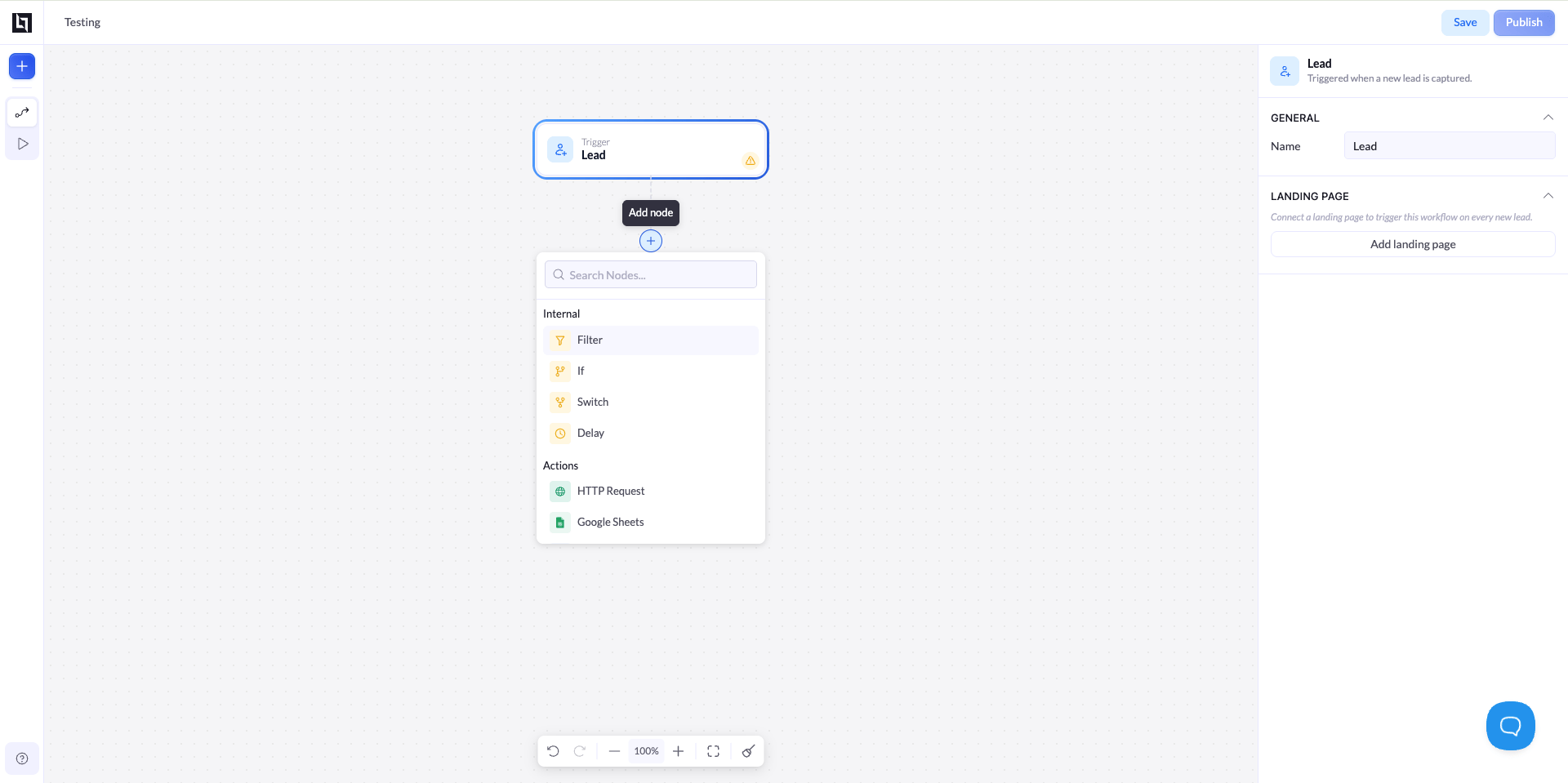
- 条件:Filter、If、Switch 和 Delay 节点。
- 动作:HTTP 请求、Google Sheets、CRM、线索分发平台、Meta CAPI 和 ClickFlare。
- 运行记录:查看每条线索在工作流中的完整路径,包括失败的步骤。
Workflows 处于 BETA 阶段,可用节点可能会变化。
如何衡量并提升效果
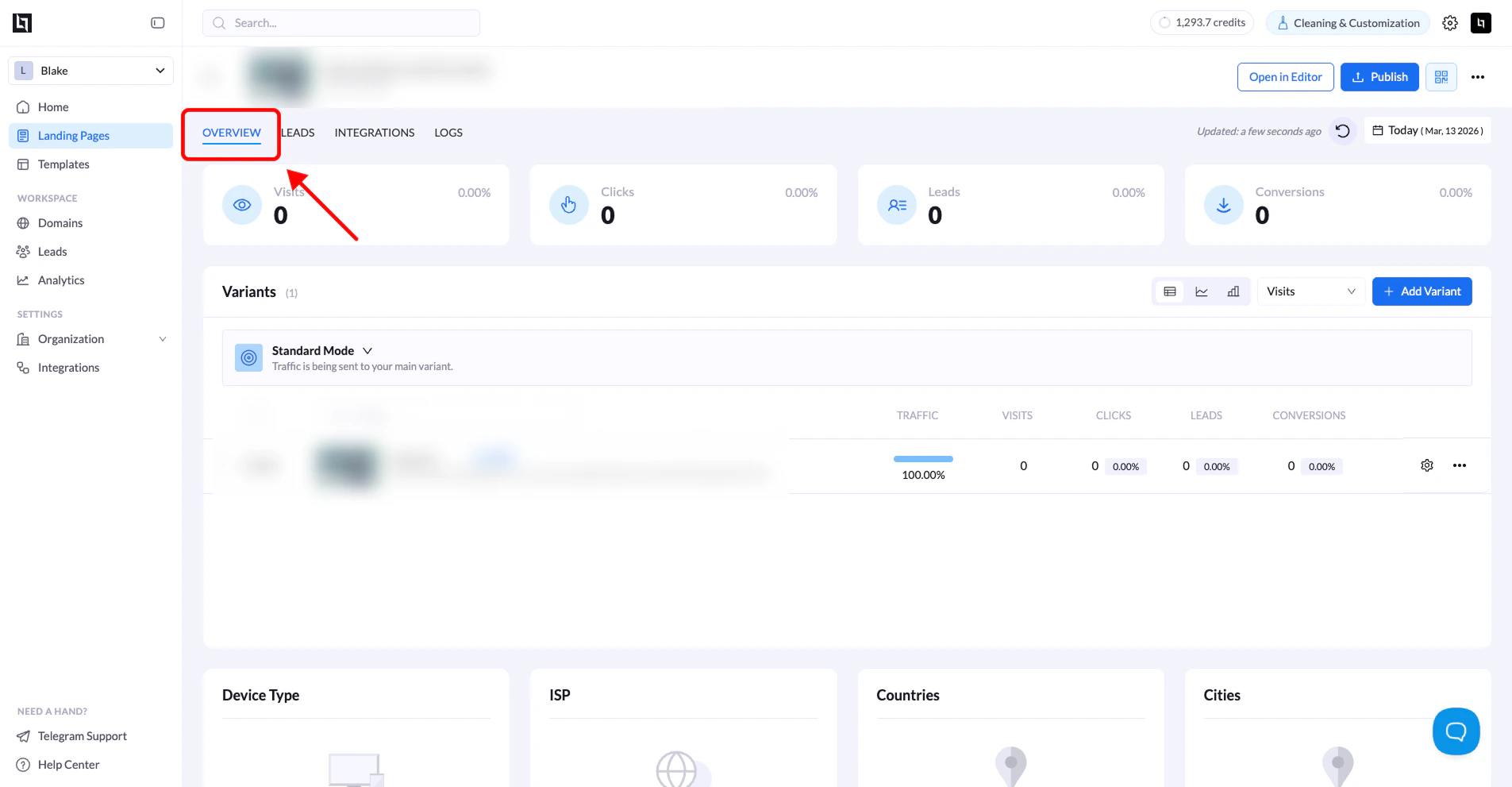
- 落地页分析按页面和变体展示浏览量、点击、线索和转化,并按设备和国家拆分。在页面的 Overview 标签页查看。
- Reporting把所有已发布页面并排对比。按转化率排序,就能找出表现最好的页面。
- 转化跟踪定义哪些点击和提交算作转化。
- A/B 测试在多个变体之间分配流量,权重可以随时调整。测试结束后,把胜出的变体设为主变体。
如何管理团队
如何连接 AI 助手和 API
你也可以在控制台之外管理 LanderLab。MCP 连接使用你的 LanderLab 账户登录,REST API 则使用 API key。MCP 服务器
连接 Claude、ChatGPT、Cursor 等 AI 助手,用自然语言管理页面、分析和线索。
REST API
以编程方式管理落地页、线索、A/B 测试和分析数据。
相关文档
快速开始
一步步构建并发布你的第一个落地页。
核心概念
Lander、变体、工作区、全局区块,以及其余常用术语。
网络研讨会
完整观看从零到上线的构建过程。
常见问题
新用户最常问到的问题解答。