

如何保存组件
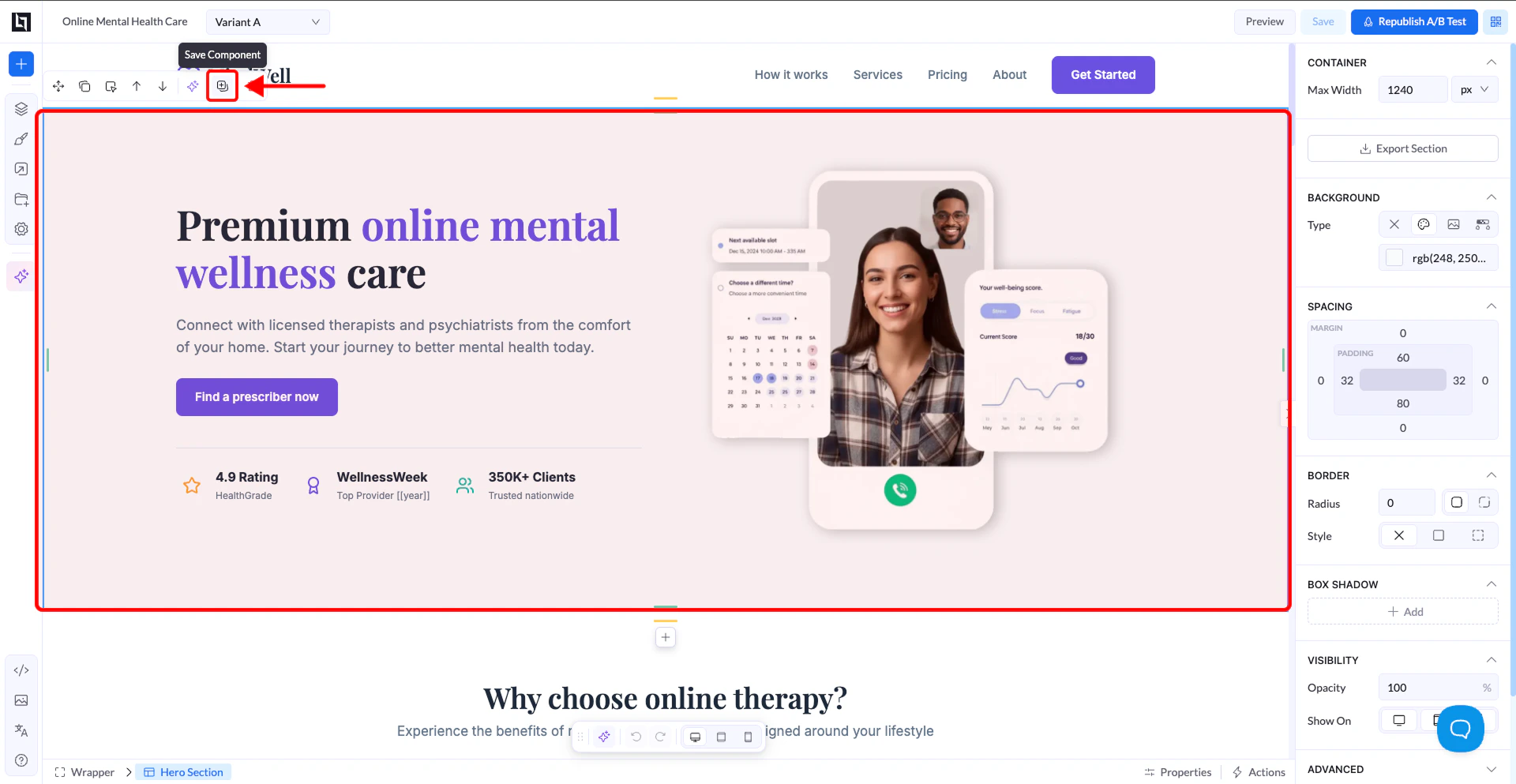
- 选择你想保存的元素(通常是区段(Section)或 Box)
- 右键点击它,或使用悬停时出现的工具栏
- 点击 Save as Component
- 输入名称并保存
在哪里找到已保存的组件
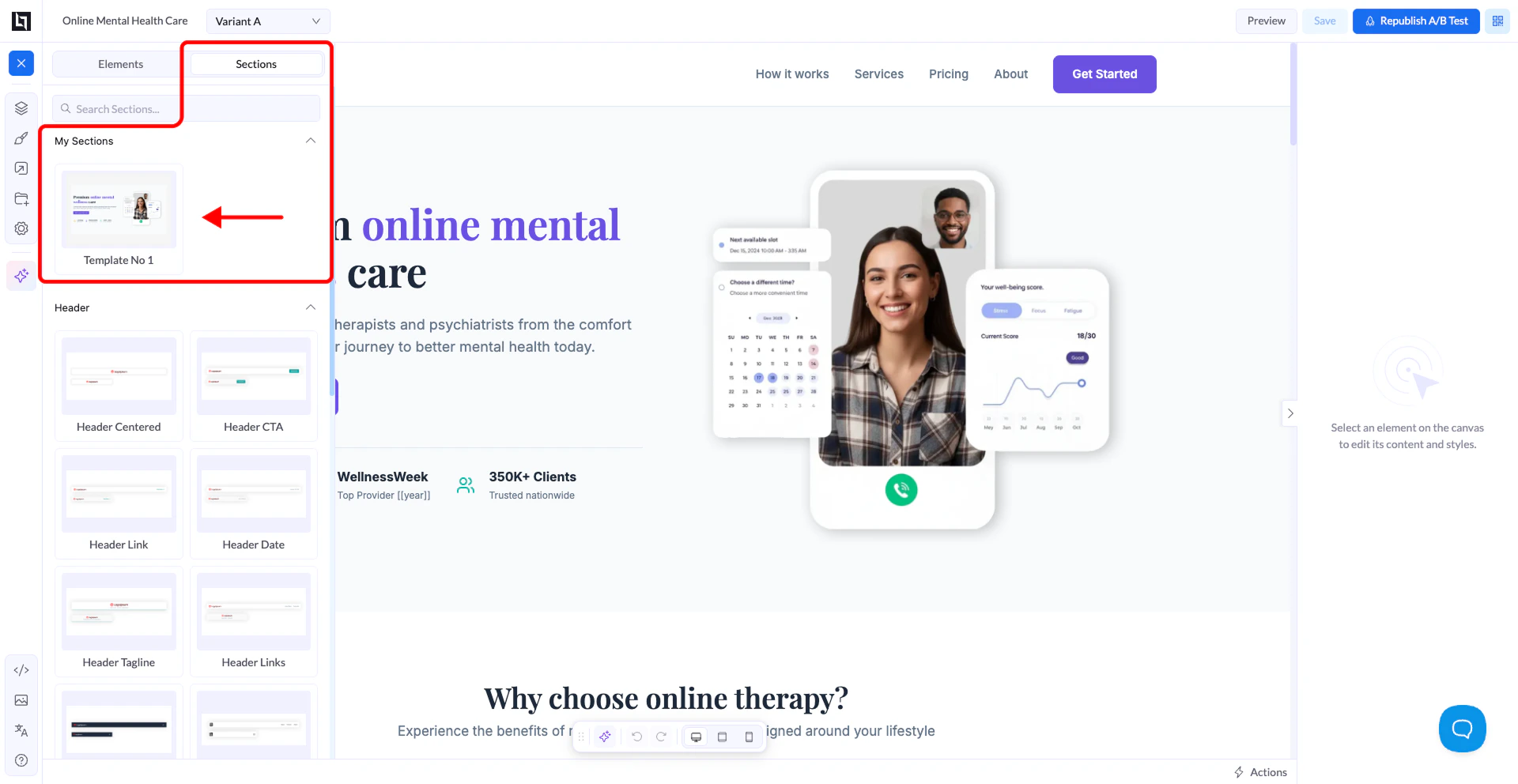
- 打开左侧栏
- 点击 + (Add Elements) 按钮
- 进入 Sections tab
- 进入 My Sections
工作原理
已保存的组件包含:- 布局
- 样式
- 内容
- 链接
它们就像可复用的积木,帮你更快地创建页面。
注意事项
适用场景
- 复用首屏(Hero)区段
- 复用 CTA 区块
- 在不同广告活动之间复用布局
- 加快页面创建速度
警告(导入的页面)
如果你从通过 URL 导入的页面中保存组件:- 其结构可能不够规整
- 复用时有时可能导致布局问题
最佳实践
- 保存结构清晰、规整的区段
- 使用清晰的名称,方便复用
- 把已保存的组件当作模板,而不是同步组件