OTP 区块
OTP(One-Time Password,一次性密码)区块为你的测验漏斗添加短信电话验证。访客提交电话号码后,会通过短信收到一个验证码,必须输入该验证码才能继续。
这可确保你收集到的是真实、经过验证的电话号码,从而减少虚假线索,并提升电话和短信营销活动的效果。
工作原理
当访客到达 OTP 区块时,LanderLab 会自动识别在 Phone Number 字段中输入的电话号码,并通过短信向该号码发送验证码。访客输入验证码后即可继续。
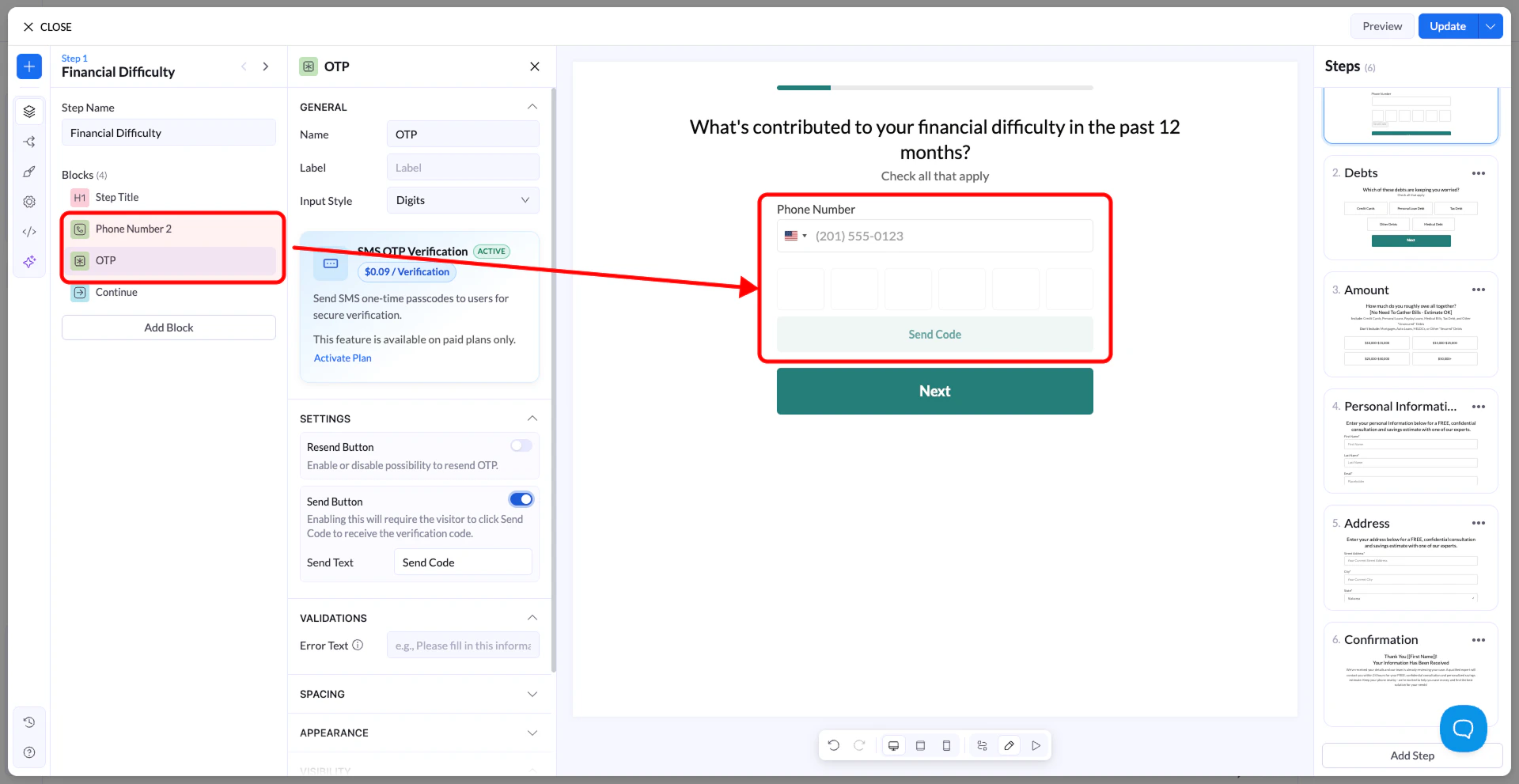
重要: OTP 区块必须始终放在 Phone Number 字段之后。如果没有可引用的电话号码,系统就无处发送验证码,验证将无法进行。
如何添加 OTP 验证
1. 添加 Phone Number 字段
确保你的步骤中包含 Phone Number 输入区块。访客会在这个字段中输入号码,OTP 系统会自动读取它。
2. 添加 OTP 区块
在步骤编辑器中,点击 Add Block 并选择 OTP。将其放在 Phone Number 字段之后,或放在后续步骤中。
3. 配置 OTP 区块
选择 OTP 区块以打开其设置面板。主要部分的说明如下。
4. 保存并测试
点击 Update,然后发布或重新发布你的漏斗。测试方法:
- 输入一个有效的电话号码
- 你应该会收到一条包含验证码的短信
- 输入验证码,确认整个流程正常运行
常规设置
选择验证码输入框向访客呈现的方式:
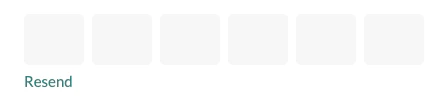
Digits 显示独立的样式化方框,每位数字一个。这是更精致、更现代的外观。每个字符都有自己的方格,视觉上清晰且易于填写,非常适合注重设计质量的漏斗。
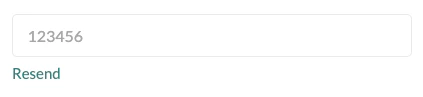
Input 单个标准文本框,简洁且熟悉。适合偏好极简外观,或数字方框与漏斗视觉风格不搭的情况。
启用后,会在验证码输入框下方显示一个 Resend 链接。如果访客没有收到第一条验证码,可以用它请求新的验证码。
使用 Resend Text 字段自定义链接文字(默认:Resend)。
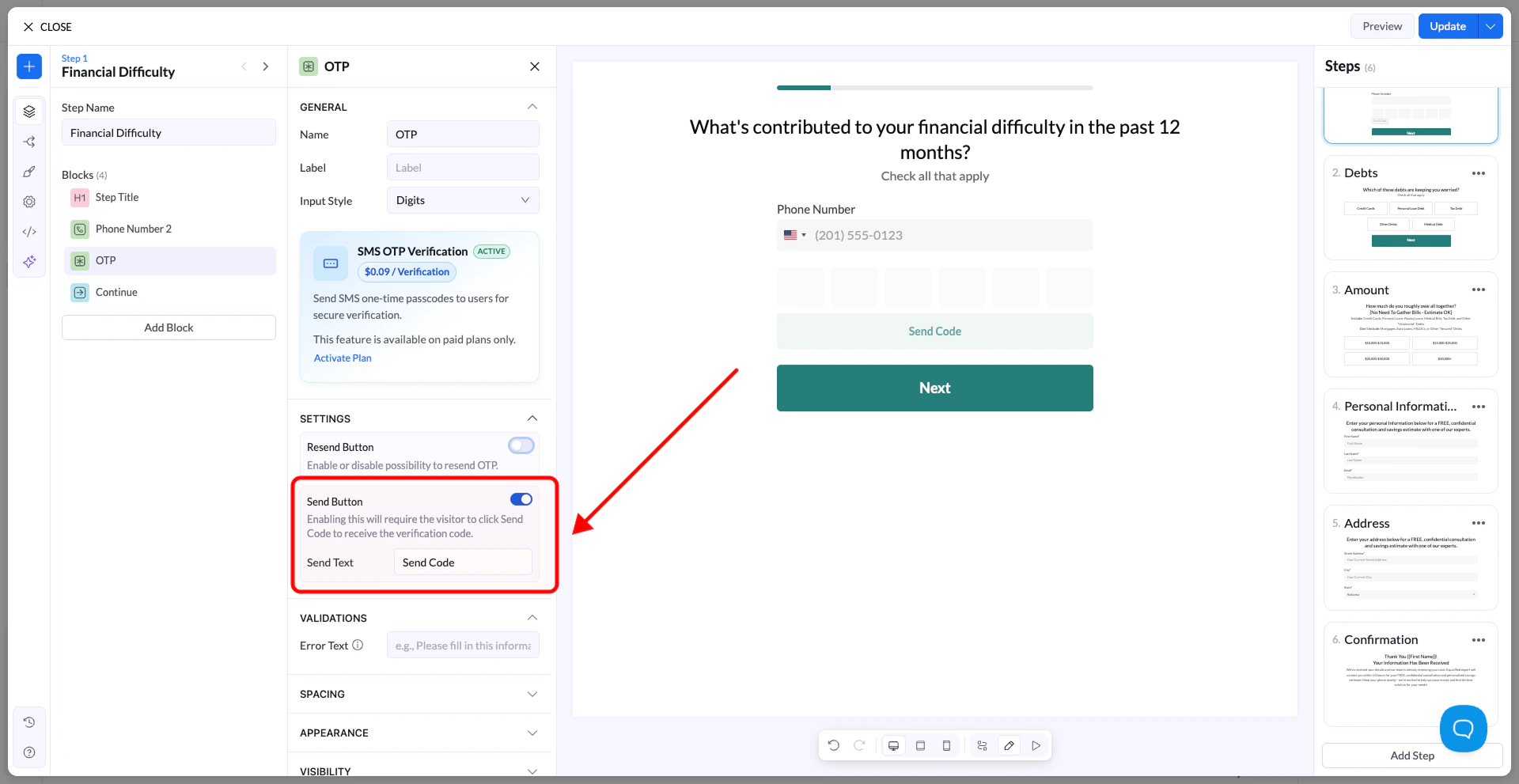
这是最需要设置正确的选项,完全取决于 OTP 区块在漏斗中的位置。
当 OTP 区块与 Phone Number 字段位于同一步骤时:
启用 Send Button。这会在步骤中添加一个 Send Code 按钮。访客输入电话号码后点击该按钮触发短信,然后在同一步骤中输入验证码。如果不启用此按钮,就无法在提交该步骤之前请求验证码。
当 OTP 区块位于单独的步骤(电话号码步骤之后)时:
你可以保持 Send Button 禁用。访客已经在上一步提交了电话号码,因此当他们进入 OTP 步骤时,LanderLab 会自动发送验证码。验证码输入框已准备就绪,无需按钮。
快速规则:OTP 与电话号码在同一步骤 → 启用 Send Button;OTP 位于电话号码之后的单独步骤 → Send Button 可保持关闭
Validations
使用 Error Text 字段设置访客输入错误或过期验证码时显示的信息。
Spacing
使用预设尺寸 S、M、L 或 Full 控制区块的宽度。调整上下边距(margin)值,微调步骤内的间距。
SMS OTP 定价
SMS OTP 验证的费用为每次验证 $0.09,且仅限付费套餐使用。如果你使用的是免费套餐,会在 OTP 区块设置中看到 Activate Plan 提示。
为什么使用 OTP 验证
- 确认访客拥有其提交的电话号码
- 杜绝虚假、输错或一次性的号码
- 提升呼叫中心和短信营销活动的线索质量
- 增强广告主对你线索数据的信心