

打开测验数据分析
1
打开落地页
在左侧边栏中进入 Landing Pages,打开你要查看其测验的页面。
2
进入 Overview 标签页
默认选中 Overview 标签页。向下滚动到 Variants 部分。
3
找到变体
每个变体下方都有一个测验面板。如果你的页面只有一个变体,它就是主变体(标记为 MAIN);如果有多个变体,每个变体都有各自的测验统计数据。
4
展开 Quiz 面板
在变体下方点击 Quiz 行将其展开,即可查看每个步骤的明细。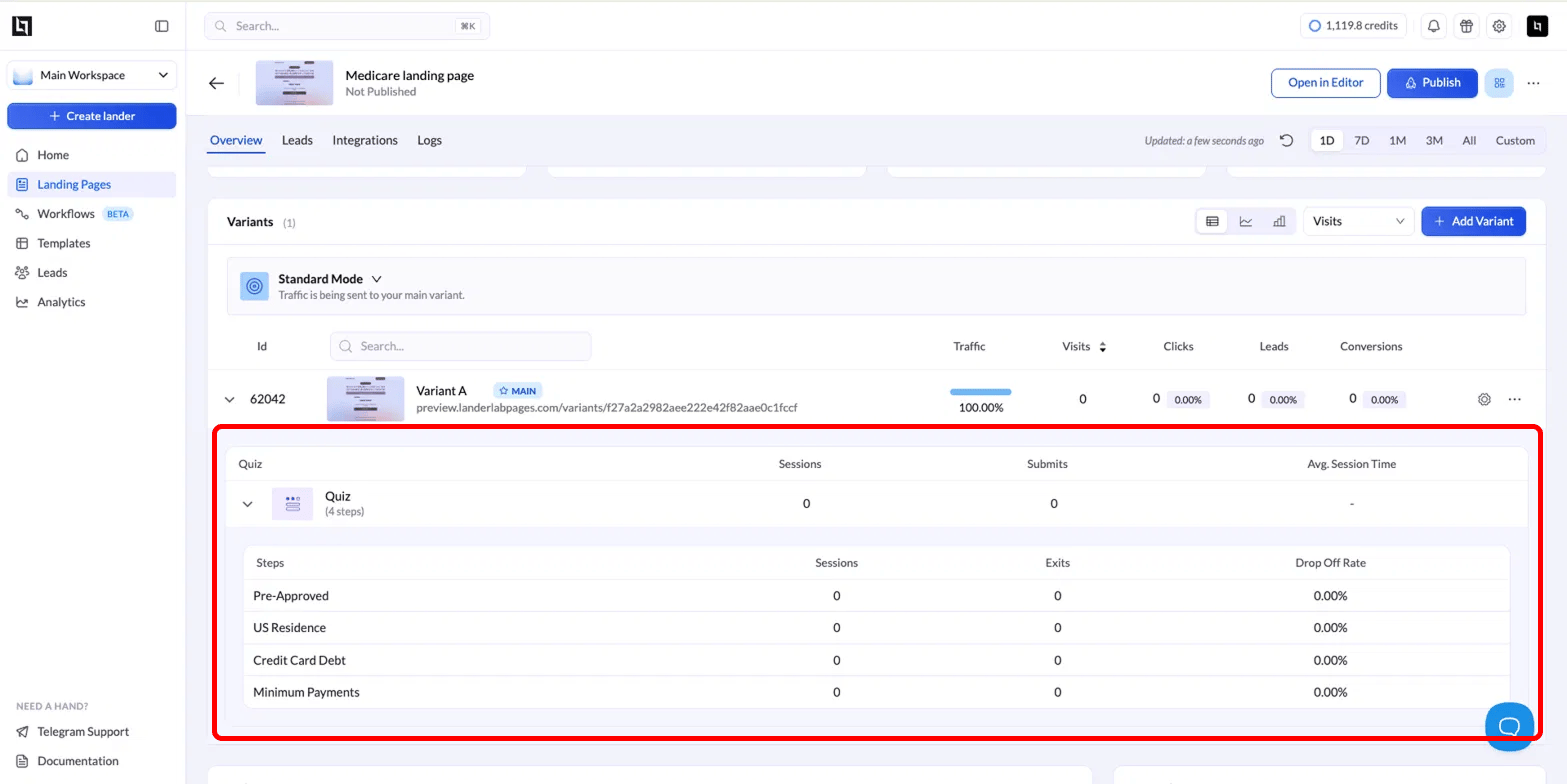
展开后的 Quiz 面板,显示每个步骤及其流失率。
解读测验概览
Quiz 行展示了该变体的整体情况,还会显示测验包含的步骤数(例如 Quiz (4 steps))。
如果 Sessions 和 Submits 之间差距很大,说明很多人开始了测验但没有完成——步骤表格会告诉你他们在哪里离开。
解读各步骤的流失情况
展开 Quiz 面板后,测验的每个步骤都会显示为一行,按访客看到的顺序排列。
从上到下阅读表格,即可跟踪整个漏斗。Drop Off Rate 最高的步骤就是你流失访客最多的地方,也是优化测验时最值得优先处理的地方。
更改日期范围
使用 Overview 右上角的范围选择器(1D、7D、1M、3M、All 或 Custom),将测验数据限定在特定时间段内。数据会随所选范围更新。只有包含测验的落地页才会显示测验数据,并且数据会随着访客与页面交互而逐步填充。尚无流量的页面在每个步骤中都会显示为 0。