


在 LanderLab 中将 Google Sheets 连接到你的落地页,将每条线索自动发送到电子表格。每次表单提交都会添加一行包含你所选字段的新数据,让你的线索数据始终保持最新并可随时使用。
什么是 Google Sheets 集成?
Google Sheets 集成让你可以将落地页上的线索数据直接推送到 Google Sheets 电子表格中。每当访客在你的页面上提交表单时,LanderLab 都会在你选择的工作表中追加一行新数据。你可以将每个表单字段映射到特定列,让数据准确写入你需要的位置。 当你希望有一个简单、可共享的地方来收集和查看线索,而不想设置 CRM 或构建自定义 API endpoint 时,这个集成非常有用。你的团队可以实时访问电子表格、应用筛选、创建图表,或导出数据以在其他工具中使用。 连接 Google 账号后,它会全局保存在你的 LanderLab 账户中。你可以在多个落地页中复用同一个账号,无需再次进行身份验证。如何添加 Google Sheets
设置流程会在一个连贯的流程中引导你完成身份验证、电子表格选择和字段映射。1
打开集成面板
前往 Landing Pages,然后点击你想添加集成的落地页名称。点击 Add Integration 打开集成面板。
2
选择 Google Sheets
在集成列表中找到 Google Sheets,然后点击 + Add。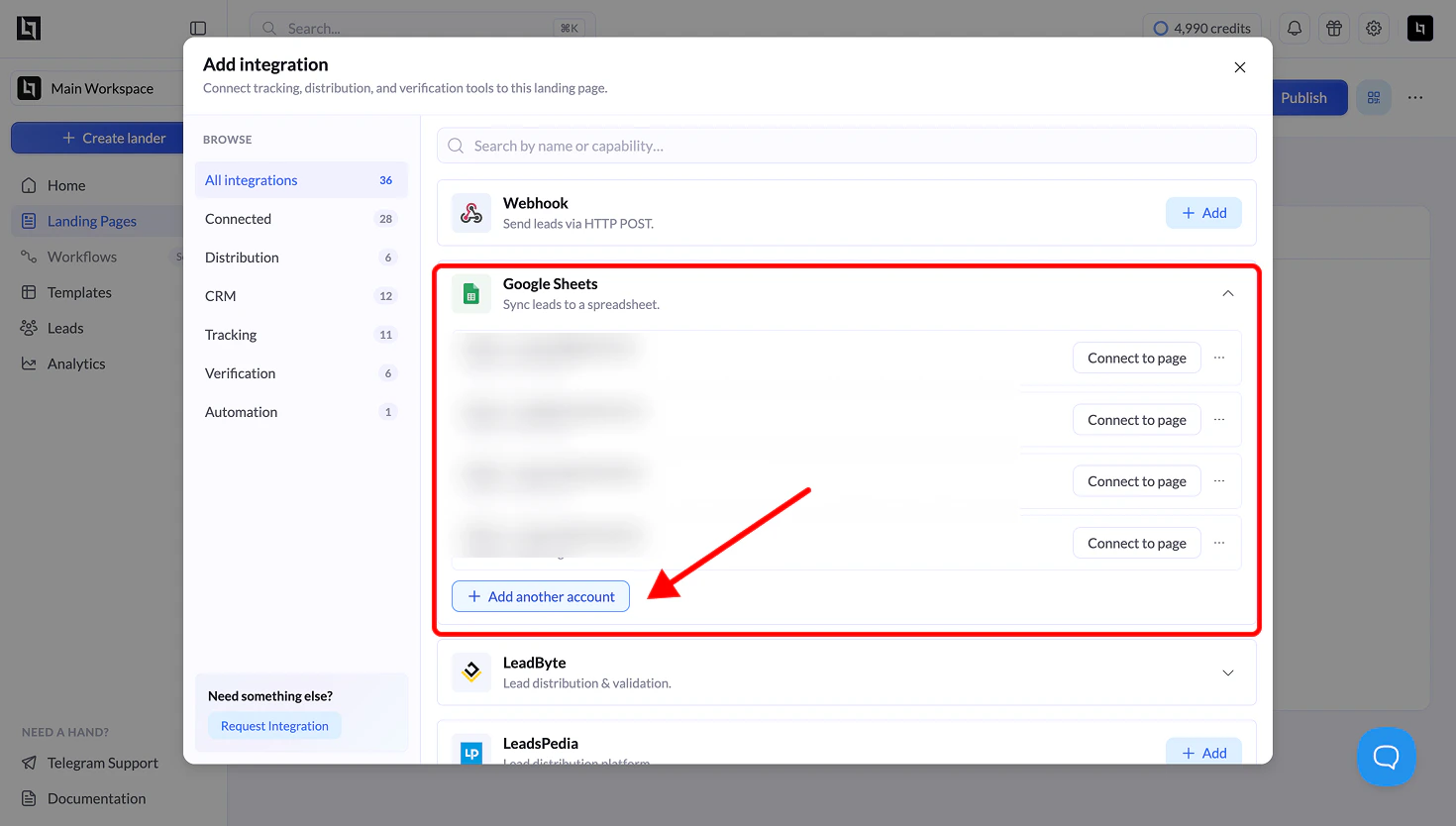
3
使用 Google 进行身份验证
随后会打开 Google 登录窗口。选择拥有(或有权访问)你要使用的电子表格的 Google 账号。如果你登录了多个 Google 账号,请从列表中选择正确的账号。
4
授予权限
Google 会要求你确认 LanderLab 可以访问你的 Google Drive 文件。此权限仅限于你在该应用中使用的特定文件。勾选复选框允许访问,然后点击 Continue。
5
为集成命名并选择电子表格
集成向导会在 Step 1 打开,包含两个字段:
选择电子表格后,会出现一个 Sheet 下拉菜单。选择电子表格中用于写入线索的具体工作表(标签页)。点击 Continue 进入字段映射。
6
将表单字段映射到工作表列
在这一步中,你可以控制哪些数据写入电子表格以及写入位置。LanderLab 会并排显示两列:
每个字段左侧都有一个复选框。取消勾选你不想发送到电子表格的任何字段。你的表单字段(例如姓名、邮箱、电话或任何自定义输入项)显示在顶部。在它们下方,你会看到默认的 LanderLab 系统字段:
使用每个字段旁边的 Sheet Column 下拉菜单,从电子表格中选择对应的列标题。如果选择 Auto Generate,LanderLab 会使用表单字段名创建一个新列。点击 Continue 完成设置。