

将 Slack 连接到你在 LanderLab 中的落地页,每当有新线索进来时,你团队的 Slack 频道就会收到一条即时消息。你的团队无需离开 Slack 或打开控制台,在线索提交的那一刻就能看到它。
什么是 Slack 集成?
Slack 集成使用 Slack 的 incoming webhook,每当你的落地页采集到线索时,就向你选定的频道发布一条消息。你只需在 Slack 中创建一次 Webhook,复制其 URL,然后粘贴到 LanderLab 即可。 它非常适合用于实时提醒:在共享频道中通知你的销售团队,或将线索发送到只有你的团队可见的私有频道。开始之前
连接 Slack 只需要一样东西:一个 incoming webhook URL。你需要在 Slack 的开发者网站上创建一个小型 Slack 应用来生成它。下面的步骤会带你完成整个过程。第 1 步:创建 Slack 应用
1
打开 Slack 应用页面
访问 https://api.slack.com/apps 并登录你的 Slack 账户。点击 Create an App。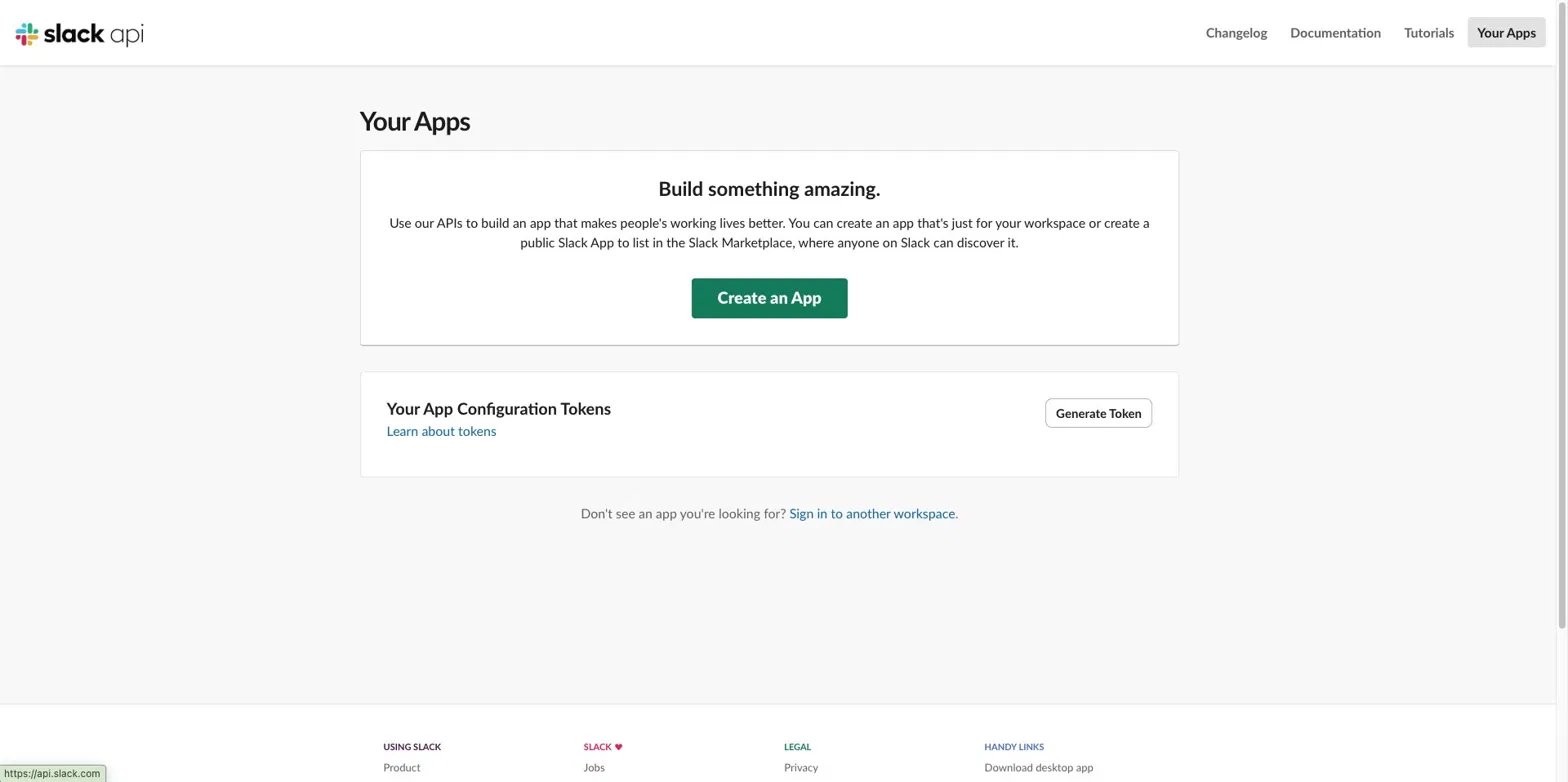
2
选择 From scratch
在弹窗中选择 From scratch。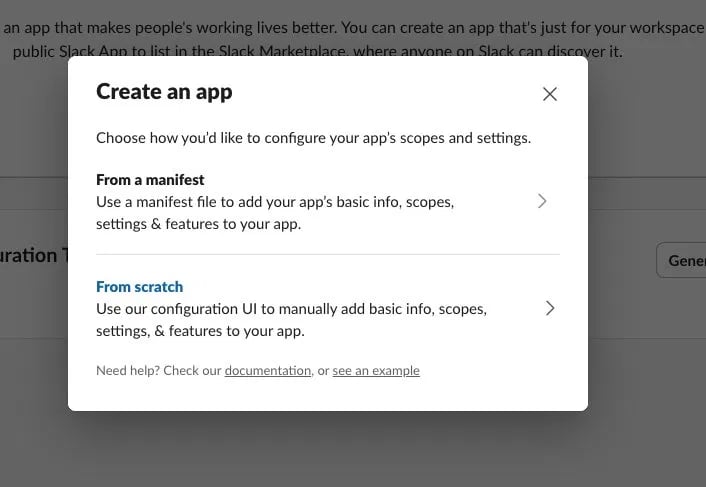
3
为应用命名并选择工作区
输入一个 App Name(例如 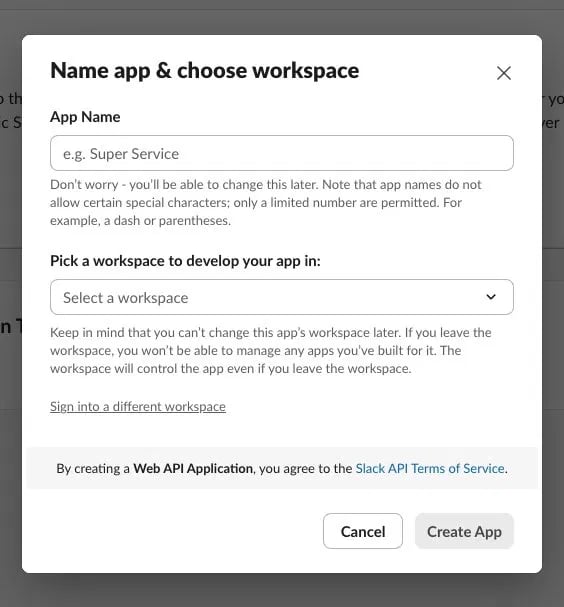
LanderLab),并选择你希望显示线索通知的 workspace(工作区)。点击 Create App。第 2 步:启用 Incoming Webhooks 并获取 URL
1
打开 Incoming Webhooks
在应用设置侧边栏的 Features 下,点击 Incoming Webhooks。将 Activate Incoming Webhooks 切换为 On。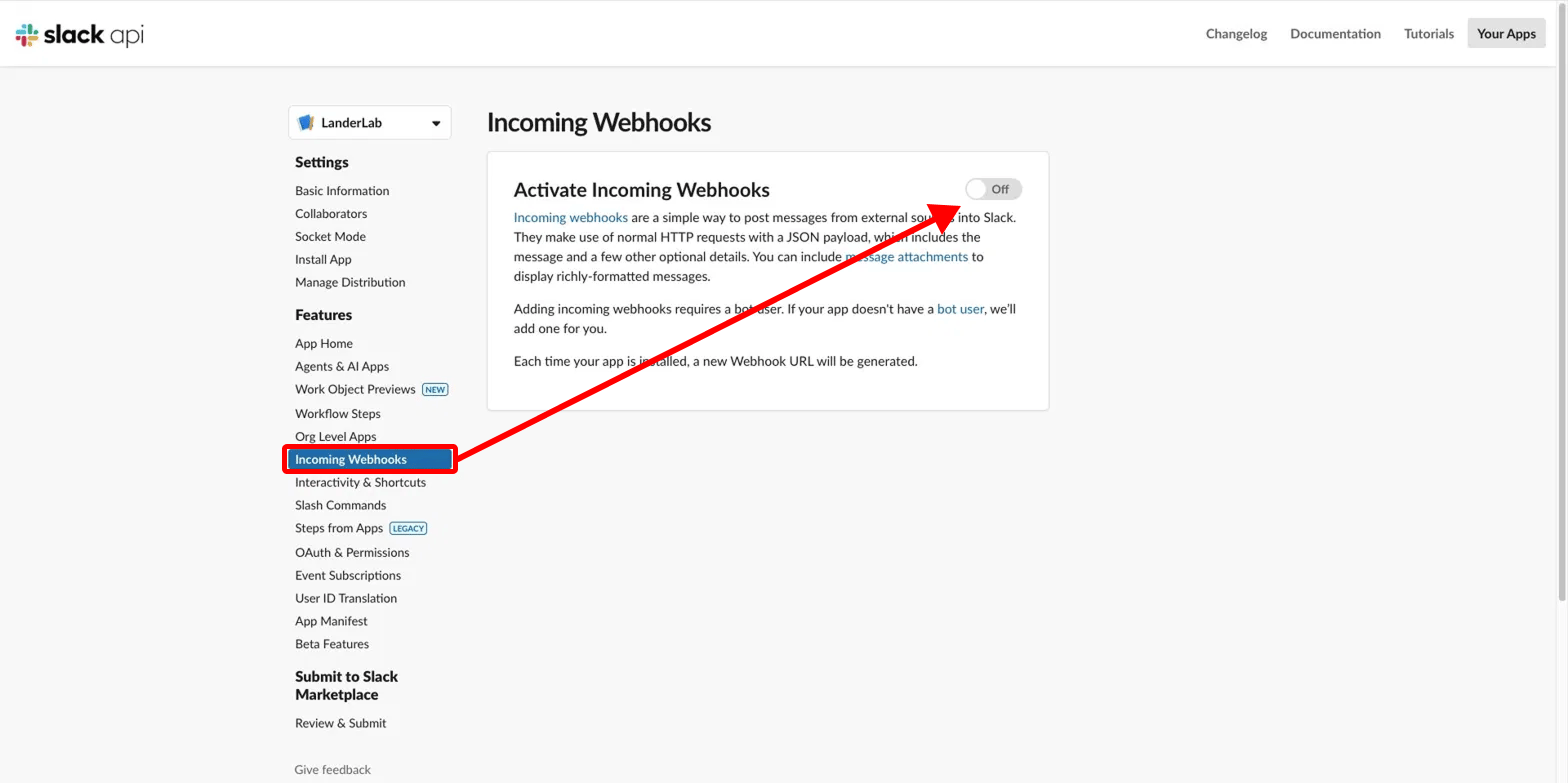
2
添加新的 Webhook
滚动到页面底部,点击 Add New Webhook to Workspace。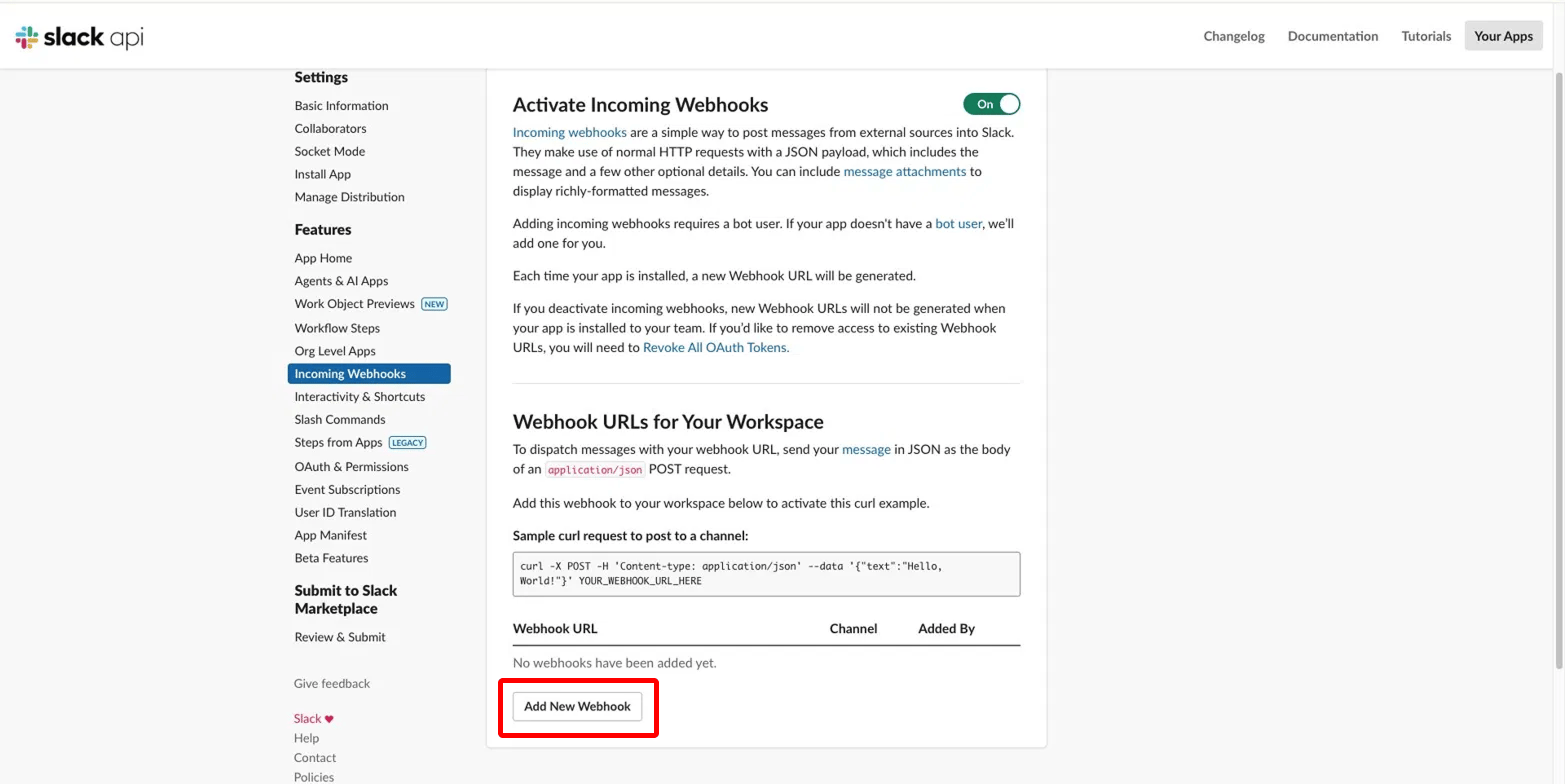
3
选择频道并允许访问
选择你希望发布线索的 channel(频道),然后点击 Allow。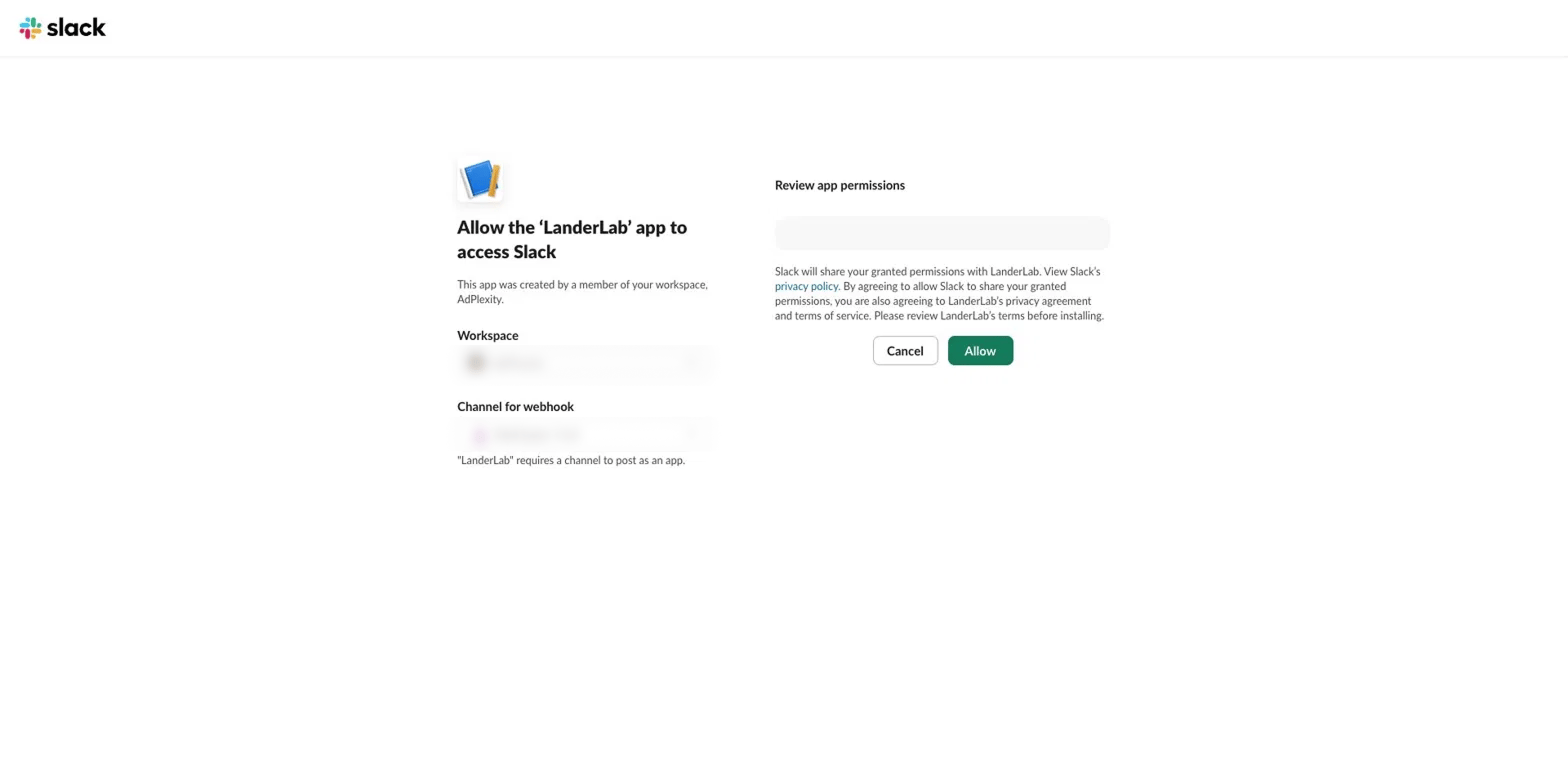
4
复制你的 Webhook URL
回到 Incoming Webhooks 页面,你的新 Webhook 会出现在列表中。点击 Copy 复制该 URL。它看起来是这样的: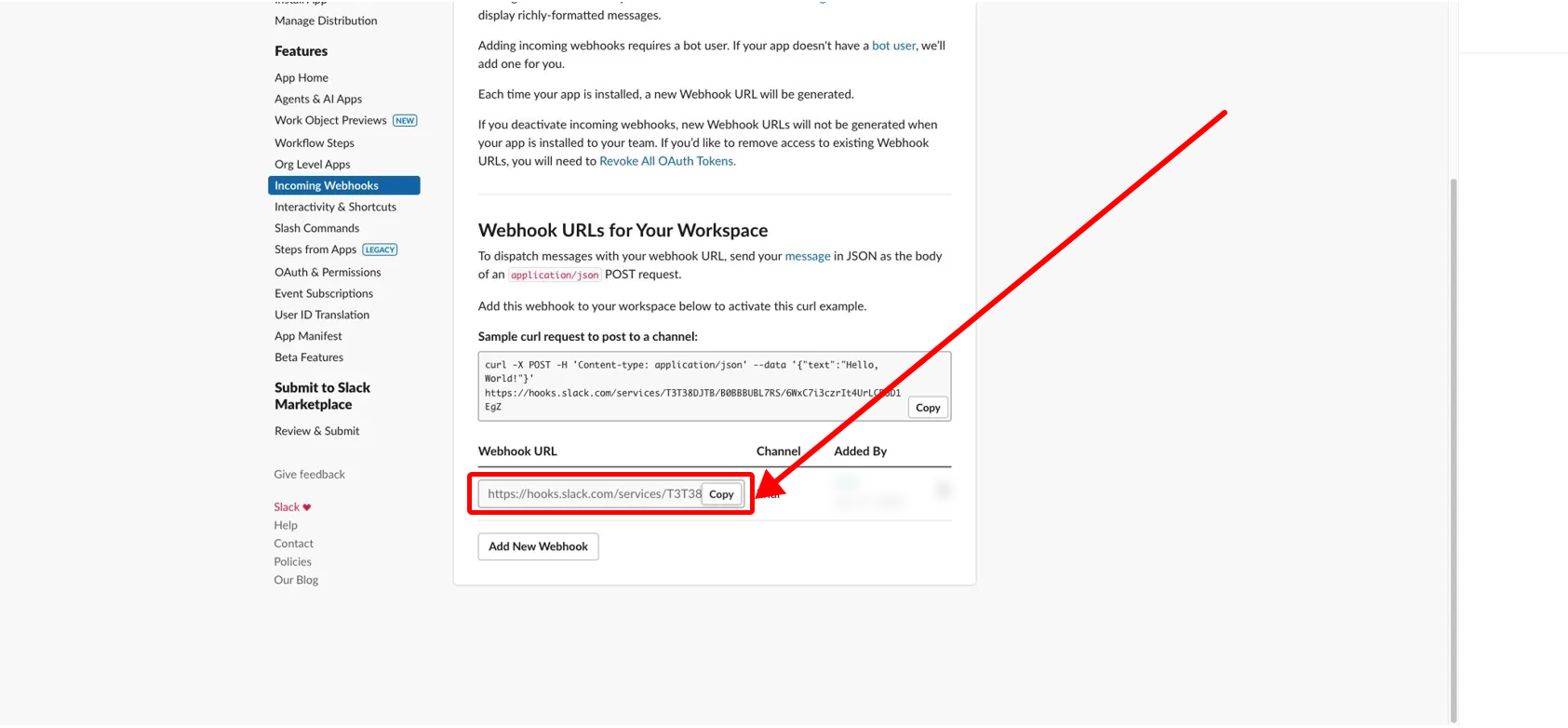
第 3 步:在 LanderLab 中连接 Slack
复制好 Webhook URL 后,就可以连接集成了。1
打开你的落地页
前往 Landing Pages,点击你想接收线索通知的落地页名称。
2
打开集成标签页
点击 Add Integration 打开集成面板,然后搜索 Slack 并选择它。
3
输入名称并粘贴 Webhook URL
为集成设置一个用于识别的 Name,然后粘贴你从 Slack 复制的 Webhook URL。点击 Continue。
4
选择消息格式
选择每条通知的呈现方式。List 会自动格式化每个线索字段,只需要你填写一段引言文本;Custom 则允许你编写自己的消息模板。点击 Continue。
5
审核并连接
检查目标频道、消息格式和引言文本。所有线索字段都会自动包含在内。如果一切无误,点击 Connect Slack。
如果你的落地页有多个 A/B 测试变体,在添加集成之前,系统会要求你选择该集成适用于哪个或哪些变体。
测试集成
通过你的落地页表单或测验提交一条测试线索,然后查看你的 Slack 频道。应用应该会在几秒钟内发布一条包含线索详情的消息。问题排查
Slack 中收不到任何消息
Slack 中收不到任何消息
请确认 Webhook URL 粘贴正确,没有多余的空格。同时确保 Slack 应用设置中的 Incoming Webhooks 仍处于 On 状态。
消息发布到了错误的频道
消息发布到了错误的频道
每个 Webhook URL 都与创建时选择的频道绑定。要发布到其他频道,请在 Slack 中创建一个新的 Webhook(第 2 步),复制该 URL,然后在 LanderLab 中更新集成。
Webhook URL 失效了
Webhook URL 失效了
如果应用被重新安装或其 token 被撤销,旧的 Webhook URL 就会失效。请在 Slack 中生成一个新的 Webhook,并将新 URL 粘贴到 LanderLab 中。