

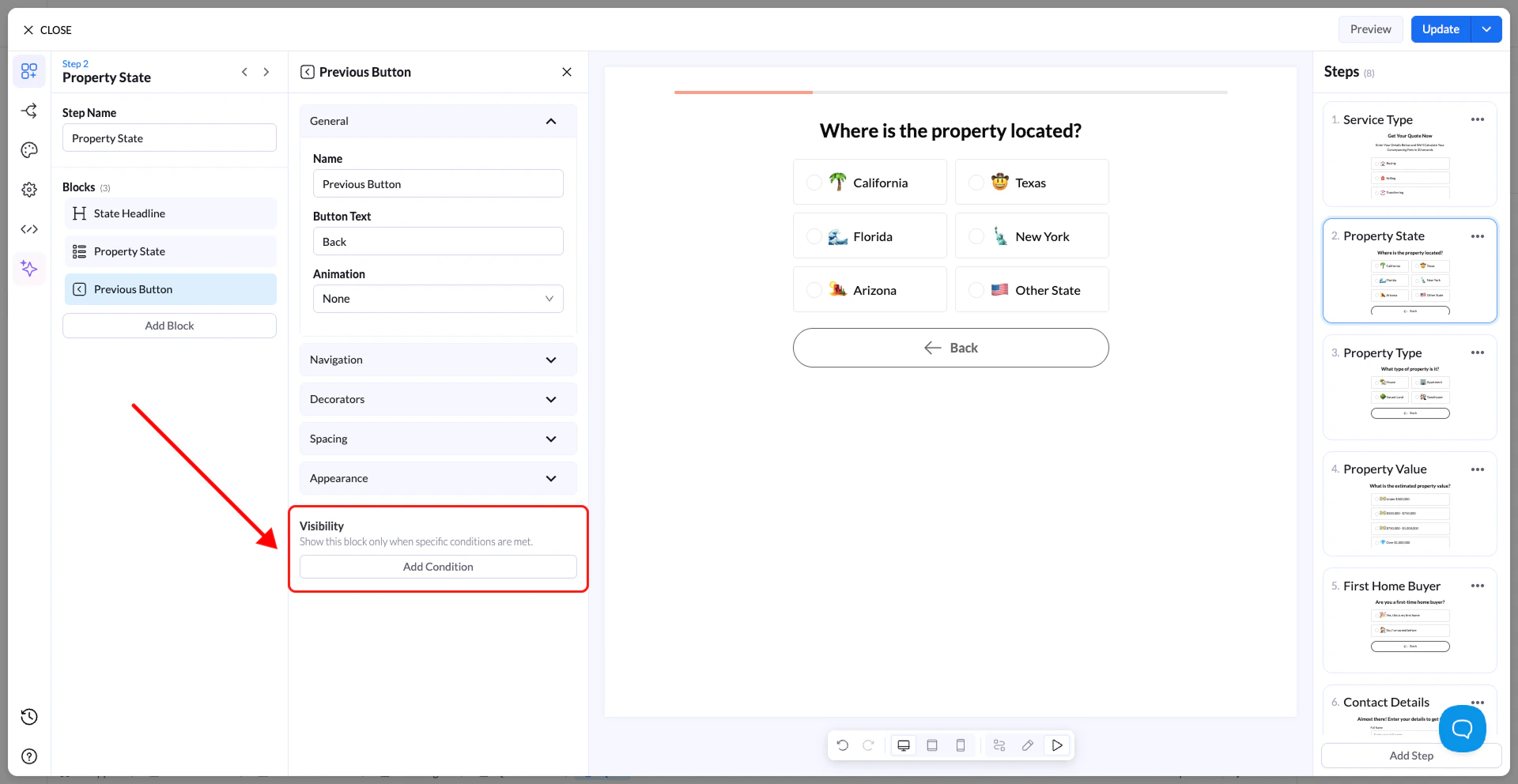
功能说明
启用可见性条件后:- 区块仅在满足条件时显示
- 如果不满足条件,区块将保持隐藏
- 你可以基于测验中之前的回答设置条件
- Text
- Multiple Choice
- Inputs
- Buttons
如何添加可见性条件
- 选择你要控制的区块
- 在设置面板中打开 Visibility 部分
- 点击 Add Condition
- 选择:
- 你要检查的字段/区块
- 运算符(规则类型)
- 值
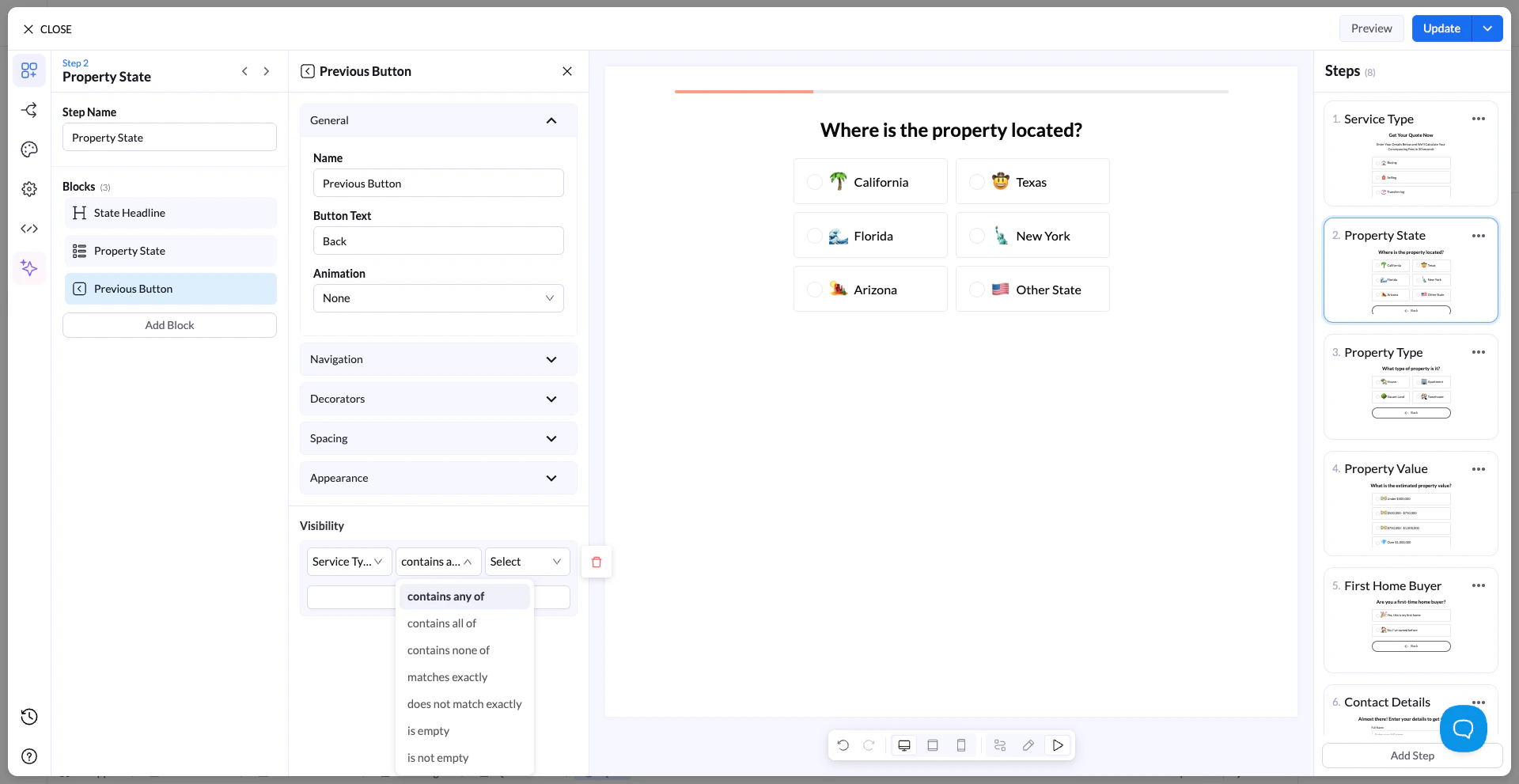
可用运算符
你可以使用以下运算符定义条件:- contains any of(包含任意一项)
- contains all of(包含全部)
- contains none of(不包含任何一项)
- matches exactly(完全匹配)
- does not match exactly(不完全匹配)
- is empty(为空)
- is not empty(不为空)
工作原理(示例)
场景
你提问: “你在寻找哪种服务?” 选项:- 购买
- 出售
目标
仅当用户选择购买时才显示后续问题设置
可见性条件:- Field → 服务类型
- Operator → matches exactly
- Value → 购买
结果
- 如果用户选择购买 → 下一个区块会显示
- 如果用户选择出售 → 该区块保持隐藏
实际使用案例
假设你正在搭建一个房地产流程: 第 1 步:“你是否拥有房产?”
- 是
- 否
“你的房产价值是多少?” 👉 应用可见性条件:
- Field → 是否拥有房产
- Operator → matches exactly
- Value → 是
效果
- 选择是的用户 → 会看到房产价值问题
- 选择否的用户 → 会完全跳过该问题
重要说明
- 条件仅适用于之前的步骤
- 如果添加了多个条件,则必须全部满足
- 隐藏的区块不会显示,也不是必填项
- 有助于减少阻力并提升完成率
最佳实践
- 使用条件移除不相关的问题
- 保持逻辑简单、易于理解
- 始终测试不同的用户路径
- 与条件导航结合使用,构建高级流程