


什么是 Microsoft Clarity?
Microsoft Clarity 是一款免费的行为分析工具。它会录制访客会话,并将其转化为热力图和会话回放,让你可以观察真实用户如何在你的落地页上滚动、点击和浏览。 Google Analytics 告诉你发生了什么,而 Clarity 则向你展示为什么会发生。你可以发现无效点击、愤怒点击,以及漏斗中某个具体步骤上的流失点。 LanderLab 会替你完成 Clarity 脚本的安装。你无需将跟踪代码粘贴到页面中,只需输入你的 Project ID,LanderLab 会在发布时自动添加脚本。添加 Microsoft Clarity 集成后,它会全局保存在你的账户中。你可以将同一个账户连接到任意数量的落地页,无需再次输入信息。
如何添加 Microsoft Clarity
1
打开你的落地页
前往 Landing Pages,点击你想跟踪访客行为的落地页名称。
2
打开集成面板
点击 Add Integration,然后在搜索栏中搜索 Clarity,或打开左侧的 Tracking 分类。
3
添加你的 Clarity 账户
点击 Microsoft Clarity;如果你已经保存过账户,请点击 Add another account。随后会出现一个简短的配置表单。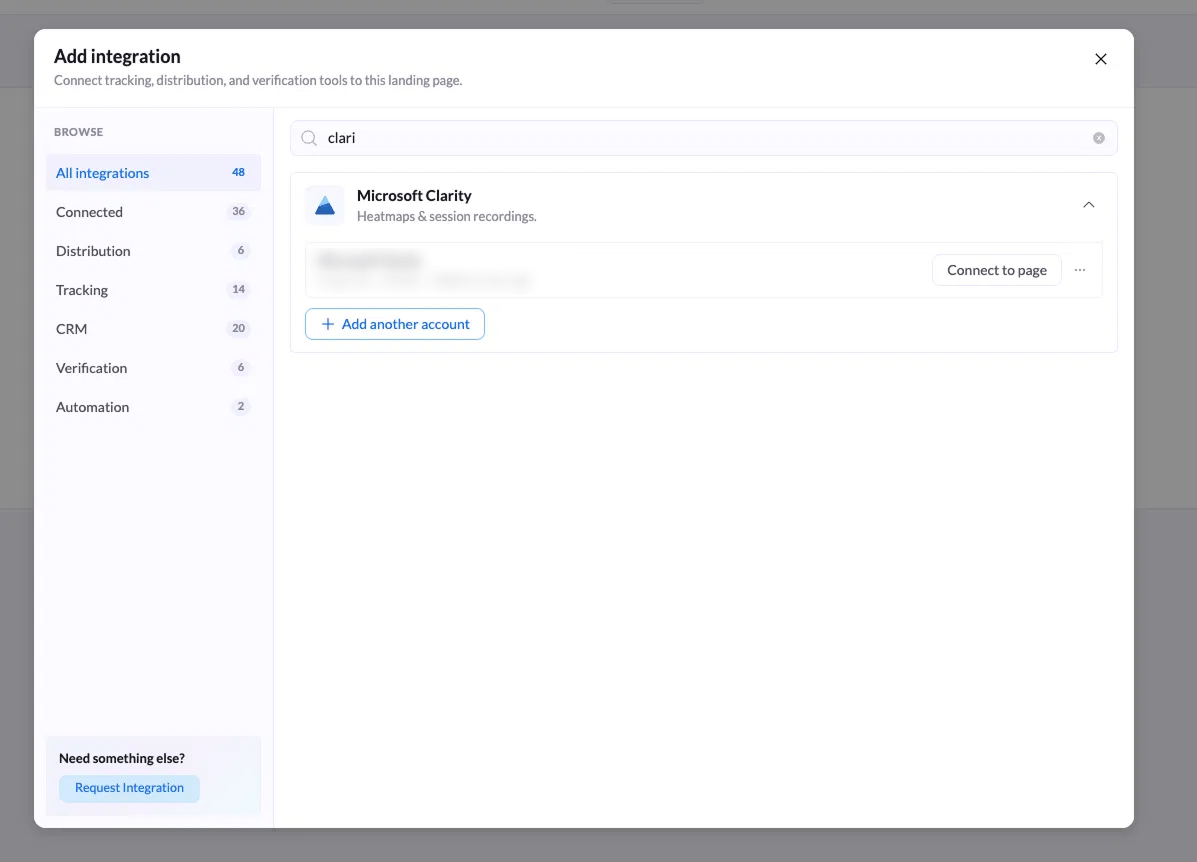
4
填写这两个字段
5
点击 Add Microsoft Clarity
点击 Add Microsoft Clarity 保存账户。它会被全局保存,可以直接用于任何其他落地页。
6
将其连接到页面
点击 Connect to page,在 Apply to variants 下选择哪些变体运行该脚本,然后点击 Connect to page 确认。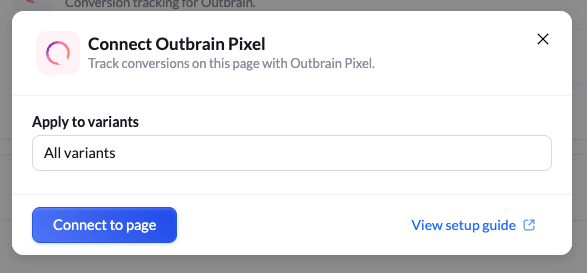
默认选中 All variants。如果你希望在整个 A/B 测试中获得统一的 Clarity 数据,请保持此选项;也可以只选择单个变体来单独跟踪某个设计。
7
发布页面
点击 Publish 或 Republish。Clarity 脚本只会在线上页面运行,因此发布后才会开始录制。
将 Microsoft Clarity 连接到其他落地页
由于 Clarity 账户是全局保存的,你永远无需重复输入 Project ID。1
打开另一个落地页
前往 Landing Pages,打开你想要跟踪的页面。
2
选择已保存的账户
点击 Add Integration,搜索 Clarity,你会看到已保存的账户及其 Project ID。点击其旁边的 Connect to page。
3
选择变体并发布
在 Apply to variants 下选择变体并确认,然后 Publish 或 Republish 该页面。
在哪里找到你的 Clarity Project ID
- 登录 clarity.microsoft.com。
- 打开你想使用的项目,或点击 New project 创建一个新项目。
- 进入 Settings,然后选择 Overview 或 Setup。
- 复制 Project ID,它是一个由字母和数字组成的短代码,例如
abcdef1234。
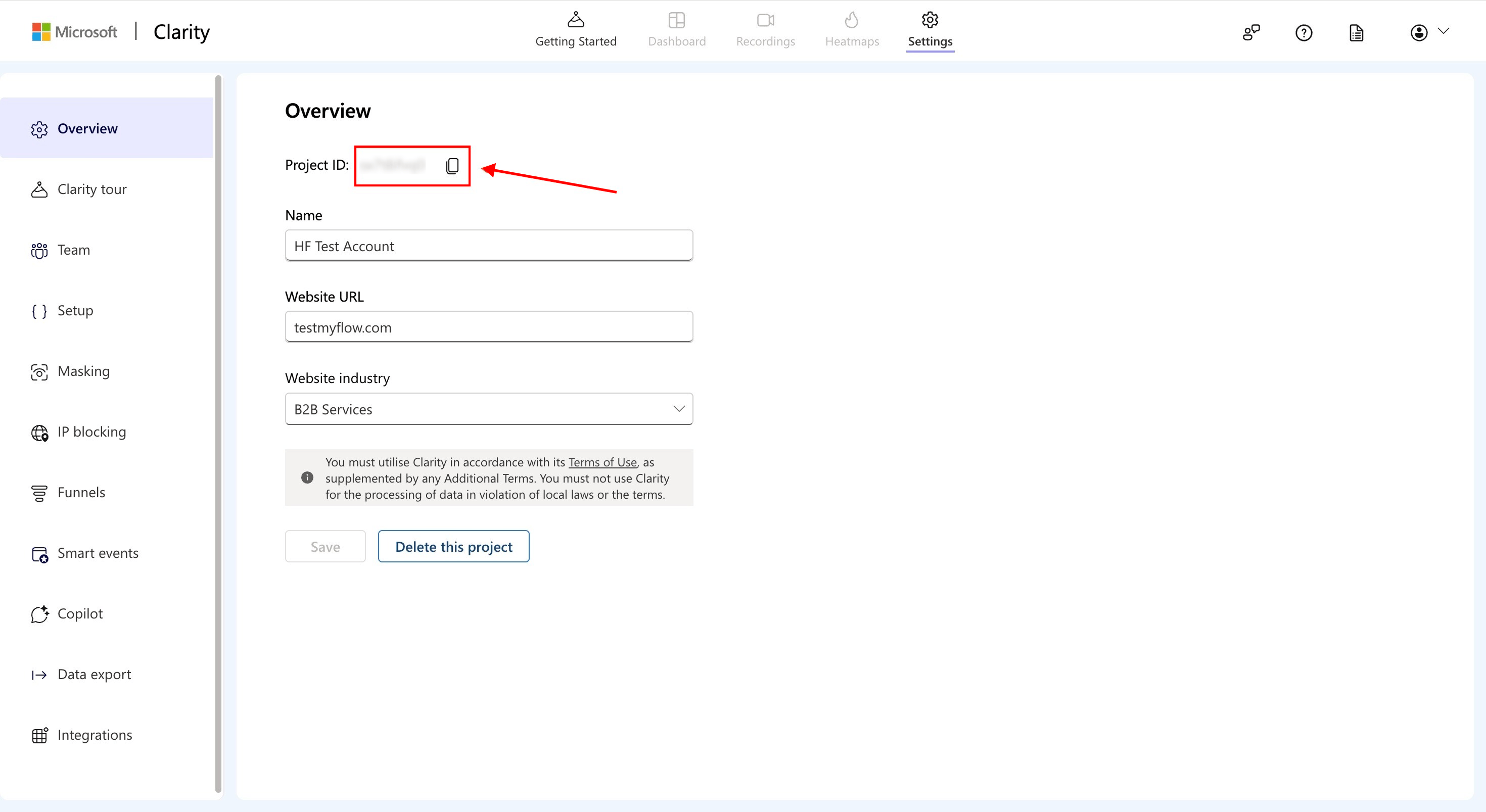
/projects/view/ 后面紧跟的就是该 ID。
如何确认 Clarity 正常工作
1
访问已发布的页面
在普通浏览器标签页中打开你落地页的线上 URL,并与其互动几秒钟。
2
查看 Clarity 控制台
返回 Clarity 并打开 Recordings。你的会话应该会在几分钟内出现。
为什么使用 Microsoft Clarity
- 观看真实会话 - 准确了解访客如何滚动浏览你的页面、填写你的表单,或在中途放弃。
- 解读热力图 - 找出哪些标题、按钮和区域真正吸引了注意力,哪些被忽略了。
- 快速发现阻碍 - 愤怒点击和无效点击会直接指向失效的按钮、令人困惑的 CTA,或用户以为可以点击的元素。
- 改进 A/B 测试 - 将 Clarity 回放与 LanderLab A/B 测试结合使用,不仅了解一个变体比另一个好多少,还能理解它为什么更好。
- 免费且无流量限制 - Clarity 可免费使用,并且不会对你的数据进行抽样,因此即使是高流量的付费流量广告活动也能很好地使用。