

MCP 现已改用 OAuth
连接 AI 助手不再需要 API 密钥。将https://api.landerlab.dev/mcp 添加为连接器,在浏览器中登录 LanderLab,即可完成。无需请求头,也无需在配置文件中存储密钥。变更内容- 新的 MCP 服务器 URL:
https://api.landerlab.dev/mcp - 身份验证改为通过浏览器登录完成,而不再使用
X-API-Key请求头 - 系统会根据你登录所用的账号识别你的组织
- 在 Claude 中,LanderLab 现已成为上架连接器:请在 Settings > Connectors > Browse connectors 中搜索它,而不是添加自定义连接器
https://api.landerlab.dev/api/v2/mcp 和 X-API-Key 请求头的现有配置应先移除,再使用新 URL 重新添加。API 密钥仍可用于直接调用 REST API。了解更多双重身份验证和活跃会话
你的 LanderLab 账号现在新增了两项安全控制:双重身份验证,以及登录你账号的所有设备列表。双重身份验证为登录增加第二道验证步骤。输入密码后,LanderLab 会要求你输入身份验证器应用中的一次性验证码,因此即使密码被盗,也不足以登录你的账号。- 支持任意身份验证器应用,例如 Google Authenticator、Authy 或 1Password
- 只需扫描一次二维码,并输入验证码确认即可开启
- 将恢复码保存在安全的地方,以防手机丢失
- 对任何你不认识的设备,点击 Sign out
- 点击 Sign out everywhere 可一次性结束所有会话,包括当前会话
- 展开某个会话,可查看该设备的更多详情
- 进入 Settings 并打开 Security
- 在 Two-Factor Authentication 下,点击 Enable 并按照设置步骤操作
- 在 Sessions 下,查看已登录的设备,并退出任何陌生设备
全局区块

- 在左侧边栏的 Assets 下,点击 Global Blocks
- 点击 Add Global Block
- 用 AI 描述你想要的内容,选择 Navbar、Footer、Testimonials、FAQ section 或 CTA banner 等预设,或点击 Create From Scratch
- 在编辑器中完善该区块,然后点击 Save & Publish
Live Mode(实时模式)
Live Mode 可以让你完全按照访客所见的效果预览落地页上的所有 JavaScript。编辑器通常会阻止 JS 运行,以保持编辑环境整洁,但弹窗、鼠标效果和滚动动画等功能需要 JS 才能运行。借助 Live Mode,你无需离开编辑器即可检查这些效果。启用后,编辑器面板会被禁用。你仍然可以使用 AI 模式继续迭代。如何进入 Live Mode点击底部工具栏中的播放图标。每当 AI 模式应用一次优化时,编辑器也会自动切换到 Live Mode,让你立即看到包括所有 JS 效果在内的完整结果。如何返回编辑模式- 点击底部工具栏中的铅笔图标
- 将鼠标悬停在右上角的 Live Mode 按钮上,然后点击 Go to Edit Mode
新 UI:落地页预览、网格视图和更好的设置
LanderLab 界面进行了多项改进,让你可以更快、更轻松地管理页面和设置。网格视图让你一次性直观地总览所有落地页。你不必再浏览平铺列表,而是可以以卡片形式浏览页面,一眼找到所需内容。更好的设置组织方式重新整理了设置面板,将相关选项归为一组。现在查找和更新配置所需的步骤更少。这些更改会自动应用于所有工作区。域名设置:禁用索引和自定义 404 页面
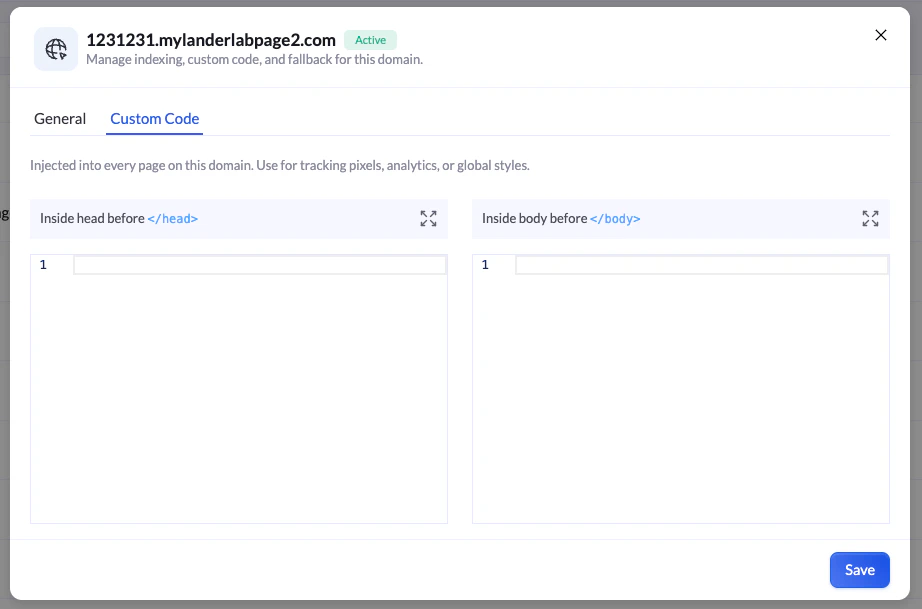
域名设置中新增了两个选项,让你能更好地控制域名的行为。Disable Indexing(禁用索引)可阻止搜索引擎为特定域名下发布的所有页面建立索引。启用后,该域名下的每个页面都会自动应用noindex 指令。适用于预发布环境、付费流量活动,或任何你不希望出现在自然搜索结果中的域名。Custom 404 Page(自定义 404 页面)可让你用自己的 URL 替换 LanderLab 默认的 404 页面。当访客访问你域名下失效或不存在的链接时,会被重定向到你精心设计的页面。要访问这两项设置,请进入 Settings > Domains,点击任意域名旁的三点菜单,然后选择 Settings。禁用索引 · 自定义 404 页面测验画布升级
测验画布现在更智能、更快速。测验步骤中的每个元素现在都可以直接交互,让你无需离开画布即可完全掌控。使用箭头调整元素- 点击任意元素将其选中
- 使用上下箭头在步骤内调整其顺序
- 当可以向左或向右移动时,会出现左右箭头
- 点击元素之间出现的加号图标,即可在你需要的位置插入新区块
- 无需从侧边栏拖动,也无需翻找菜单
- Copy - 复制该元素,以便在其他位置使用
- Paste - 在当前位置插入已复制的元素
- Cut - 剪切该元素并将其移动到新位置
- Duplicate - 在其正下方立即创建一个副本
- Remove - 从步骤中删除该元素
- 直接点击画布预览中的任意元素即可将其选中
- 左侧的设置面板会自动切换,显示该元素的选项
- 无需再在图层或菜单中翻找你要编辑的内容
全新的弹窗构建器体验
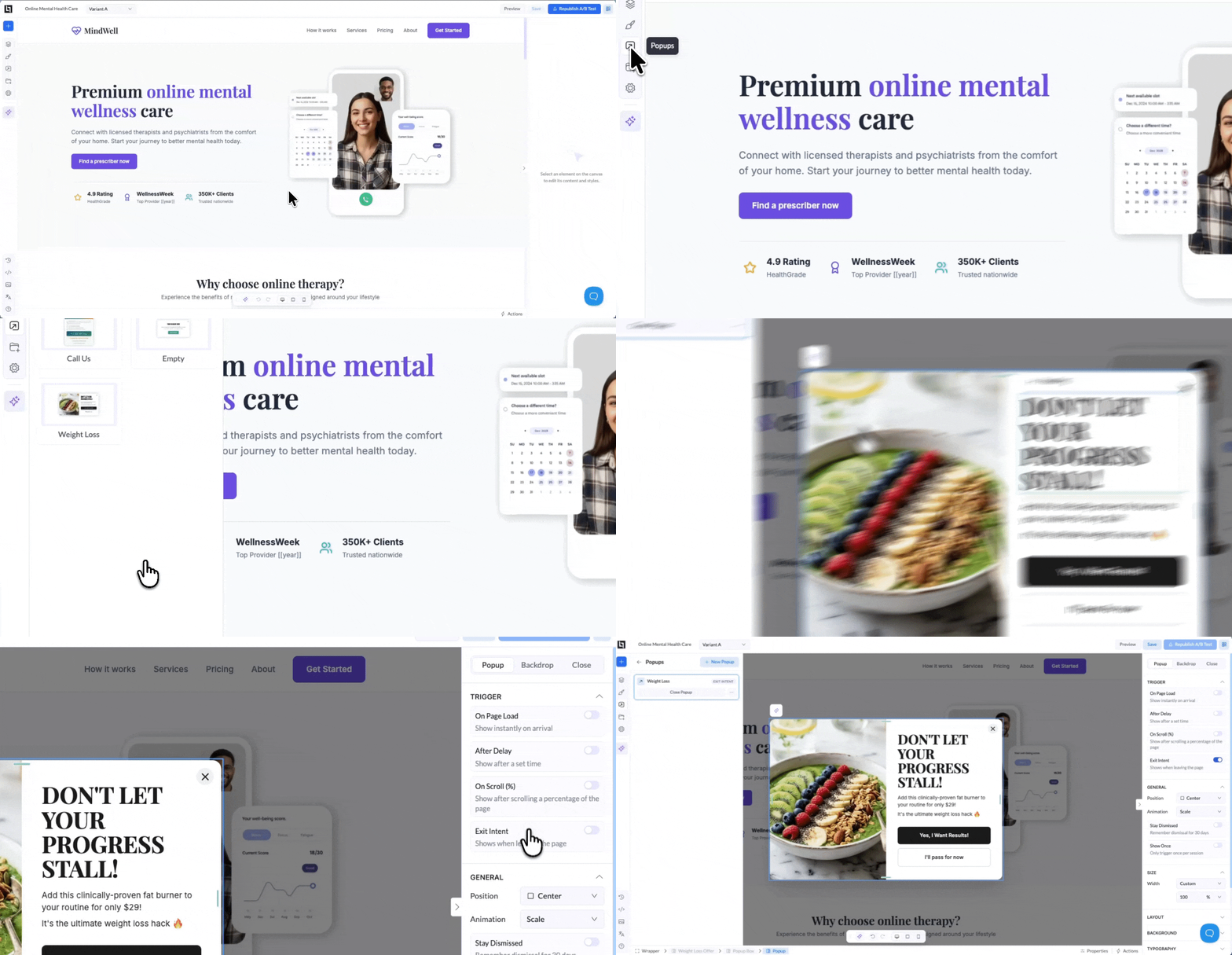
- 通过左侧边栏中的 Popups 图标访问弹窗
- 从现成的模板中选择,或从空白画布开始
- 使用 AI 构建器即时生成内容
- 将任意元素拖放到弹窗中——文本、图片、CTA、表单、倒计时器、测验漏斗或自定义代码
- 自定义尺寸、布局、背景、字体排版和动画
- On Page Load - 访客进入页面时立即显示
- After Delay - 设置精确的等待时间(以秒为单位)
- On Scroll (%) - 在访客滚动到页面设定的百分比后触发
- Exit Intent - 在访客离开前留住他们
- Stay Dismissed - 关闭弹窗的访客在 30 天内不会再看到它
- Show Once - 每个会话只触发一次弹窗
- Position - 可将弹窗放置在 7 个位置(居中、四角或两侧)
- Animation - 可选择 Scale、Fade、Slide Up、Slide Down 或 Bounce
- 显示或隐藏背景遮罩,设置其颜色、不透明度和模糊效果
- 启用 close on backdrop click 或 close on ESC key
- 完全自定义关闭按钮的形状、位置、尺寸和颜色
条件可见性
现在,你可以根据用户的回答显示或隐藏任意区块。- 仅在满足条件时显示元素
- 根据用户输入个性化流程
- 精确控制每位访客看到的内容
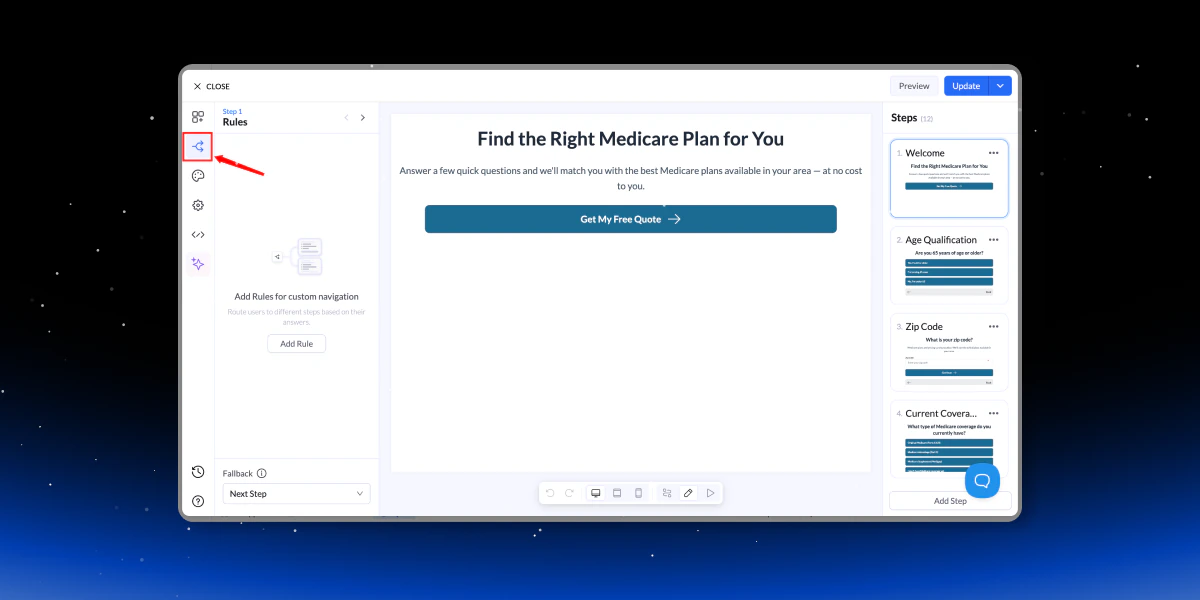
Flow Map 视图
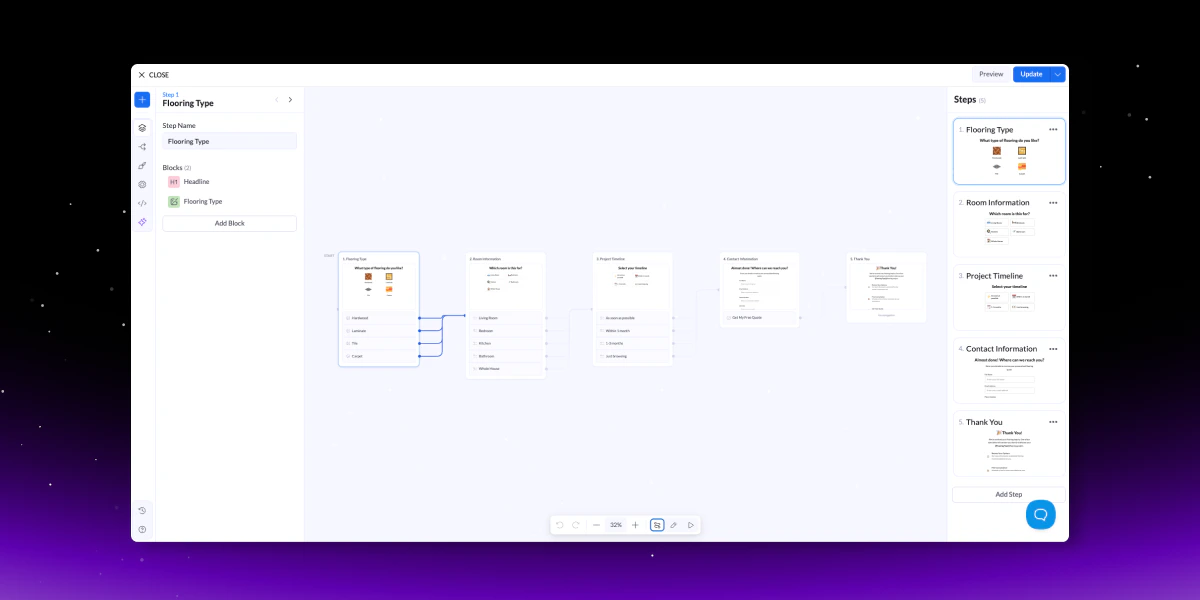
- 所有步骤的可视化概览
- 点击任意步骤即可立即编辑
- 复杂流程的导航更轻松
AI 线索洞察
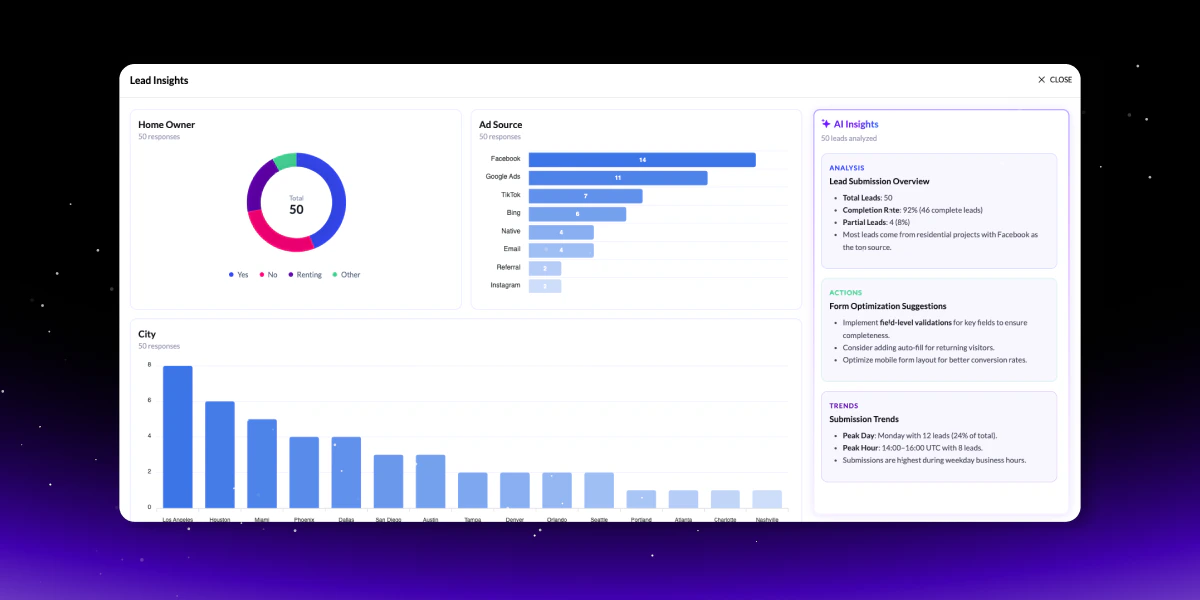
- 数据概览(完成率、国家/地区、模式)
- 可执行的洞察,帮助提升效果
- 趋势(时间、峰值、行为)
- 异常检测
- 受众细分
- 数据质量检查
AI 测验构建器升级
我们对 AI Quiz Builder(AI 测验构建器)进行了重大升级——更快、更智能、更强大。- 借助对话式编辑(通过聊天进行修改),速度提升 10 倍
- 内置 AI 生成的图片和图标
- 更智能的逻辑和更顺畅的问题流程
- 上传 PDF 即可生成落地页或测验
图片压缩
我们新增了内置的 Image Compressor(图片压缩器),它还能将图片转换为 WebP 格式,让页面加载更快。- 一键减小图片体积
- 自动转换为 WebP
- 提升页面速度和性能