

Delay 节点会影响它之后的所有内容。请把它放在流程中你希望开始暂停的位置——在等待结束之前,它下方的节点都不会运行。
添加 Delay 节点
Delay 位于节点菜单的 Internal 分组下。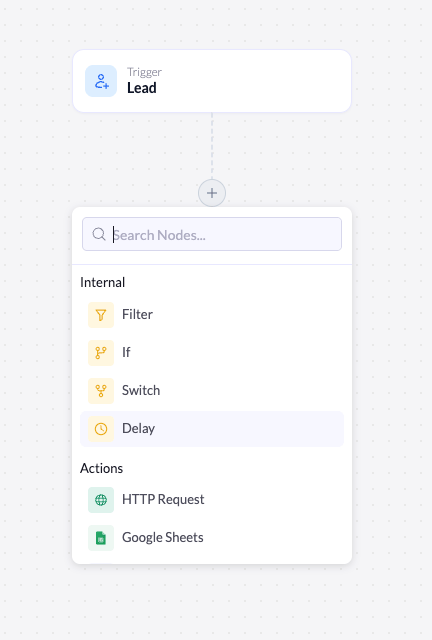
节点菜单,Delay 位于 Internal 分组下。
1
打开节点菜单
在流程中你希望开始暂停的位置点击 +。
2
选择 Delay
在 Internal 下点击 Delay。节点会被添加到画布上,其设置会在右侧打开。
配置延迟
选中节点会打开它的设置。顶部会说明它的作用:Pause execution for a set duration.(暂停执行一段设定的时间。)General
Duration
Duration 部分用于设置工作流等待的时长。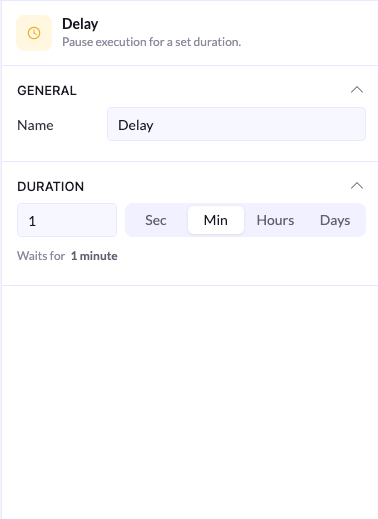
将延迟设置为 1 分钟。
- 在左侧字段中输入一个数字。
- 从切换开关中选择一个单位:Sec、Min、Hours 或 Days。
示例:发送邮件前先等待
一种常见做法是延迟跟进,避免它在线索注册的当下就到达:1
捕获线索
有人在你的落地页上注册时,Lead 触发器就会触发。
2
等待一天
添加一个 Delay 节点,并设置为 1 Day。
3
发送跟进邮件
在延迟之后添加发送邮件的操作。它会在一天后运行,而不是立即运行。