

在 LanderLab 的落地页中添加 Cloudflare Turnstile,即可保护你的表单免受机器人和垃圾提交的侵扰,而无需让访客解答 CAPTCHA 谜题。
什么是 Cloudflare Turnstile?
Cloudflare Turnstile 是一款免费的机器人防护工具,用来替代传统的 CAPTCHA 验证。它不会要求访客识别红绿灯或输入扭曲的文字,而是利用浏览器信号和行为分析在后台静默验证访客。 对大多数正常访客来说,Turnstile 完全不可见。只有可疑流量才会被要求进行验证,因此你的表单既能得到保护,又不会给真实用户增加阻力。 LanderLab 会帮你完成 Turnstile 脚本的安装。使用你的 Site Key 添加集成后,Turnstile 会自动在你的落地页表单上生效。添加 Turnstile 集成后,它会被全局保存在你的账户中。你可以在多个落地页中重复使用,无需再次输入详细信息。
开始之前
在 LanderLab 中添加 Turnstile 之前,你需要先在 Cloudflare 账户中创建一个 Turnstile 小组件(widget),并获取你的 Site Key。整个过程大约需要 2 分钟。1
登录 Cloudflare
访问 dash.cloudflare.com 并登录。如果你还没有 Cloudflare 账户,可以在 cloudflare.com 免费注册。
2
打开 Turnstile
在 Cloudflare 控制台的左侧边栏中点击 Turnstile,进入 Turnstile 小组件管理页面。
3
创建新的小组件
点击 Add Widget,并填写以下内容:
点击 Create 保存小组件。
4
复制你的 Site Key
创建小组件后,Cloudflare 会显示你的 Site Key 和 Secret Key。复制 Site Key(形如
0x4AAAAAAA...)。LanderLab 只需要 Site Key。请妥善保管你的 Secret Key,不要与他人分享。LanderLab 只需要 Site Key。
小组件模式说明
Cloudflare Turnstile 提供三种小组件模式。在 Cloudflare 控制台中创建小组件时,选择符合你需求的模式。如何在 LanderLab 中添加 Turnstile
1
进入你的落地页
前往 Landing Pages,点击你想启用 Turnstile 机器人防护的落地页名称。
2
打开集成标签页
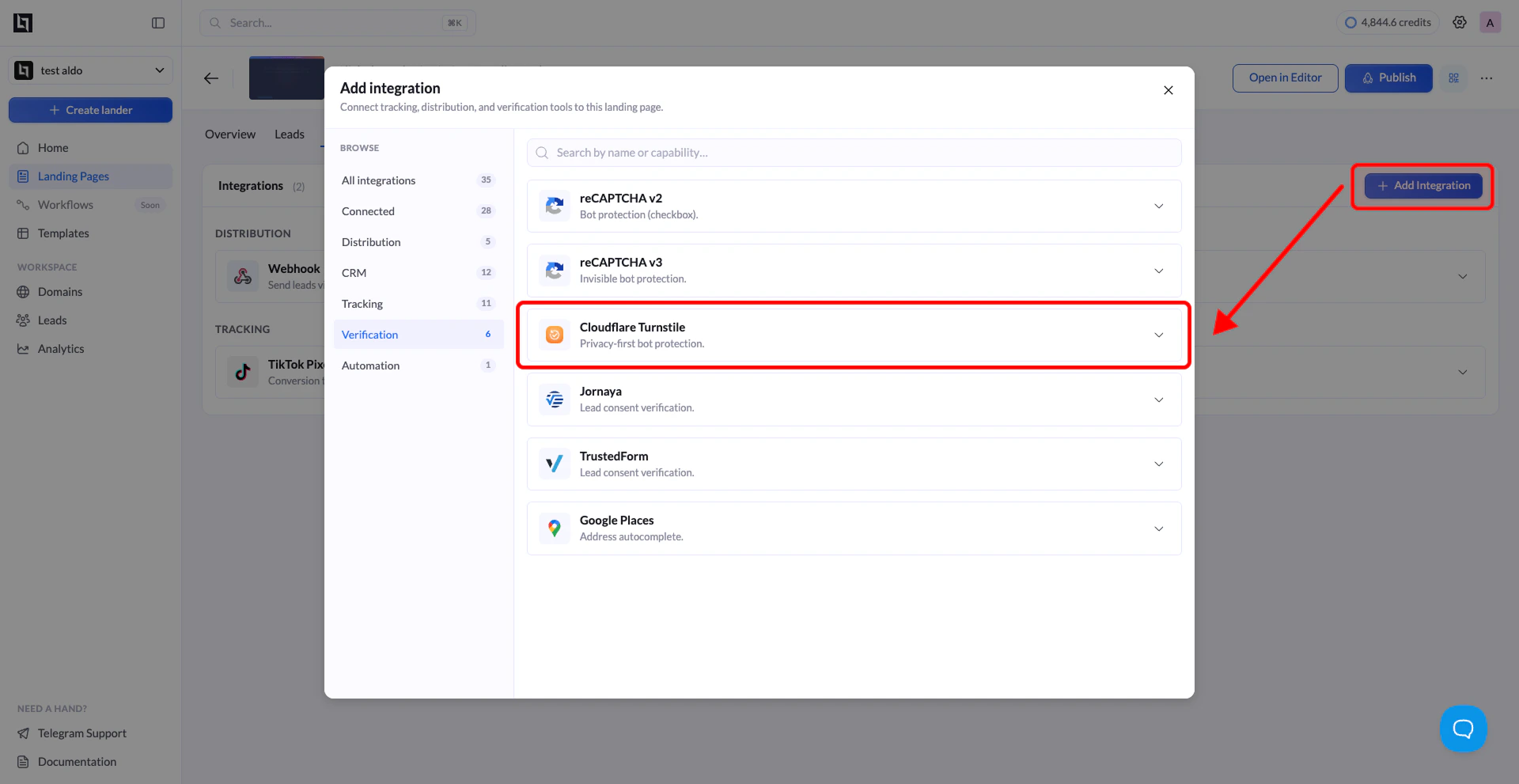
点击 Add Integration 打开集成面板。
3
选择 Turnstile
在可用集成列表中找到 Turnstile(标注为“Protect your forms from bots with Turnstile”)并点击。随后会出现配置表单。
4
填写必填字段
输入以下信息:
5
点击 Add Turnstile
点击 Add Turnstile 按钮保存集成。LanderLab 会全局保存它,之后你可以将其连接到其他落地页,无需重新输入详细信息。
6
发布你的落地页
点击 Publish 或 Republish 发布你的落地页,即可在表单上启用 Turnstile。无需在表单编辑器中进行额外配置。
将 Turnstile 连接到其他落地页
由于 Turnstile 集成是全局保存的,你无需为每个落地页单独创建新集成。你可以在多个页面中复用任何已保存的集成。1
打开另一个落地页
前往 Landing Pages,点击你想使用同一 Turnstile 集成的落地页名称。
2
添加集成
点击 Add Integration。你会看到之前保存的 Turnstile 配置列表,选择你要连接的那一个。
3
选择变体(如适用)
如果你的落地页有多个 A/B 测试变体,会弹出一个窗口,让你选择哪些变体使用该集成。选择所需变体并确认。
只有当落地页有多个活跃变体时,才会出现变体选择弹窗。如果只有一个变体,集成会自动应用。
4
保存并发布
点击 Save,然后点击 Publish 或 Republish 发布你的落地页,即可在所选变体上启用 Turnstile。
如何验证 Turnstile 是否正常工作
启用 Turnstile 并发布落地页后:- 在浏览器中打开已发布的落地页 URL。
- 使用测试数据提交表单。
- Turnstile 会在后台自动校验这次提交。
- 返回你的 Cloudflare 控制台。
- 点击侧边栏中的 Turnstile。
- 选择你的小组件。
- 查看 Analytics 部分。完成几次测试提交后,你应该能看到 Challenges issued 和 Likely human 百分比。