创建好全局区块后,你可以像添加区域(section)一样将它添加到落地页。本指南介绍如何将全局区块放到页面上、如何就地编辑,以及在需要单独版本时如何将其分离。
全局区块会始终与其源保持关联。编辑它会更新它出现的每个页面。如果你希望某项更改只影响一个页面,请先分离该区块(参见下方的“如何分离全局区块”)。
如何将全局区块添加到落地页
打开你的落地页
在编辑器中打开你要添加全局区块的落地页。
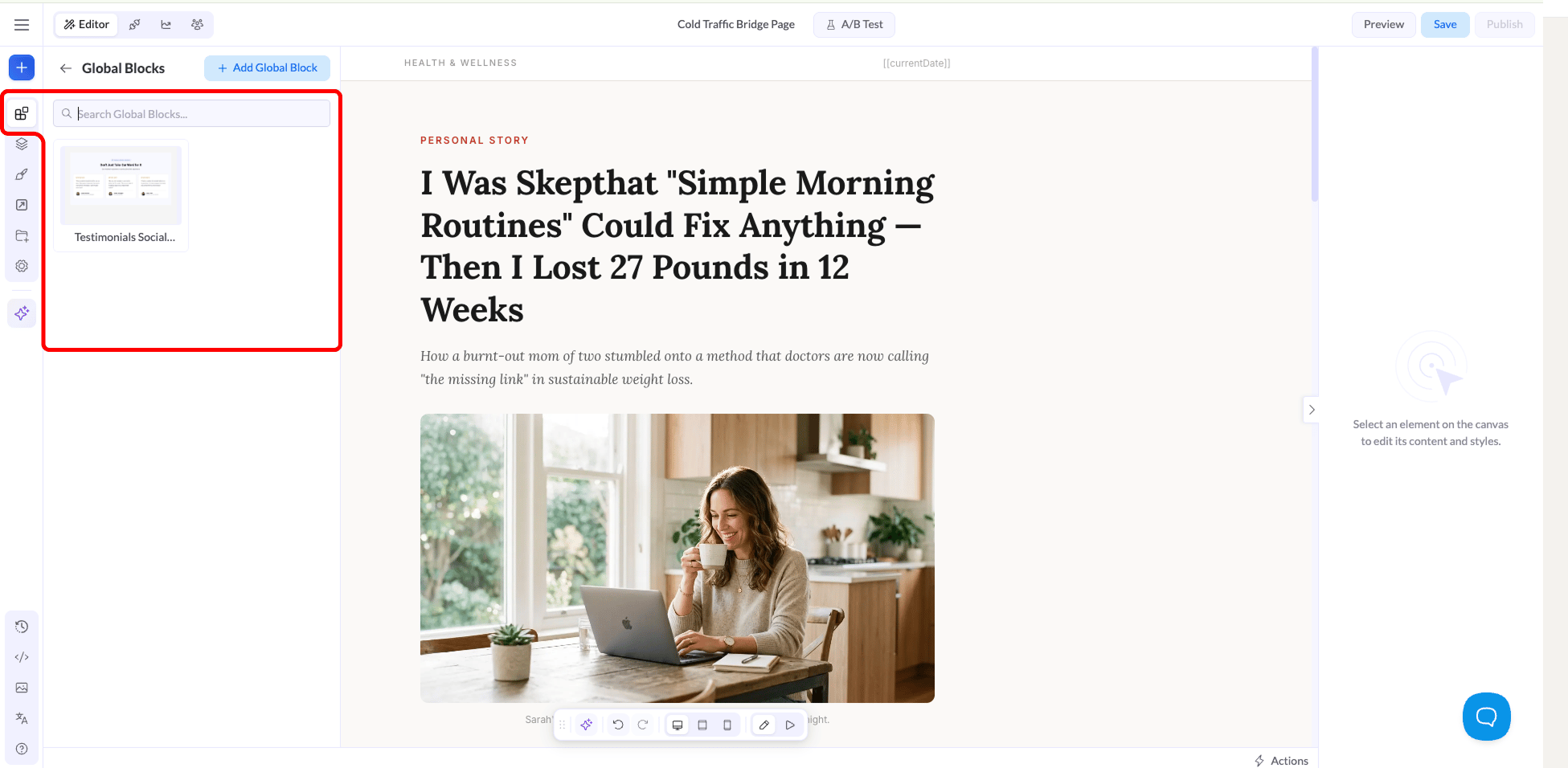
打开 Global Blocks 面板
在左侧工具栏中,点击蓝色 + 按钮正下方的 Global Blocks 图标。该面板会列出你创建的所有全局区块,并提供搜索栏方便快速查找。 将区块添加到页面
全局区块的用法与区域完全相同。将区块从面板拖到画布上你想要的位置,然后像页面上的其他区域一样调整它的位置。
如何在页面中编辑全局区块
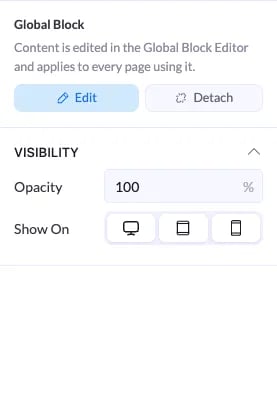
在画布上选中该区块。右侧边栏中会显示 Global Block 面板,提醒你该区块的内容需要在 Global Block Editor(全局区块编辑器)中编辑,并且更改会应用到所有使用它的页面。
点击 Edit,会在新标签页中打开 Global Block Editor。手动修改或使用 AI Assistant 修改,然后点击 Save & Publish。更新会在当前页面以及所有其他使用该区块的页面上生效。
你也可以在画布上双击该区块,在新标签页中打开 Global Block Editor。
如何分离全局区块
分离会断开该页面上的区块与其全局源之间的关联。在右侧边栏中点击 Detach,该区块就会变成此页面上一个普通的独立区块。
分离后,全局区块的更新将不再同步到此页面,你在这里所做的任何更改也不会影响全局区块或其他使用它的页面。
当你需要为单个页面制作特殊版本时,再进行分离。区块一旦分离,就不再接收全局区块的更新,之后你只能手动编辑它。