

工作流可以让你把访客成为线索之后的流程自动化。从一个触发器开始,添加条件和操作,然后发布。每条进来的线索都会经过你的工作流,让正确的数据自动到达正确的地方。
什么是工作流?
工作流是一个自动化流程,每次你捕获到新线索时都会运行。你不需要手动导出数据,也不必单独配置多个集成,只需在可视化画布上搭建一个简单的流程:由触发器启动,由条件决定线索走哪条路径,由操作完成具体工作,比如把线索数据发送到 Google Sheets,或推送到外部 API。 每个工作流都由相互连接的节点组成。你可以在画布上拖放并连接节点,逐个配置后发布。上线后,你可以实时查看每条线索在工作流中的流转,并清楚看到每条线索最终去了哪里,包括失败的线索。工作流目前处于 BETA 阶段。随着产品迭代,功能和可用节点可能会有变化。
如何构建你的第一个工作流
下面的步骤会带你在一个流程中完成:创建工作流、添加触发器、按条件分支、配置操作并发布。1
打开 Workflows 并新建工作流
在左侧边栏点击 Workflows。点击右上角的 Add Workflow,在弹窗中输入 Name(名称),然后点击 Create Workflow。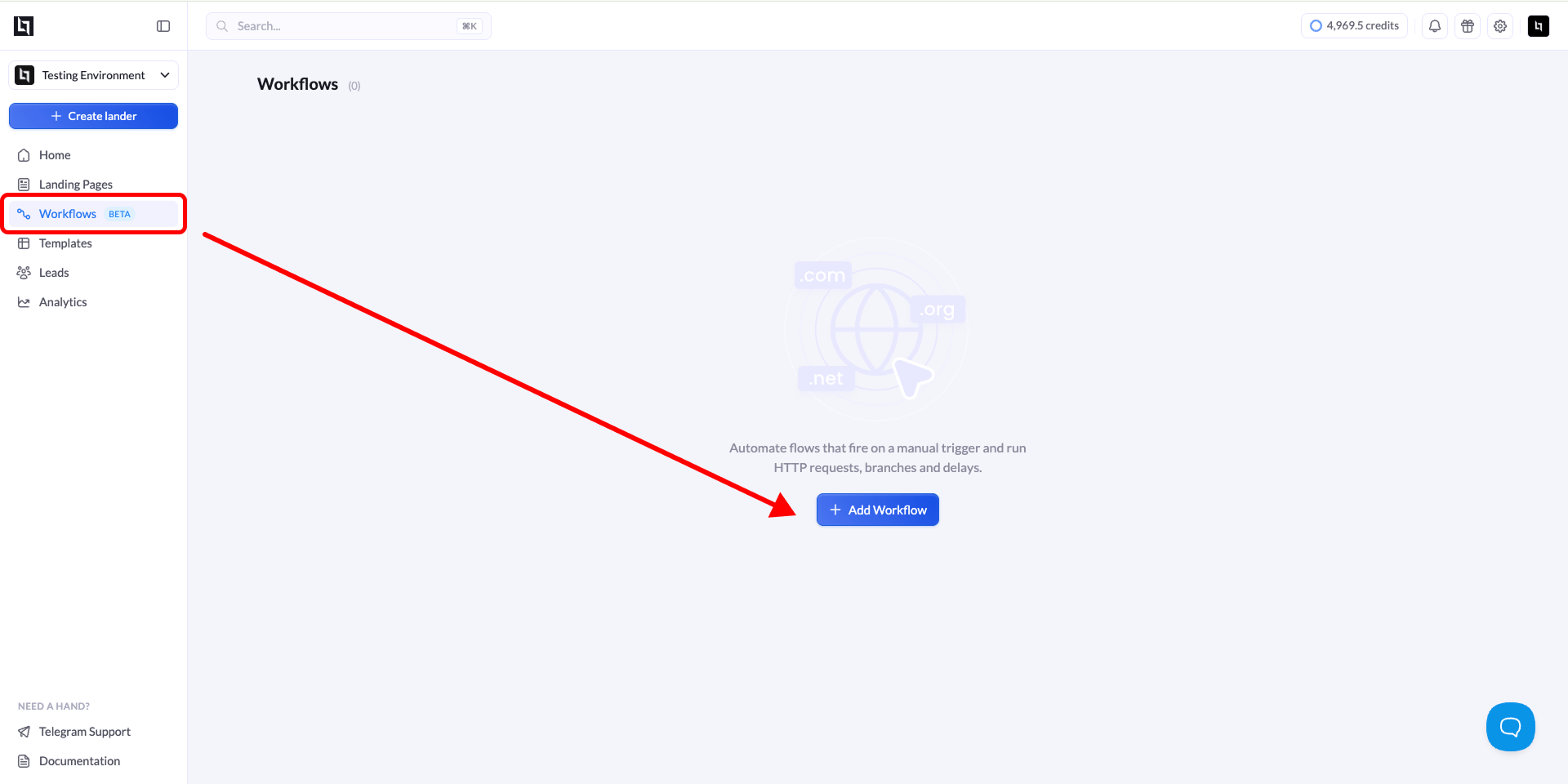
2
添加 Lead 触发器
新工作流会在空白画布上打开。点击画布中央的 + 按钮打开节点搜索,然后在 Triggers 下选择 Lead。每当访客在已连接的落地页上提交表单时,Lead 触发器就会启动工作流。接着点击 Lead 节点打开它的设置。在 Landing Page 部分点击 Add landing page,选择其线索要启动此工作流的落地页。只有来自已连接落地页的线索才会触发它。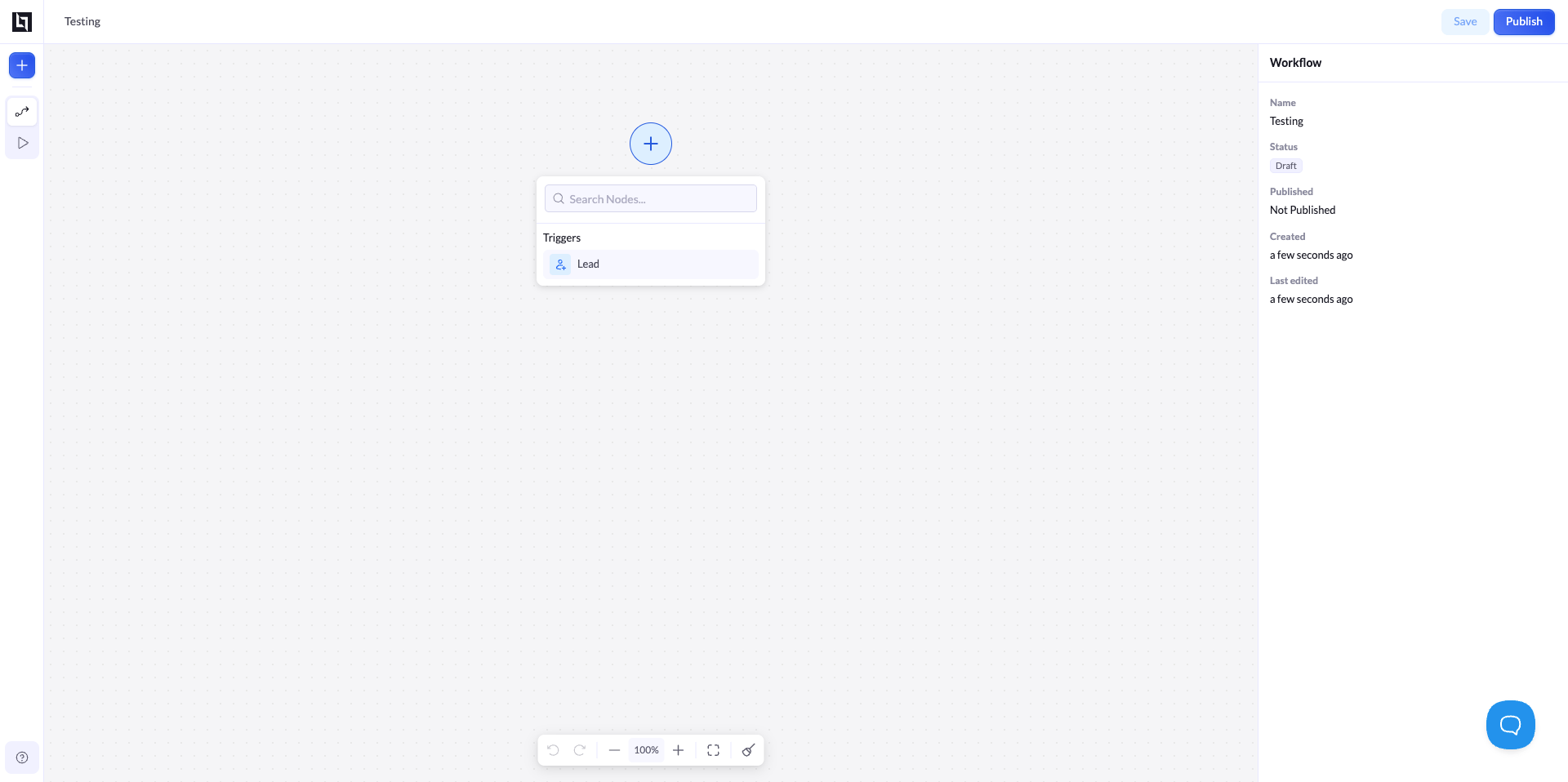
3
添加节点
要继续搭建流程,请添加下一个节点。你有两种方式: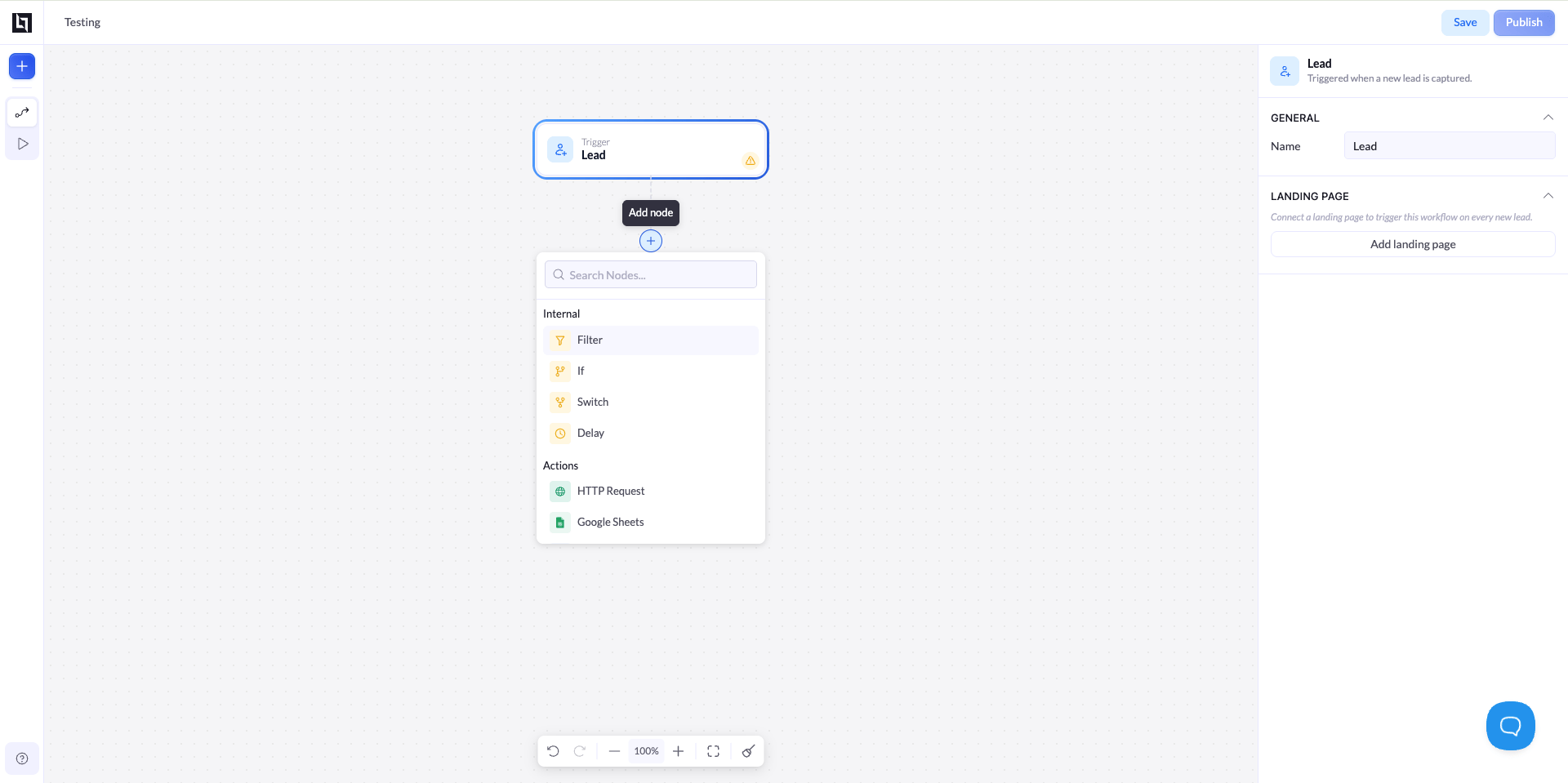
两种方式都会打开节点搜索,节点分为 Internal(逻辑)和 Actions(集成)两组。
4
配置节点
点击任意节点,会在右侧打开它的设置面板。每个节点都有各自的字段。对于 Google Sheets 操作,面板会显示用于重命名节点的 General 部分,以及 Account 部分;在 Account 中点击 Add account 连接 Google 账号,并选择线索要写入的位置。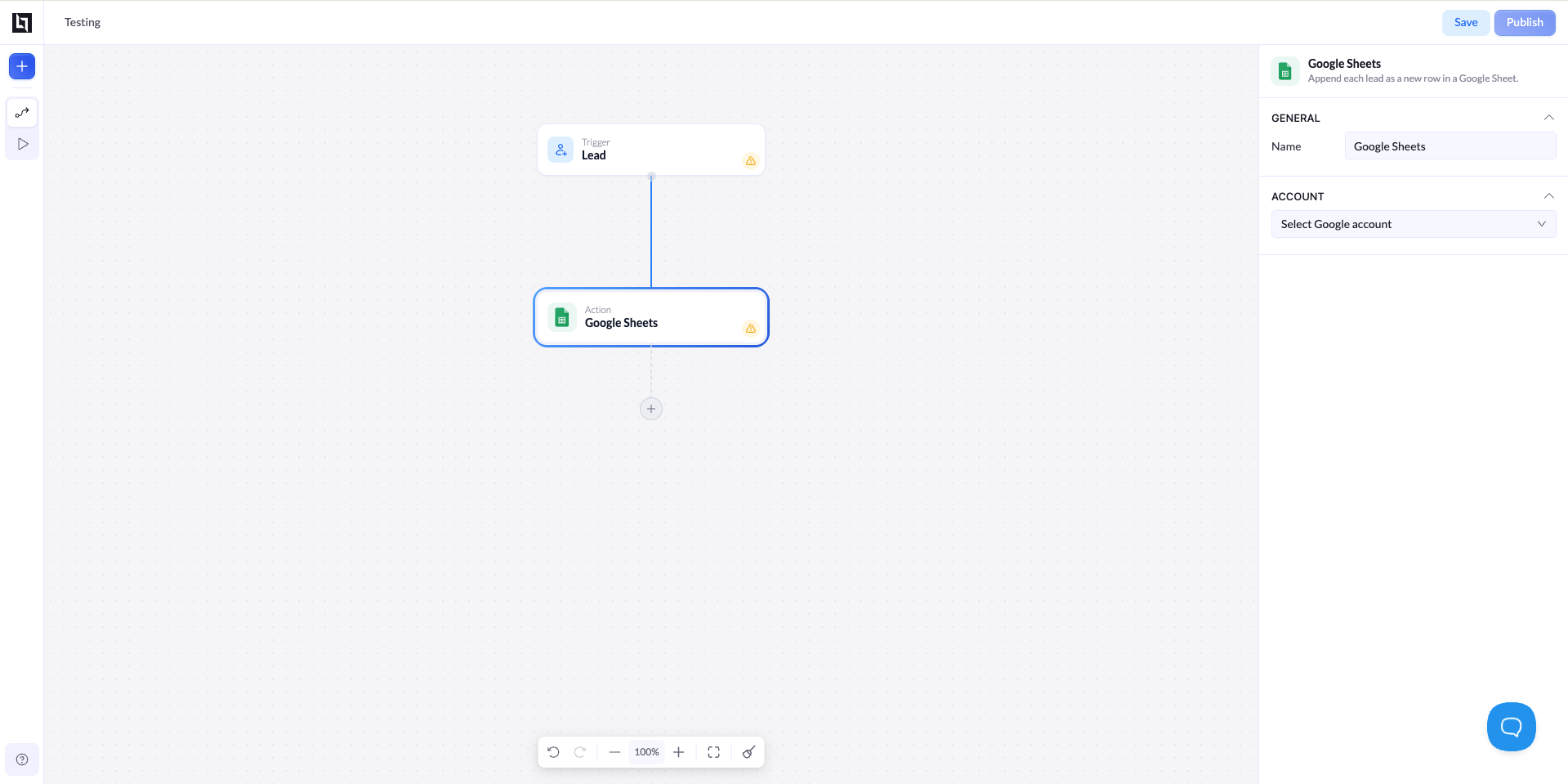
5
保存并发布
点击 Save 将进度保存为草稿,或点击 Publish 让工作流上线。已发布的工作流会立即对每条新线索开始运行。
跟踪工作流运行
工作流上线后,点击左侧工具栏中的播放图标打开 Runs 视图。你可以在这里监控运行情况。 每次运行展示一条线索在工作流中的完整路径:从哪里进入、走了哪条路径、最终到达哪里。如果某个步骤失败,该次运行会被标记出来,方便你快速发现问题并修复节点。 使用时间筛选(1D、7D、1M、3M、All 或 Custom)聚焦特定时间段。在还没有线索进来之前,该视图会显示 “No runs yet.”Runs 视图就是你的审计记录。定期查看,确认线索按预期流转,并及早发现失败的步骤。