

内置技能
每个账户都可以使用以下技能。如何使用技能
使用技能有两种方式:- 自动。 直接写下你的请求。如果它与某个技能的描述匹配,AI 会自行加载该技能。
- 手动。 点击输入框中的 +,将鼠标悬停在 Skills 上,然后选择你想要的技能,再写下你的请求。
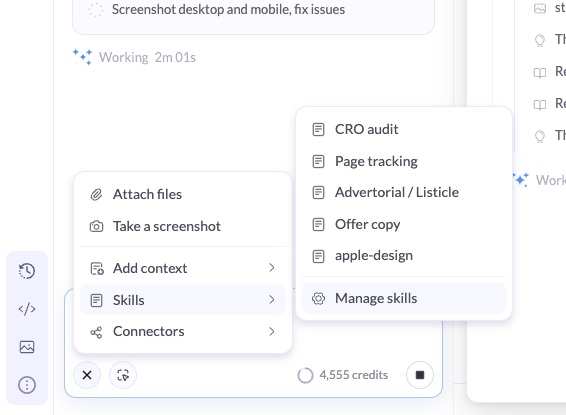
在哪里管理技能
你可以在两个地方管理技能。两处显示的是同一个列表,你可以在其中查看所有技能、创建新技能,以及编辑或关闭你的自定义技能。- 从 AI 助手: 点击输入框中的 +,将鼠标悬停在 Skills 上,然后点击 Manage skills。
- 从设置: 打开 Settings,选择 Skills。
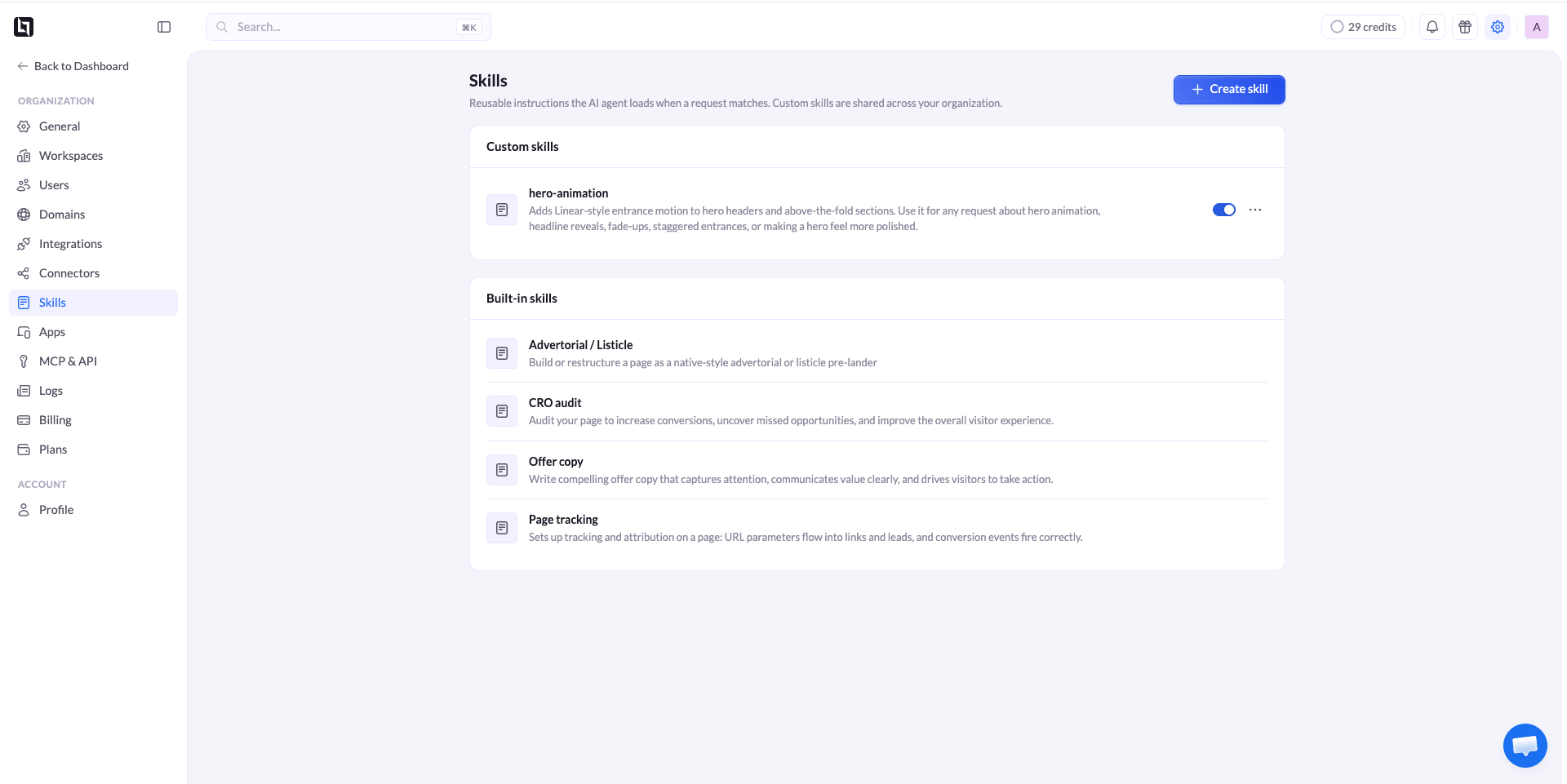
如何创建自定义技能
为你经常重复的任何任务创建自定义技能,比如按品牌语调撰写文案或遵循你的合规规则。1
打开 Manage skills
在输入框中点击 +,将鼠标悬停在 Skills 上,然后点击 Manage skills。或者进入 Settings > Skills。
2
点击 Create skill
在 Skills 窗口中,点击 Create skill。
3
填写技能详情
添加 Name、Description 和 Instructions。每个字段该写什么,请参见下表。.png?fit=max&auto=format&n=uWHxd5IAWWFP2kM-&q=85&s=efac74b1f64243e02739ff28d6000ddc)
4
保存技能
点击 Create skill。你的技能会出现在 Custom skills 下,并处于开启状态。
各字段该写什么
Description 决定了技能何时自动加载。请写明它应该处理的请求类型,比如“文案”“标题”或“跟踪”。
编辑或停用自定义技能
从 AI 助手打开 Manage skills,或进入 Settings > Skills。- 查看技能,检查其名称、描述和指令。
- 编辑技能:通过它旁边的 … 菜单进行编辑,然后保存更改。
- 停用技能:使用它旁边的开关。AI 只会使用已开启的技能。你可以随时重新开启。
编写优秀技能的技巧
- 一个技能只做一件事。 一个“品牌语调”技能加一个“合规规则”技能,比一个同时做两件事的技能效果更好。
- 写清楚规则。 “标题不超过 8 个词”比“标题要简短”更容易遵循。
- 写明必须做和禁止做的事。 列出确切的 CTA 文本、需要避免的用词,或不能做出的宣称。
- 测试并改进。 在真实页面上试用技能,如果结果不理想,就更新指令。
相关内容
连接器
让 AI 访问你其他工具中的数据。
用 AI 优化
结合技能和提示词,打造转化率更高的页面。