

是并排、堆叠、居中还是均匀分布,都在这里决定。
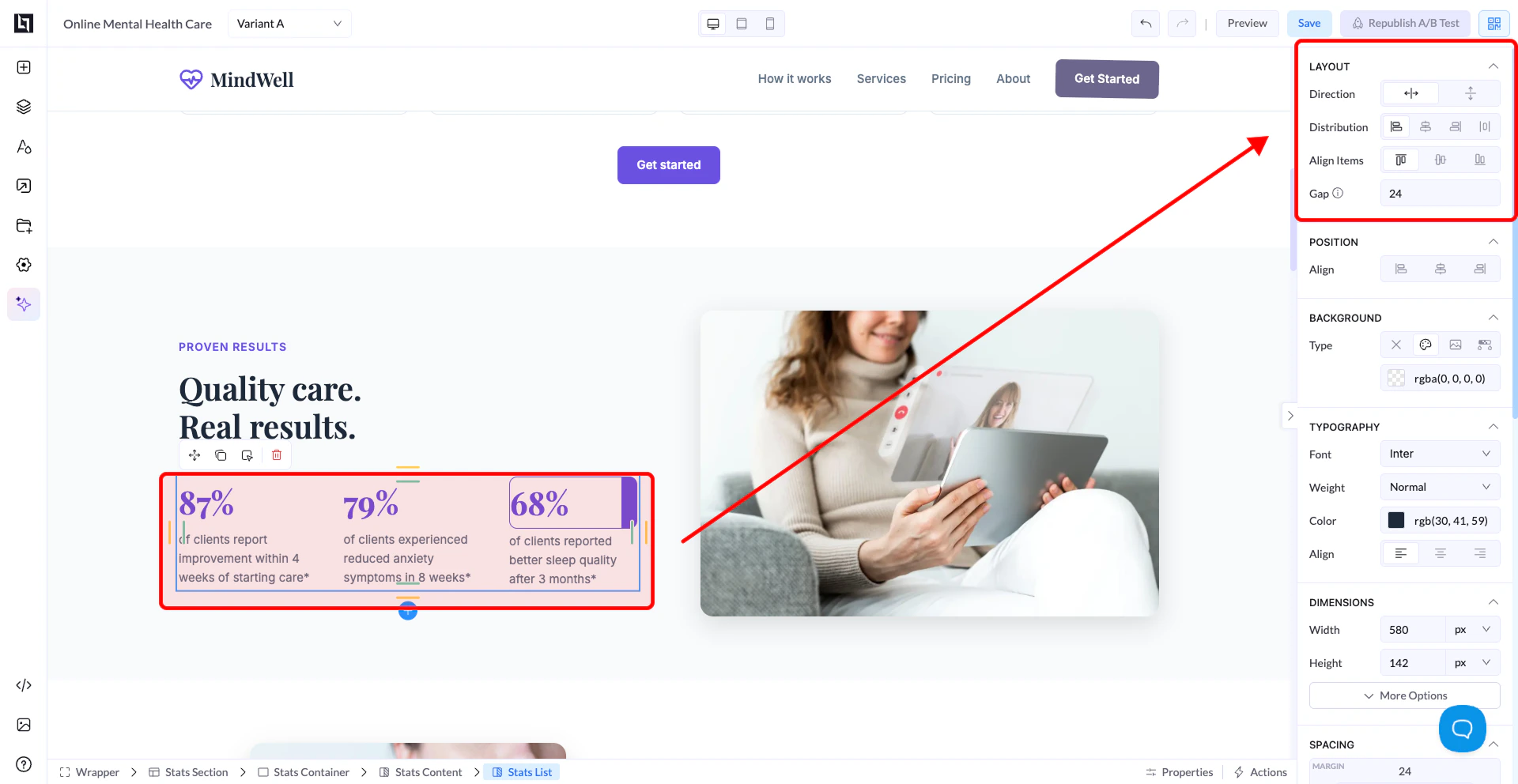
四个核心设置
1. Direction(最重要)
它控制元素在容器内的排列方向。Horizontal(行)
- 元素从左到右排列
- 例如:几个按钮并排
- 行布局
- 内联元素
- 并排的分栏
Vertical(列)
- 元素从上到下排列
- 例如:标题 → 正文 → 按钮
- 表单
- 堆叠式内容
- 大多数布局(默认)
2. Distribution(元素间的分布)
它控制元素在容器中的分布方式。 常见选项:- Start:元素靠起始端
- Center:元素居中
- End:元素靠末端
- Space Between:首项靠左、末项靠右,中间平均分布
- Space Around:每个元素周围的间距相等
- Space Between:铺满整个宽度
- Center:集中在中间
3. Align Items(对齐)
它控制与 Direction 相反那一个轴上的对齐。当 Direction 为 Row(水平)
- Align Items 负责垂直对齐
- 顶部
- 居中
- 底部
当 Direction 为 Column(垂直)
- Align Items 负责水平对齐
- 左对齐
- 居中
- 右对齐
重要:
- Direction 是主轴
- Align Items 是交叉轴
4. Gap
- 控制元素之间的间距
- 相当于自动留白
- Gap 为 20:所有元素之间都加上相等间距
简单示例
示例 1:全部居中
- Direction:Vertical
- Align Items:Center
- Distribution:Center
示例 2:一排按钮
- Direction:Horizontal
- Distribution:Space Between
- Align Items:Center
示例 3:简单表单布局
- Direction:Vertical
- Align Items:Left
- Gap:10 到 20
常见错误
❌ 不改 Direction 就想把元素居中❌ 把 Align Items 和 Distribution 搞混
❌ 用 margin 代替 Gap
❌ 忘记是容器在控制子元素
最佳实践
- 大多数布局从 Column 开始
- 只在必要时用 Row
- 用 Gap 而不是手动加间距
- 布局保持简单和一致
黄金法则:
如果效果看着“不对”,几乎总是这两个原因:
如果效果看着“不对”,几乎总是这两个原因:
- Direction 选错
- 对齐方式选错