


什么是 Outbrain Pixel?
Outbrain Pixel 是一段在访客浏览器中运行的小型 JavaScript 代码。当有人点击 Outbrain 广告后进入你的页面时,像素会触发,并将这次访问及任何转化上报给 Outbrain Amplify。 正是这些数据让 Outbrain 能够将转化归因到正确的广告活动、建立再营销受众,并将投放优化到真正有效的发布商和广告位上。 LanderLab 会替你完成像素安装。你无需将跟踪代码粘贴到页面中,只需输入你的 Marketer ID,LanderLab 会在发布时自动添加脚本。添加 Outbrain Pixel 集成后,它会全局保存在你的账户中。你可以将同一个像素连接到任意数量的落地页,无需再次输入信息。
如何添加 Outbrain Pixel
1
打开你的落地页
前往 Landing Pages,点击你想添加像素的落地页名称。
2
打开集成面板
点击 Add Integration,然后在搜索栏中搜索 Outbrain,或打开左侧的 Tracking 分类。
3
添加你的 Outbrain 账户
点击 Outbrain Pixel;如果你已经保存过账户,请点击 Add another account。随后会出现一个简短的配置表单。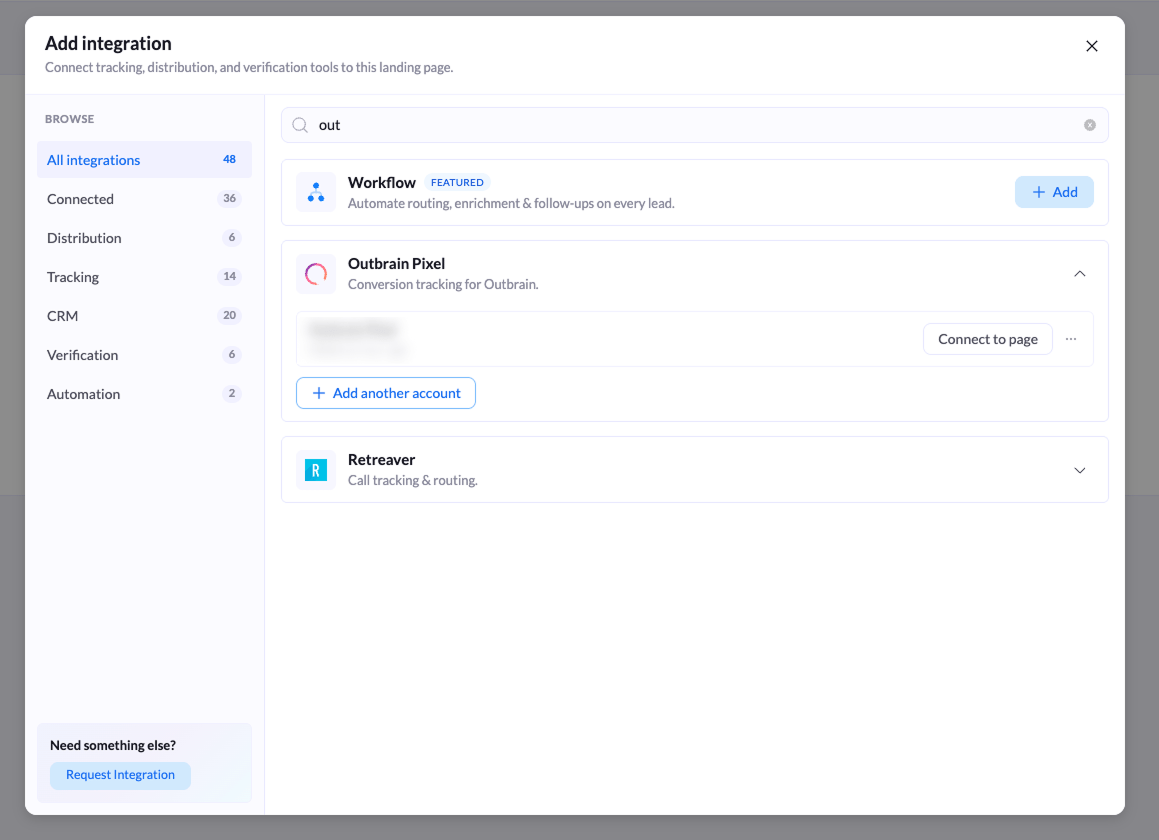
4
填写这两个字段
5
点击 Add Outbrain Pixel
点击 Add Outbrain Pixel 保存账户。它会被全局保存,可以直接用于任何其他落地页。
6
将其连接到页面
点击 Connect to page,在 Apply to variants 下选择哪些变体运行该像素,然后点击 Connect to page 确认。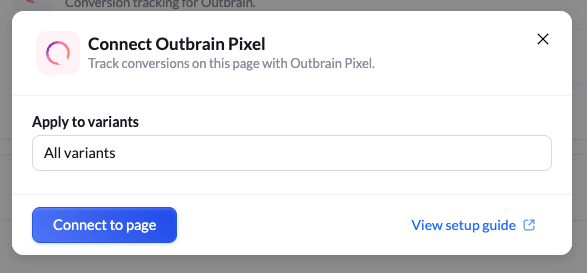
默认选中 All variants。保持此选项可让 A/B 测试的每个版本都向 Outbrain 上报数据;也可以只选择单个变体来单独跟踪某个设计。
7
发布页面
点击 Publish 或 Republish。像素只会在线上页面运行,因此发布后才会开始跟踪。
将 Outbrain Pixel 连接到其他落地页
由于 Outbrain 账户是全局保存的,你永远无需重复输入 Marketer ID。1
打开另一个落地页
前往 Landing Pages,打开你想要跟踪的页面。
2
选择已保存的像素
点击 Add Integration,搜索 Outbrain,你会看到已保存的账户。点击其旁边的 Connect to page。
3
选择变体并发布
在 Apply to variants 下选择变体并确认,然后 Publish 或 Republish 该页面。
在哪里找到你的 Outbrain Marketer ID
- 登录 Outbrain Amplify。
- 从顶部导航栏打开 Conversions 部分。
- 点击 Install Outbrain Pixel 查看你的像素代码。
- 复制显示为你的 Marketer ID 的长字母数字值。在像素代码中,它位于
OB_ADV_ID旁边。
如何确认像素正常工作
1
访问已发布的页面
在普通浏览器标签页中打开你落地页的线上 URL。
2
查看 Outbrain 控制台
返回 Amplify 并打开 Conversions。一旦收到第一批事件,你的像素状态就会变为活跃,通常只需几分钟。
为什么使用 Outbrain Pixel
- 跟踪转化 - 衡量用户点击你的 Outbrain 广告后产生的注册、表单提交、购买和其他操作。
- 优化广告活动投放 - 为 Outbrain 提供转化数据,让它将预算向能带来转化的发布商和广告位倾斜。
- 建立再营销受众 - 使用基于像素数据建立的受众,触达访问过你的页面但未转化的访客。
- 衡量真实 ROI - 将你在 Outbrain 上的支出直接与落地页效果关联,而不是仅依赖点击量。
- 支持 A/B 测试 - 将像素应用到每个变体,并将 Outbrain 转化数据与 LanderLab 内置报告进行对比。