

开始之前
你需要准备两样东西:- 一个身份验证器应用,安装在你的手机或电脑上
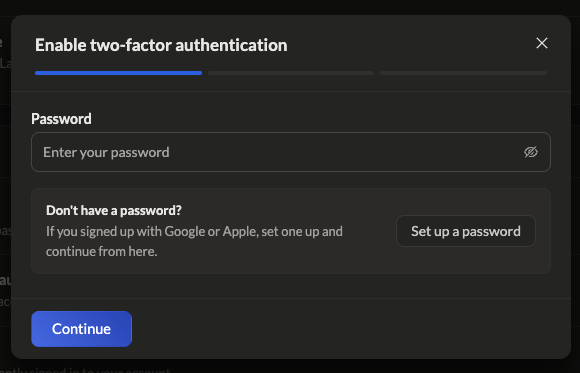
- LanderLab 账户密码。 如果你是用 Google 或 Apple 注册的,可以在设置过程中创建密码
选择身份验证器应用
任何支持基于时间的一次性密码(TOTP)的应用都可以配合 LanderLab 使用。以下是最常用的几款:Google Authenticator
免费、简单。支持 iOS 和 Android,可选云端备份。
1Password
把验证码和密码存在一起,并在你的所有设备间同步。
Authy
支持多设备和加密备份,换手机也不会失去访问权限。
Microsoft Authenticator
如果你的团队已经在用 Microsoft 365,它会很顺手。
开启双重身份验证
1
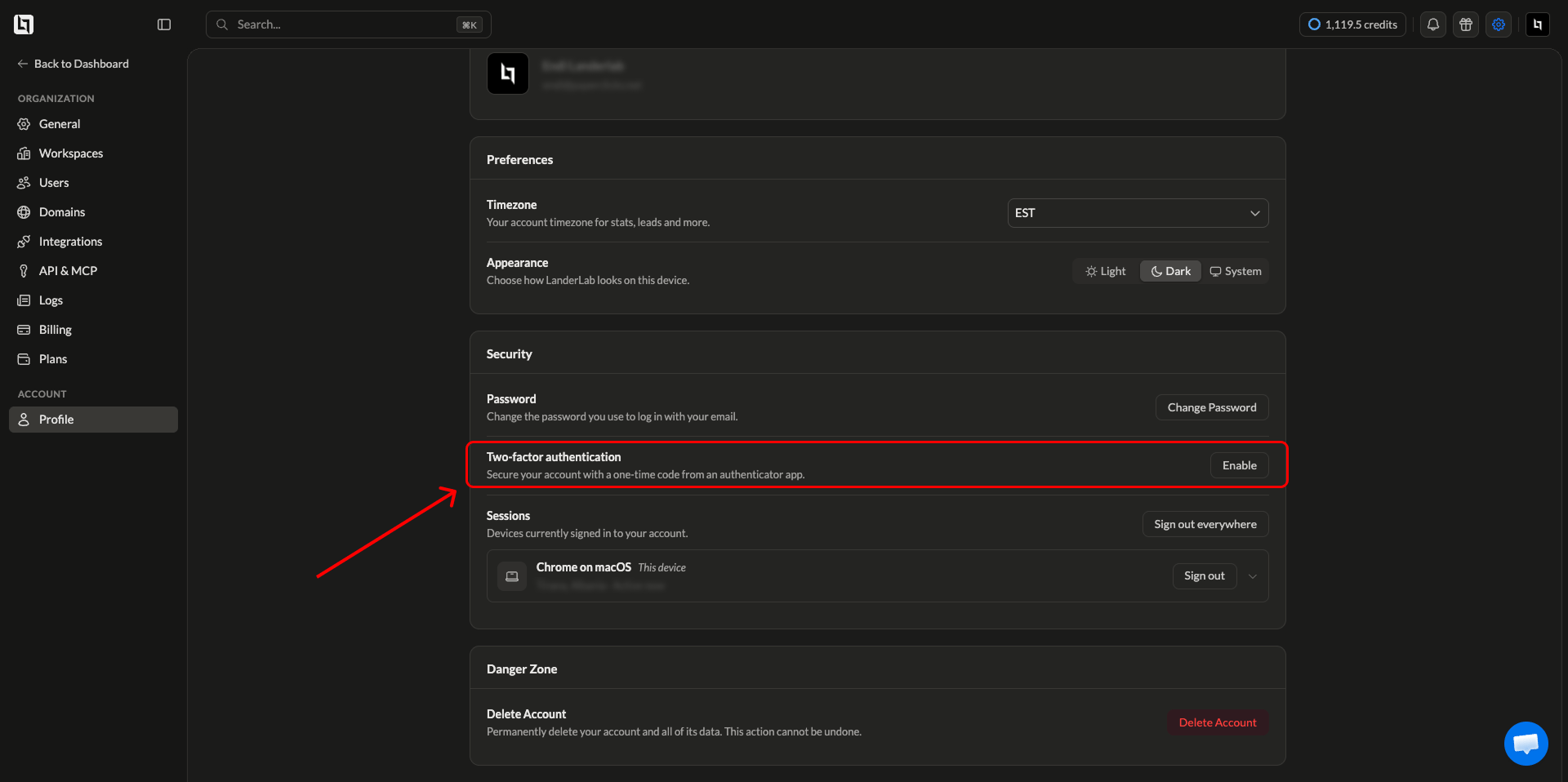
打开 Security 设置
点击控制台右上角的齿轮图标,然后在左侧边栏的 Account 下点击 Profile。滚动到 Security 卡片。
2
点击 Enable
在 Two-factor authentication 旁边点击 Enable。会弹出一个包含三个步骤的设置窗口。
3
确认密码
4
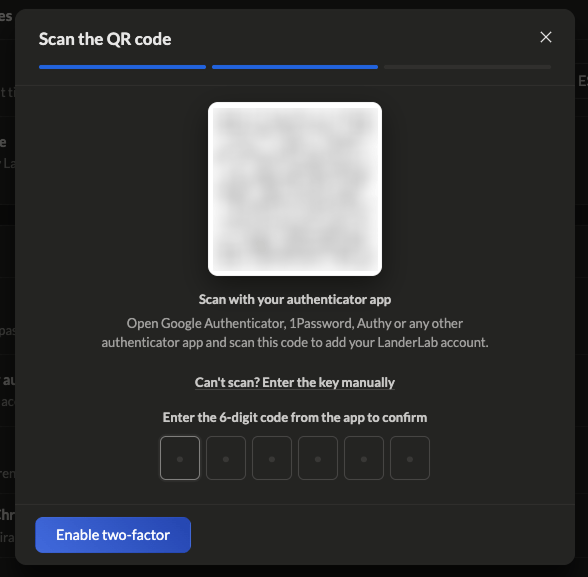
扫描二维码
5
输入 6 位验证码
应用中会显示 LanderLab 的 6 位验证码。把它输入到六个方框中,然后点击 Enable two-factor。
6
保存备用码
LanderLab 会显示十个备用码。点击 Copy 或 Download 保存它们,然后点击 Done。
如何在各个应用中添加账户
不同应用的措辞略有不同,但流程是一样的:Google Authenticator
Google Authenticator
打开应用,点击右下角的加号按钮,选择 Scan a QR code,然后用摄像头对准屏幕。
1Password
1Password
新建或打开 LanderLab 的登录项,点击 Add more,再点击 One-time password,然后用相机图标扫描二维码。
Authy
Authy
点击应用底部的 Add Account,选择 Scan QR Code,然后扫描屏幕上的二维码。
Microsoft Authenticator
Microsoft Authenticator
点击加号图标,选择 Other account (Google, Facebook, etc.),然后扫描二维码。
关于备用码
当你无法使用身份验证器应用时,每个备用码可以让你登录一次。备用码只在设置时显示一次,之后不会再显示。 如果存放 LanderLab 密码的地方只受这个密码保护,就不要把备用码也存在那里。开启双重身份验证后如何登录
1
输入邮箱和密码
像平时一样登录。
2
打开身份验证器应用
找到 LanderLab 条目,查看当前的 6 位验证码。
3
输入验证码
在验证码刷新之前输入。如果倒计时快结束了,等下一个验证码出现再用。
故障排查
验证码每次都被拒绝
验证码每次都被拒绝
验证码与设备上的时钟绑定。如果手机时间偏差超过几秒,所有验证码都会失效。在手机设置中开启自动设置日期和时间,然后重试。在 Google Authenticator 中,你也可以使用 Settings > Time correction for codes。
二维码扫不出来
二维码扫不出来
点击 Can’t scan? Enter the key manually,把密钥输入到应用中。放大页面或调高屏幕亮度也会有帮助。
我的手机丢了
我的手机丢了
用一个备用码登录,然后在新设备上重新设置双重身份验证。每个备用码只能使用一次。
手机和备用码都丢了
手机和备用码都丢了
用账户绑定的邮箱联系 LanderLab 支持团队,团队会核实你的身份并帮助你恢复访问。
我从应用中删除了 LanderLab 条目
我从应用中删除了 LanderLab 条目
如果还能用备用码登录,先登录,然后关闭双重身份验证再重新设置,以获取新的二维码。