

在哪里找到 Sessions
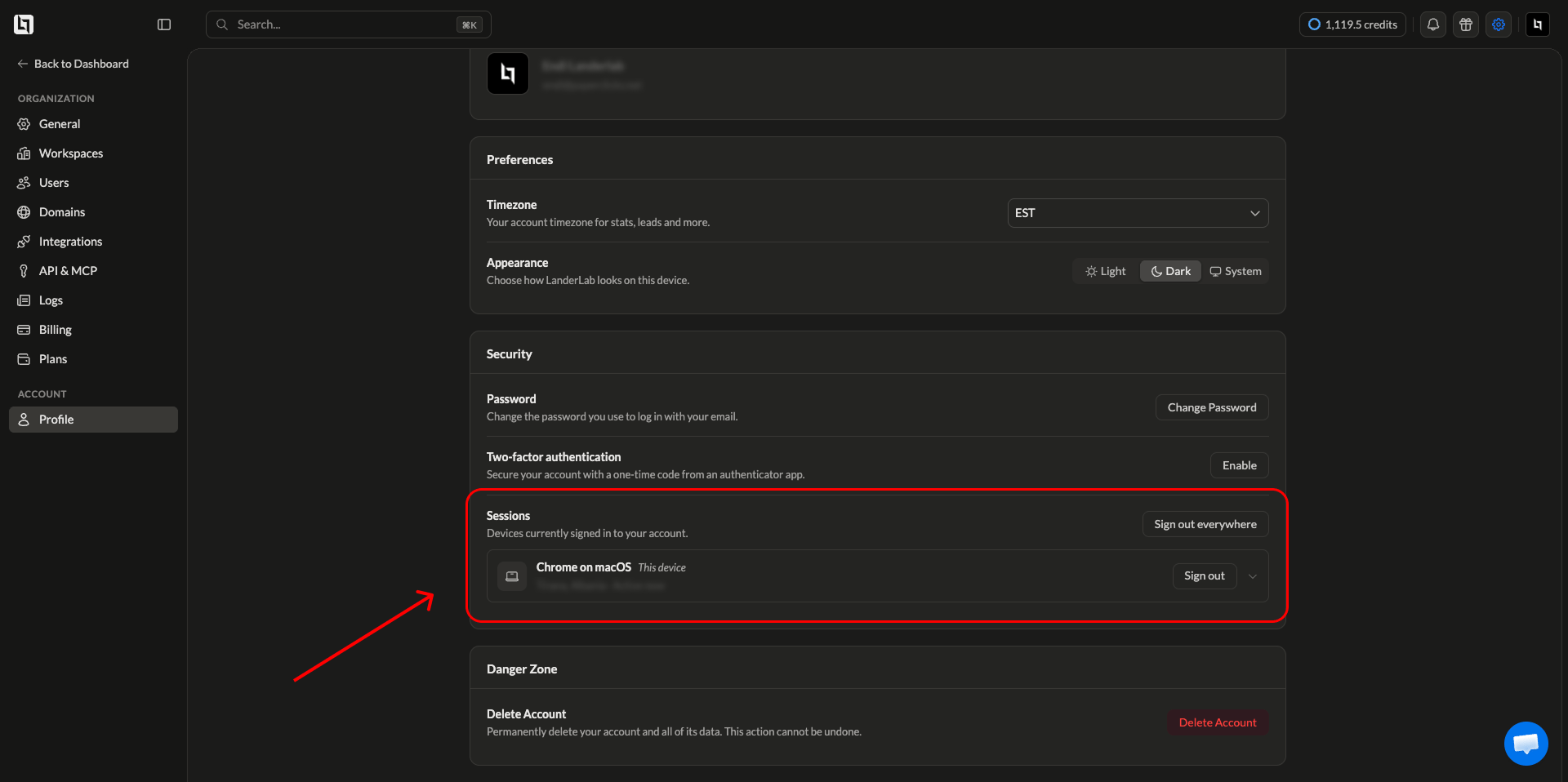
1
打开设置
点击控制台右上角的齿轮图标。
2
进入 Profile
在左侧边栏的 Account 下,点击 Profile。
3
滚动到 Security
找到 Security 卡片。Sessions 位于 Password 和 Two-factor authentication 下方。
每个会话显示的信息
每台已登录的设备都单独占一行,包含:
点击会话行右侧的箭头即可展开,查看该设备的更多详情。
位置是根据 IP 地址估算的,因此可能显示为附近的城市,而不是你所在的确切城市。使用 VPN 或移动网络时,会话也可能显示在其他国家。
退出单台设备
1
找到该会话
浏览列表,找出你要移除的设备。
2
点击 Sign out
点击该行的 Sign out。会话会立即结束,该设备下次打开 LanderLab 时需要重新登录。
退出所有设备
点击 Sessions 区域顶部的 Sign out everywhere,即可结束账户上的所有活跃会话。 当你分不清哪台设备是哪台、丢失了手机或笔记本电脑,或刚刚修改过密码时,可以使用这个功能。什么时候需要检查会话
如果发现以下任何情况,请检查你的会话列表:- 来自你没去过的城市或国家的登录
- 你不使用的浏览器或操作系统
- 在你没有工作的时间段出现账户活动
- 你已不再拥有或已送人的设备
常见问题
为什么同一台设备会出现多次?
为什么同一台设备会出现多次?
每个浏览器都会创建独立的会话。在同一台笔记本上分别用 Chrome 和 Safari 登录,或使用无痕窗口,都会生成单独的条目。退出其中一个不会影响其他会话。
退出登录会删除我的内容吗?
退出登录会删除我的内容吗?
不会。退出登录只会结束该设备的访问权限,你的落地页、线索和设置都不会受到影响。
会话会保持多久?
会话会保持多久?
会话会一直保持活跃,直到你退出该会话、退出所有设备,或因长时间不活动而过期。
我能看到组织内其他用户的会话吗?
我能看到组织内其他用户的会话吗?
不能。Sessions 列表只显示你自己账户的会话。如需查看整个组织的活动,请使用 Settings > Logs 下的审计日志。