

在哪里找到公式
在编辑器中打开你的测验,点击左侧边栏中的 Formulas(公式)图标。面板一开始是空的。点击 Add Formula 打开公式编辑器。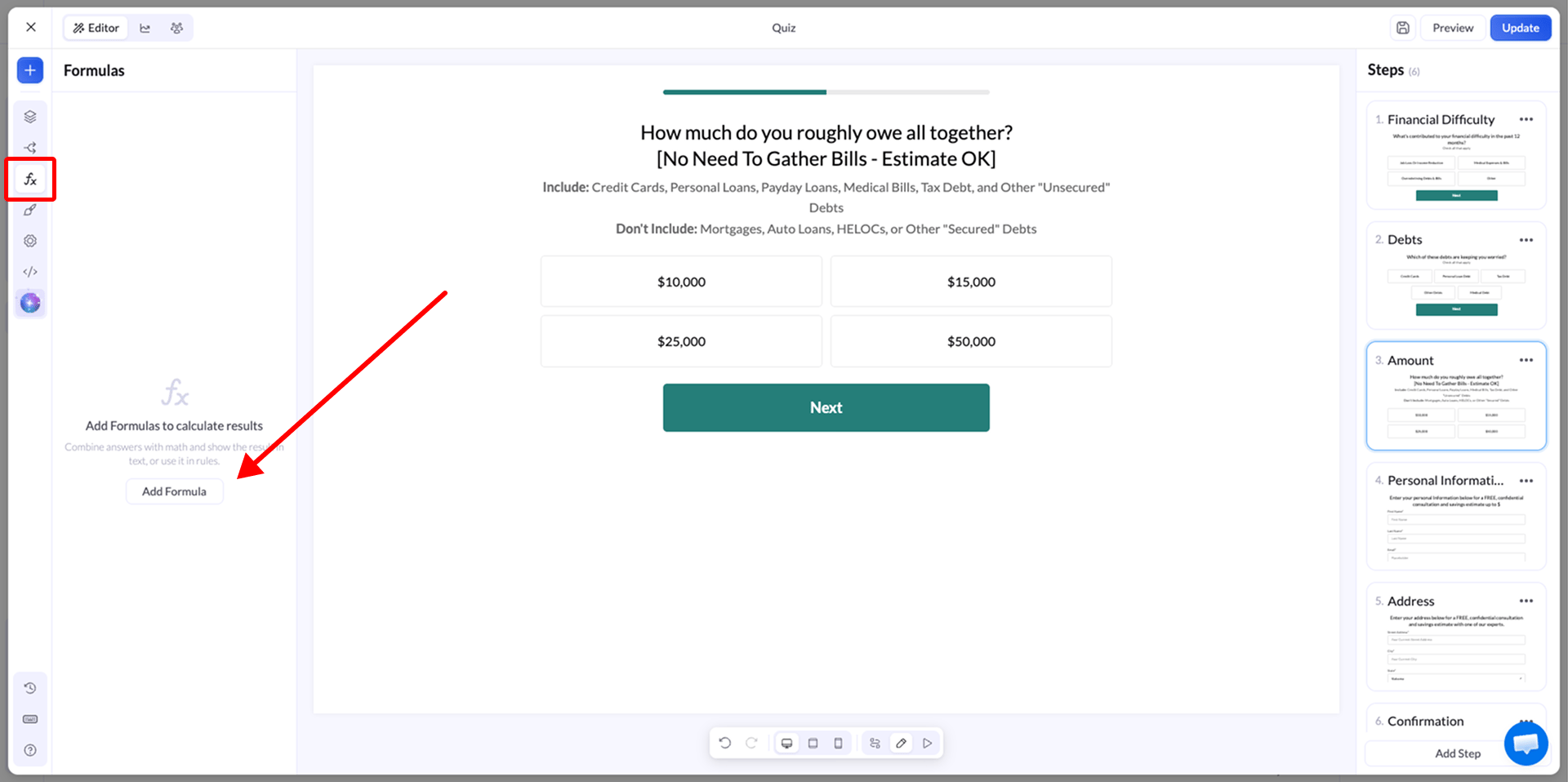
创建公式
公式编辑器包含三个部分:常规设置、表达式和实时测试。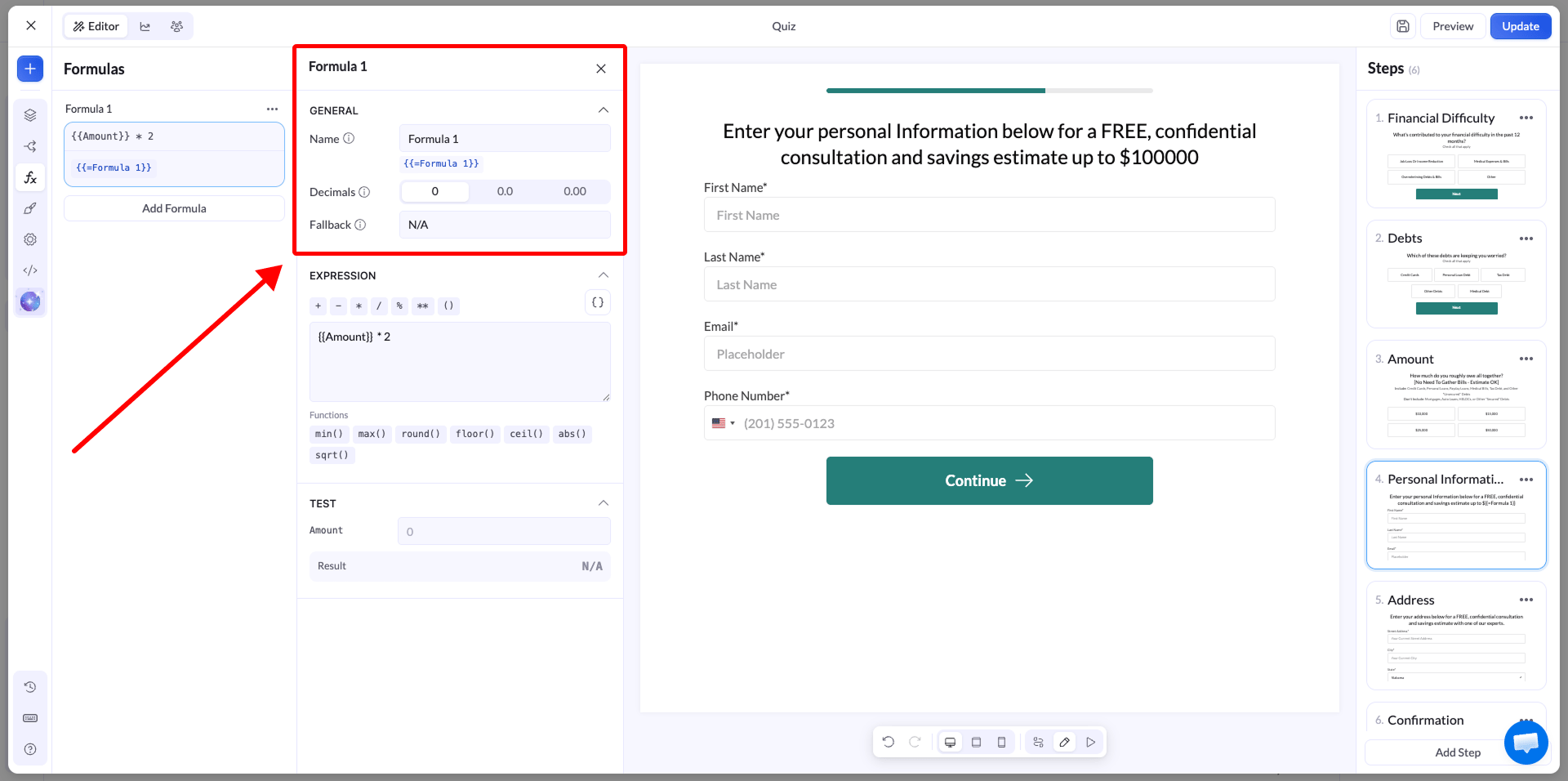
名称
为公式起一个清晰的名称。之后你将通过这个名称引用公式,因此描述性的名称便于在多个步骤中重复使用。例如,把公式命名为Estimated Savings,而不是保留为 Formula 1。
小数位数
选择结果显示的小数位数。整数(如美元总额)用0,需要精确到分的数值用 2。
备用值
设置一个在公式无法返回有效结果时显示的值,例如数字字段为空或缺少某个答案时。备用值可以确保访客永远不会看到空白或错误的值。表达式
表达式是你构建计算的地方。你可以直接输入,也可以使用字段上方的按钮。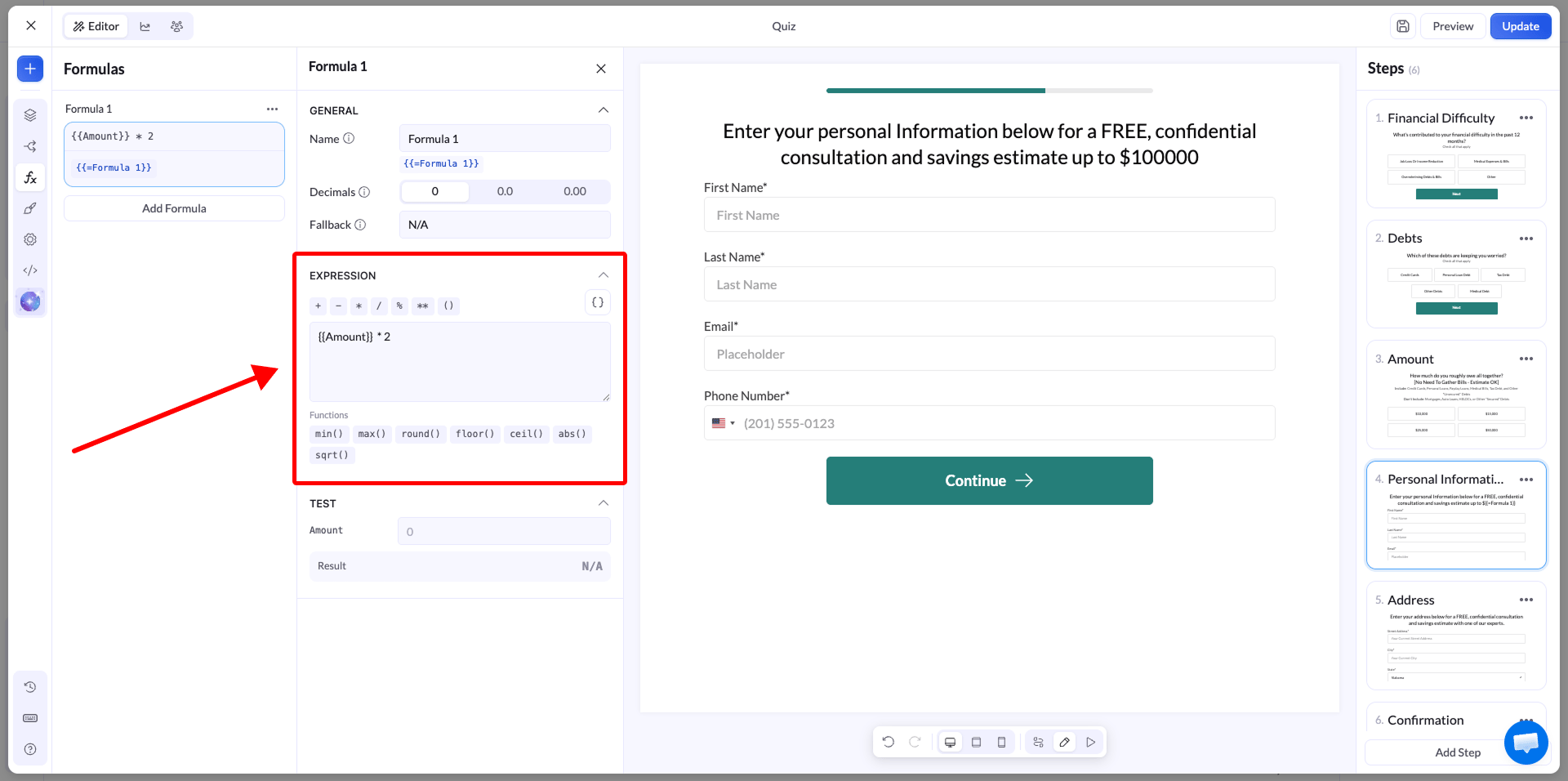
- 运算符:
+、-、*、/、%(取余)、**(乘方),以及用于对计算部分分组的( ) - 函数:
min()、max()、round()、floor()、ceil()、abs()、sqrt()
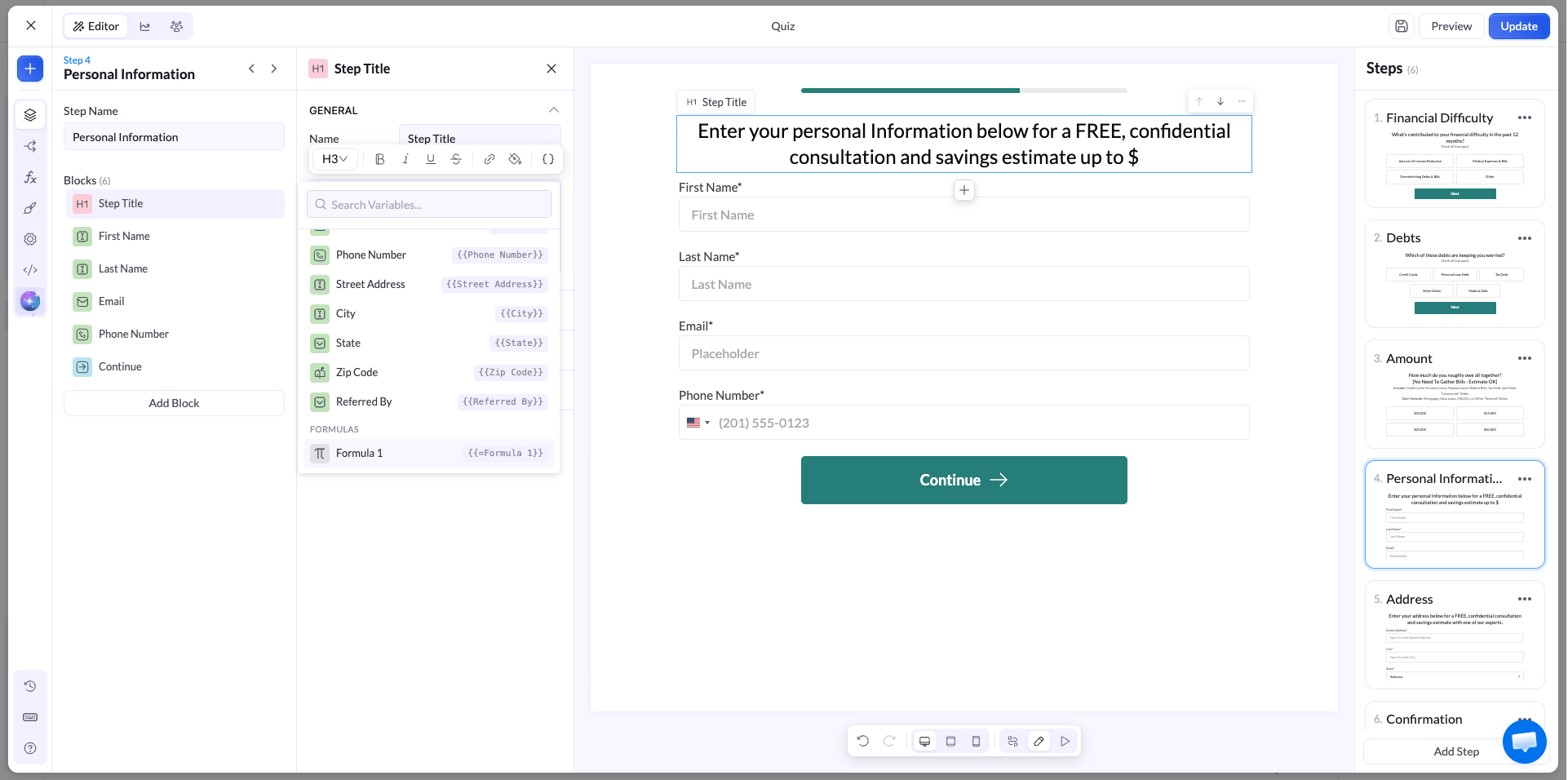
{ } 图标)并选择一个字段。列表会显示你在测验中创建的所有字段,你选择的字段会以变量形式插入,例如 {{Amount}}。
你插入的字段必须存储数字,数学运算才能生效。存储数字(如价格或金额)的选项或输入框可以正确计算,纯文本答案则不行。
测试
Test 部分可以在发布前用示例值预览结果。为表达式中的每个变量输入一个值,LanderLab 会立即显示计算出的 Result。以上面的表达式为例,Amount 为 2000 时,结果为 4000。
在步骤中使用公式
保存后,公式可以放入测验中的任意文本字段,例如步骤标题、段落或按钮。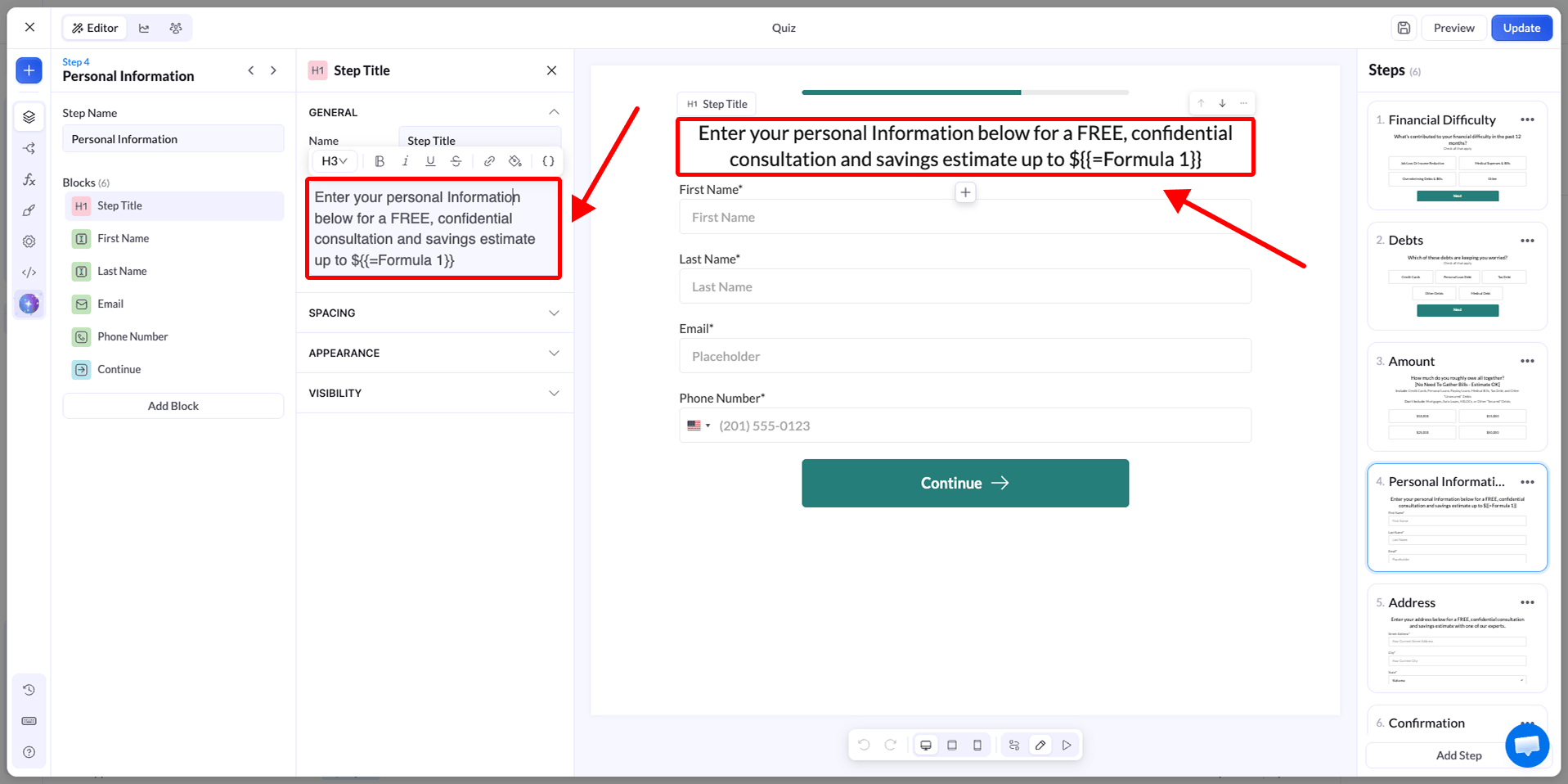
- 直接输入。 使用
{{= }}语法按名称引用公式,例如{{=Formula 1}} - 从列表选择。 点击文本字段中的 variable 按钮,滚动到 Formulas 部分,然后选择你的公式
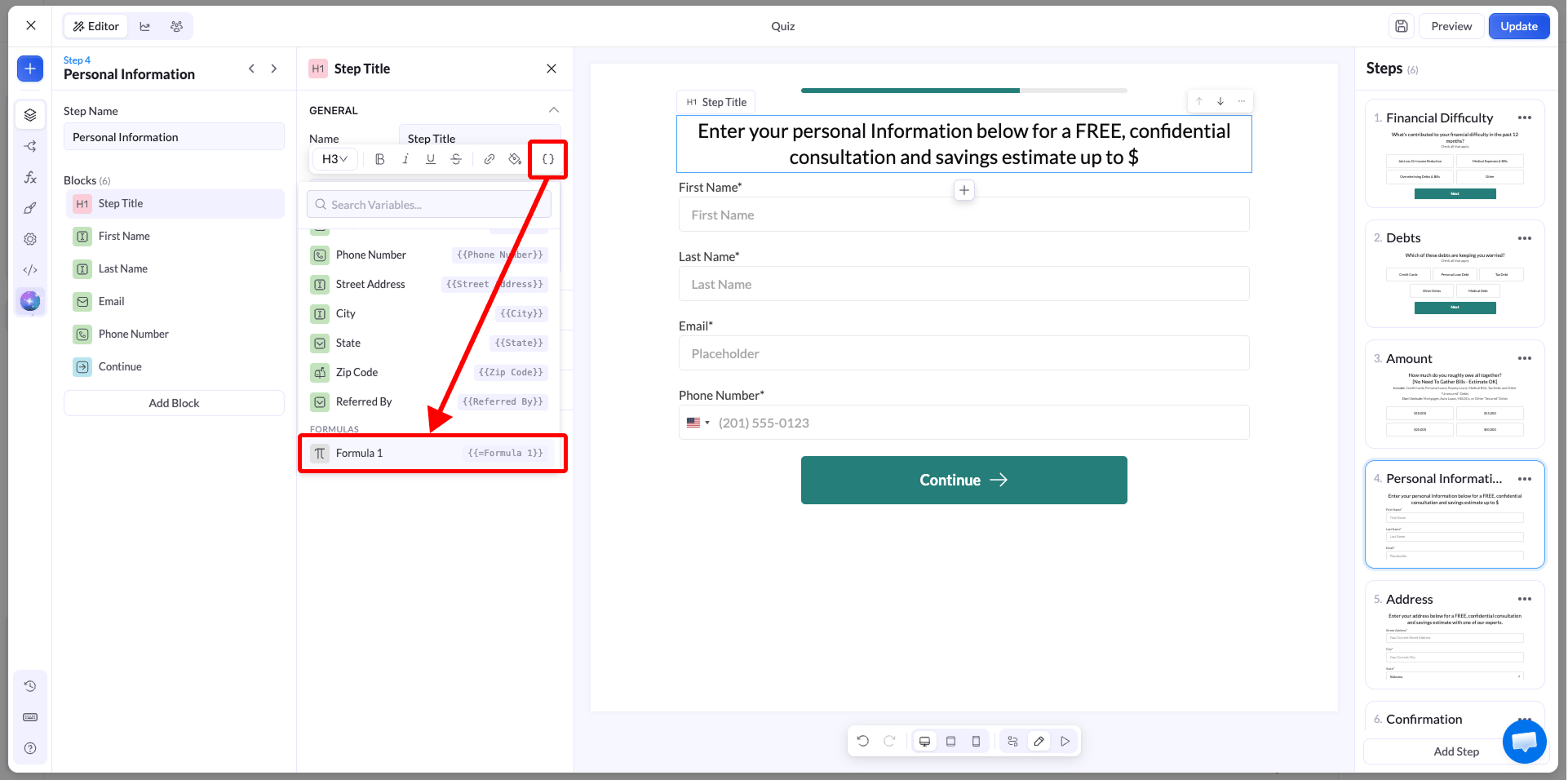
预览和测试
要查看公式的实际效果,点击 Preview,像访客一样完成测验。结果会显示在你放置公式的步骤中,并使用你一路上选择的答案进行计算。提示
- 为每个公式起清晰的名称,便于查找和重复使用
- 设置备用值,让访客永远不会看到空白或错误的值
- 只引用存储数字的字段
- 发布前用真实的数值进行测试