

在哪里找
- 在画布上选中一个元素
- 打开右侧面板
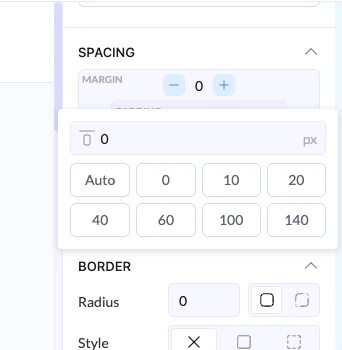
- 向下滚动到 Spacing 区域

Margin 和 Padding 的区别
Margin(外边距)
- 控制元素外部的空间
- 把元素从其他元素旁边推开
Padding(内边距)
- 控制元素内部的空间
- 在内容和元素边缘之间加上留白
如何调整间距
每个方向都可以单独控制:- 上
- 下
- 左
- 右
快捷控件
+ / – 按钮
- 每次增减 5px
- 适合快速微调布局
手动输入
- 点击数值即可输入自定义数字
- 也可以从快捷预设中选择:
- 0
- 10
- 20
- 40
- 60
- 100
- 140
Auto 选项
- 让系统自动处理间距,主要用于对齐
工作方式(示例)
- Margin Top 为
20px
👉 在元素上方增加留白 - Padding Left 为
10px
👉 把内部内容从左边缘推开
最佳实践
- 用 margin 分隔元素
- 用 padding 改善元素内部的可读性
- 别留白过头,保持布局平衡
- 用 + / – 快速调整,比凭感觉填数字更可靠