

Realize 连接器能做什么
连接之后,你可以让 AI 助手:- 读取广告系列和广告。 列出某个账户下的广告系列,打开其中任意一个,查看它的广告,包括标题、描述、缩略图、行动号召和落地页 URL。
- 拉取投放数据。 获取花费、展示、点击、CTR、CPC、转化、CPA 和 ROAS,按广告系列、按站点或按天拆分。也可以拉取某个广告系列的修改历史,看清改了什么、什么时候改的。
- 根据在投广告生成落地页。 把某个广告指给 AI,它会生成一个与该广告的承诺、钩子和切入角度相匹配的落地页,让从点击到表单的信息保持一致。
- 创建和修改广告系列与广告。 创建一个带预算、出价、排期和定向的广告系列,然后往里面添加原生广告或展示广告。也可以修改已有广告的文案、行动号召和素材。
- 管理广告系列组。 读取、创建和修改广告系列组,包括共享目标、KPI、投放日期和共享预算。
- 查询定向选项。 搜索国家、地区、DMA、城市和邮政编码,以及浏览器、操作系统、发布商、受众、相似受众和上下文细分。
- 管理受众和转化规则。 创建像素受众、组合受众和客户名单,并读取、创建或修改账户的转化规则。
AI 使用的是登录的那个 Realize 用户的权限。它只能看到和修改该用户在 Realize 中本来就能看到和修改的账户。
前置条件
开始之前,请确认你有:- 一个可以访问 Settings > Connectors 的 LanderLab 账户
- 一个你能登录的 Realize(Taboola)账户
- 在 Realize 中查看这些账户的权限,也就是你希望 AI 操作的那些账户
第 1 步:添加 Realize 连接器
1
打开 Add connector 窗口
打开 Settings,在 Organization 下选择 Connectors,然后点击 Add connector。你也可以点击 AI 助手输入框中的 +,将鼠标悬停在 Connectors 上,然后点击 Manage connectors。
2
找到 Realize (Taboola)
搜索 realize,或者打开左侧的 Apps 类别,然后展开 Realize (Taboola) 卡片并点击 Add。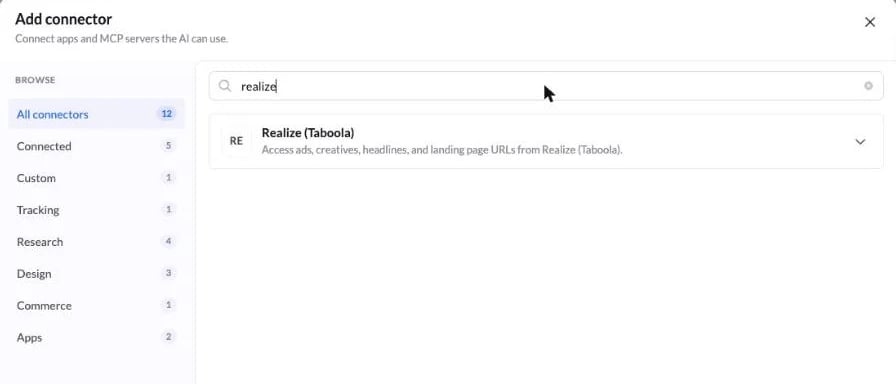
3
给连接命名
保留默认名称,或者输入一个能让你认出这条连接用的是哪个 Realize 登录账号的名称,比如 “Realize (Taboola) 代理”。名称必须唯一,如果 LanderLab 提示已存在同名服务器,换一个即可。点击 Continue。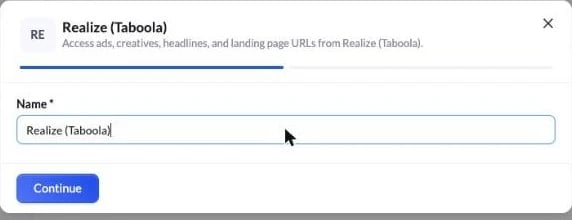
4
登录 Taboola
会弹出一个单独的登录窗口。确认选中的是 Realize 标签页,而不是 Newsroom 或 Backstage,然后用邮箱和密码、一次性链接或 Google 账号登录。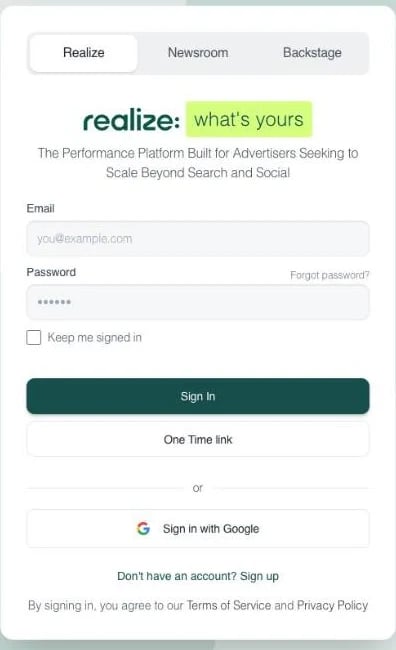
5
确认已连接
回到 Settings > Connectors,Realize (Taboola) 现在出现在 Apps 下。展开它可以看到这条连接、服务器 URL、添加时间,以及一个开关。… 菜单可以重命名或删除。
连接器由你组织中的所有人共享。你添加 Realize 之后,整个团队都可以在 AI 助手中使用它。
第 2 步:在 AI 助手中开启
在编辑器中打开一个落地页,点击 AI 助手输入框中的 +,将鼠标悬停在 Connectors 上。在 Connections 下,确认 Realize (Taboola) 旁边的开关是打开的。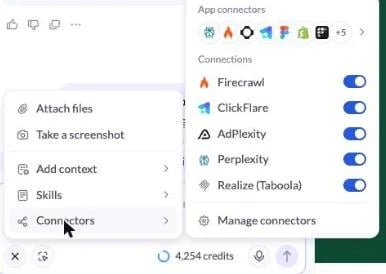
第 3 步:直接提出你的需求
说清楚你要用哪个账户。如果你在 Realize 管理很多账户,AI 必须先找到正确的那个才能做别的事,在提示词里直接点名可以省掉一轮来回。 根据在投广告生成页面:连接器做不到的事
- 不会删除任何东西。 广告系列、广告、广告系列组和受众都没有删除操作。AI 只会暂停、停止或归档。
- 新建的广告系列默认是暂停状态。 这是有意为之。请在 Realize 中检查后自己启动。
- 广告能不能改取决于它的状态。 待审核的广告可以完整编辑。在投和已暂停的广告只接受少量改动。被拒绝的广告无法编辑,只能重新创建。
- 报表一次只覆盖一个账户。 不会汇总子账户,自定义时间范围最长 12 个月。
- 账户设置和账单不在范围内。 连接器不会改动账户级设置、付款信息或发票。
常见问题排查
LanderLab 提示已存在同名服务器
LanderLab 提示已存在同名服务器
连接名称在你的组织内必须唯一。换一个名称,或者到 Settings > Connectors 看看 Realize 是不是已经连上了。
AI 说找不到我的账户
AI 说找不到我的账户
Realize 里的账户名未必和你平时的叫法一致。先让 AI 列出你的账户,然后用它返回的准确名称告诉它用哪一个。
报表返回为空
报表返回为空
报表为空通常说明该账户在那个时间段确实没有消耗。可以换一个更长的时间范围,或者让 AI 列出广告系列及其状态。已暂停、被拒绝或不在投放日期内的广告系列不会产生花费。
AI 没有使用 Realize
AI 没有使用 Realize
确认输入框 Connectors 菜单中 Realize (Taboola) 旁边的开关是打开的,并在提示词中点名 Realize。如果连接器已从 Settings > Connectors 中移除,请重新添加。
相关内容
AI 连接器
连接 AI 助手可以使用的应用和 MCP 服务器。
AI 助手概览
用自然语言创建和编辑落地页。
AI 技能
为重复性任务保存可复用的指令。
Taboola 像素
在落地页上追踪 Taboola 广告系列带来的转化。