

一个工作流只能有一个触发器,而且必须是第一个节点。其他所有内容都在它之上搭建。
添加 Lead 触发器
新工作流打开时是一个空白画布,中央只有一个 + 按钮。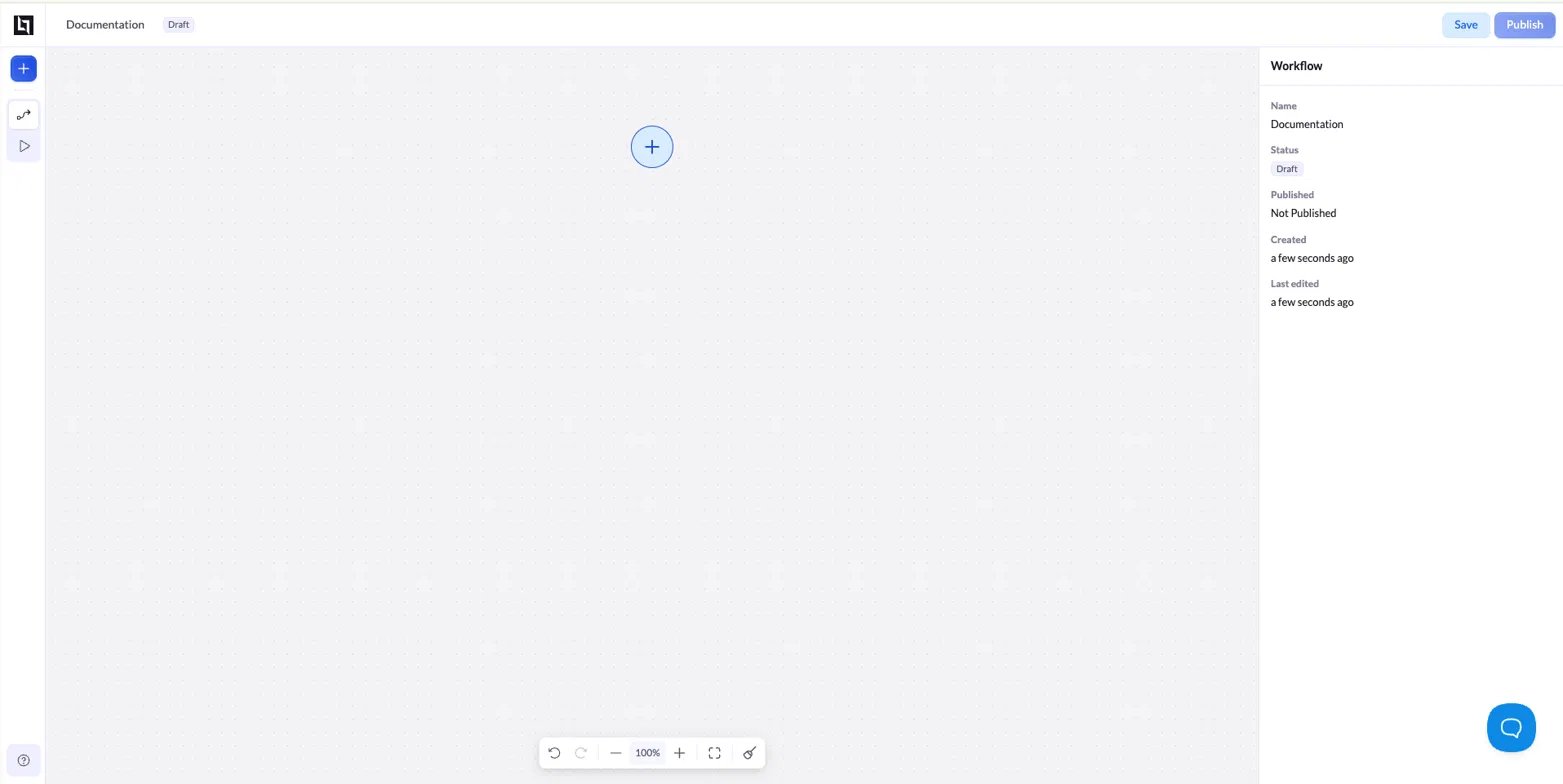
带有添加节点按钮的空白工作流画布。
1
打开节点菜单
点击画布中央的 + 按钮,会打开 Search Nodes 菜单。
2
选择 Lead 触发器
在 Triggers 下点击 Lead。你也可以在搜索框中输入内容来筛选列表。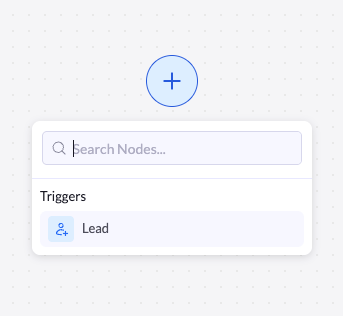
显示 Lead 触发器的节点菜单。
3
连接落地页
此时会打开 Connect a Landing Page 对话框。选择要触发工作流的页面,然后点击 Apply。详情请参见下方的“连接落地页”一节。
连接落地页
在 Connect a Landing Page 对话框中,你可以选择哪个页面在每次产生新线索时触发工作流。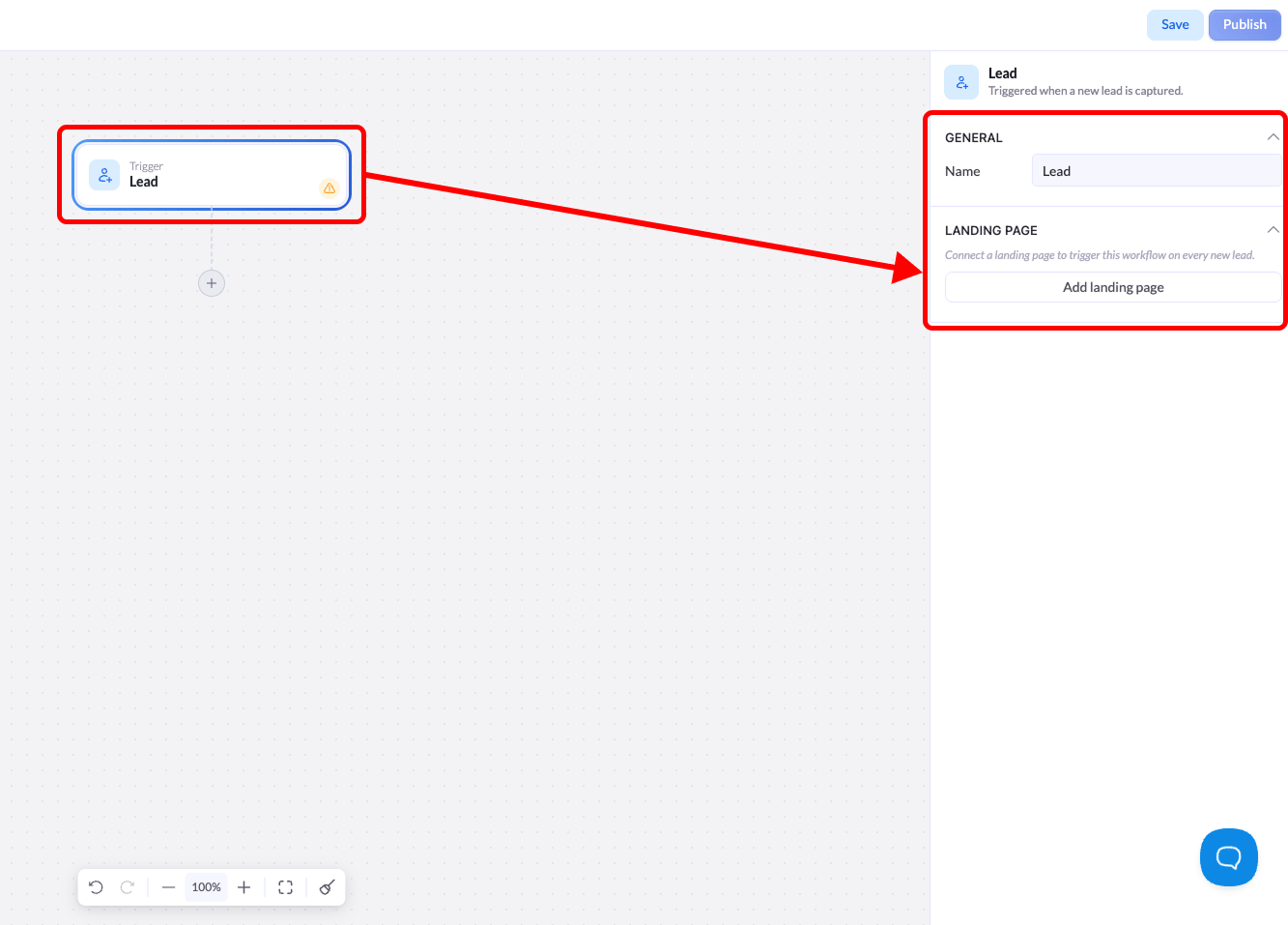
选择要连接到触发器的落地页。
- Search landing pages - 按页面名称筛选列表。
- All / Published / Not Published - 切换标签页,按发布状态缩小列表范围。
- 页面列表 - 每一行显示页面缩略图、名称和当前状态。通过单选按钮选择页面。
- Apply - 确认你的选择,并将页面连接到触发器。
配置触发器
选中触发器节点后,其设置会在右侧面板中打开。顶部会说明该节点的作用:Triggered when a new lead is captured.(在捕获新线索时触发。)General
Landing page
这一部分列出了连接到该触发器的所有落地页。- 开关 - 在不移除页面的情况下启用或停用已连接的页面。开关打开时,来自该页面的新线索会触发工作流。
- 更多菜单(
···) - 管理已连接的页面,包括将其从触发器中移除。 - Add landing page - 将另一个页面连接到同一个触发器。一个工作流可以同时监听多个页面,来自其中任意页面的线索都会经过同一套自动化流程。
当多个落地页应遵循相同的后续处理逻辑时,可以将它们连接到同一个触发器。如果每个页面需要不同的处理方式,请使用单独的工作流。
添加下一个节点
单独的触发器只负责捕获线索。要对线索做进一步处理,请在触发器之后添加节点。 点击触发器节点下方的 + 打开节点菜单。在触发器之后,菜单会显示两组节点:Internal
塑造和控制流程:
- Filter - 除非线索满足某个条件,否则停止工作流。
- If - 根据条件分成两条路径。
- Switch - 分成多条路径。
- Delay - 等待设定的时间后再继续。
Actions
对线索执行操作:
- HTTP Request - 将线索数据发送到外部服务。
- Google Sheets - 将线索添加到电子表格。