

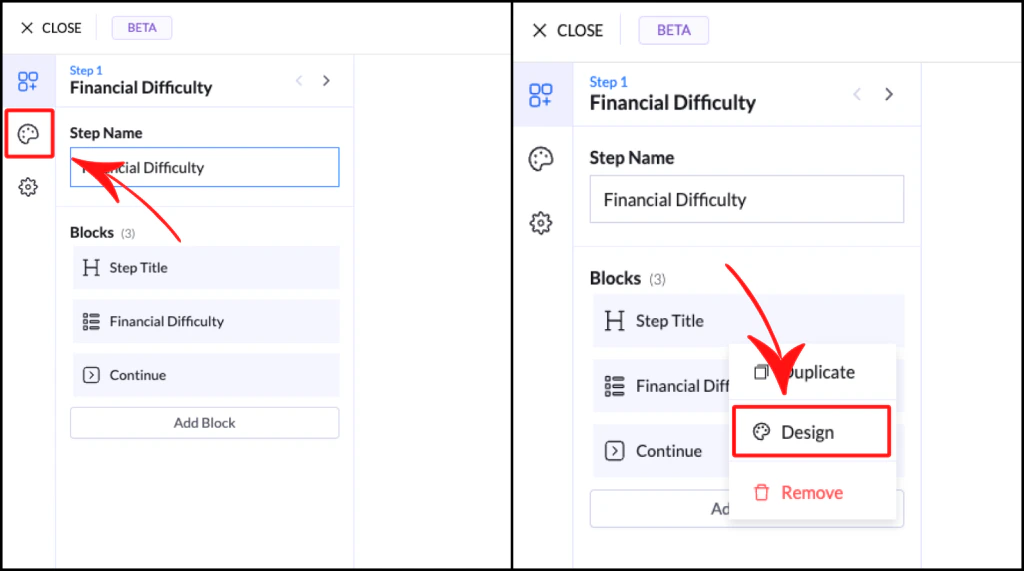
如何打开设计设置
你可以通过两种方式打开 Design:- 点击左侧面板中的调色板图标 → 设置全局样式
- 点击任意区块上的三个点(•••),然后选择 Design → 直接进入设置
设计的工作原理
设计设置通过继承机制在整个流程中共享:- 更改样式会自动更新所有同类区块
- 确保整个流程风格统一
- 避免重复编辑,节省时间
颜色
Colors(颜色)面板用于定义流程的视觉识别。主色
- Primary Color → 用于按钮、选中状态和关键操作
- Secondary Color → 用于点缀和高亮
中性色
- 黑色、白色和灰色调
- 用于文字、背景和结构
错误色
- 自动应用于校验错误和无效输入
字体
你的流程会自动继承其所在落地页的字体。- 无需在流程内配置字体
- 保持整体视觉一致
预设
预设(Presets)是预先设计好的样式,可以一键应用到区块上。 你无需从零开始搭建样式,而是可以:- 应用一个预设
- 按需进行调整
示例
为 Multiple Choice 区块应用预设后,会自动设置:- 颜色
- 间距
- 按钮样式
- 更新一个区块的样式会同时更新所有同类区块
为什么使用预设
- 设置更快
- 设计统一
- 无需设计经验
最佳实践
- 在搭建流程之前先设置颜色
- 在所有步骤中保持样式一致
- 避免对每个区块过度自定义
- 使用预设节省时间