


在 LanderLab 中为落地页添加 Google Analytics,跟踪访客行为、衡量转化,并获取流量如何与你的页面互动的详细数据。
什么是 Google Analytics?
Google Analytics(GA4)是 Google 推出的免费网站数据分析平台。将其添加到落地页后,它会跟踪访客会话、流量来源、页面浏览、互动事件和转化。这让你可以深入了解访客如何到达你的页面、他们的行为方式,以及他们是否完成了你希望的操作。 LanderLab 会替你完成 Google Analytics 脚本的安装。你无需手动向页面添加 GA4 跟踪代码,只需输入你的 Measurement ID,其余工作交给 LanderLab 处理。添加 Google Analytics 集成后,它会全局保存在你的账户中。你可以在多个落地页中重复使用,无需再次输入信息。
如何添加 Google Analytics
1
进入你的落地页
前往 Landing Pages,点击你想添加 Google Analytics 跟踪的落地页名称。
2
打开集成选项卡
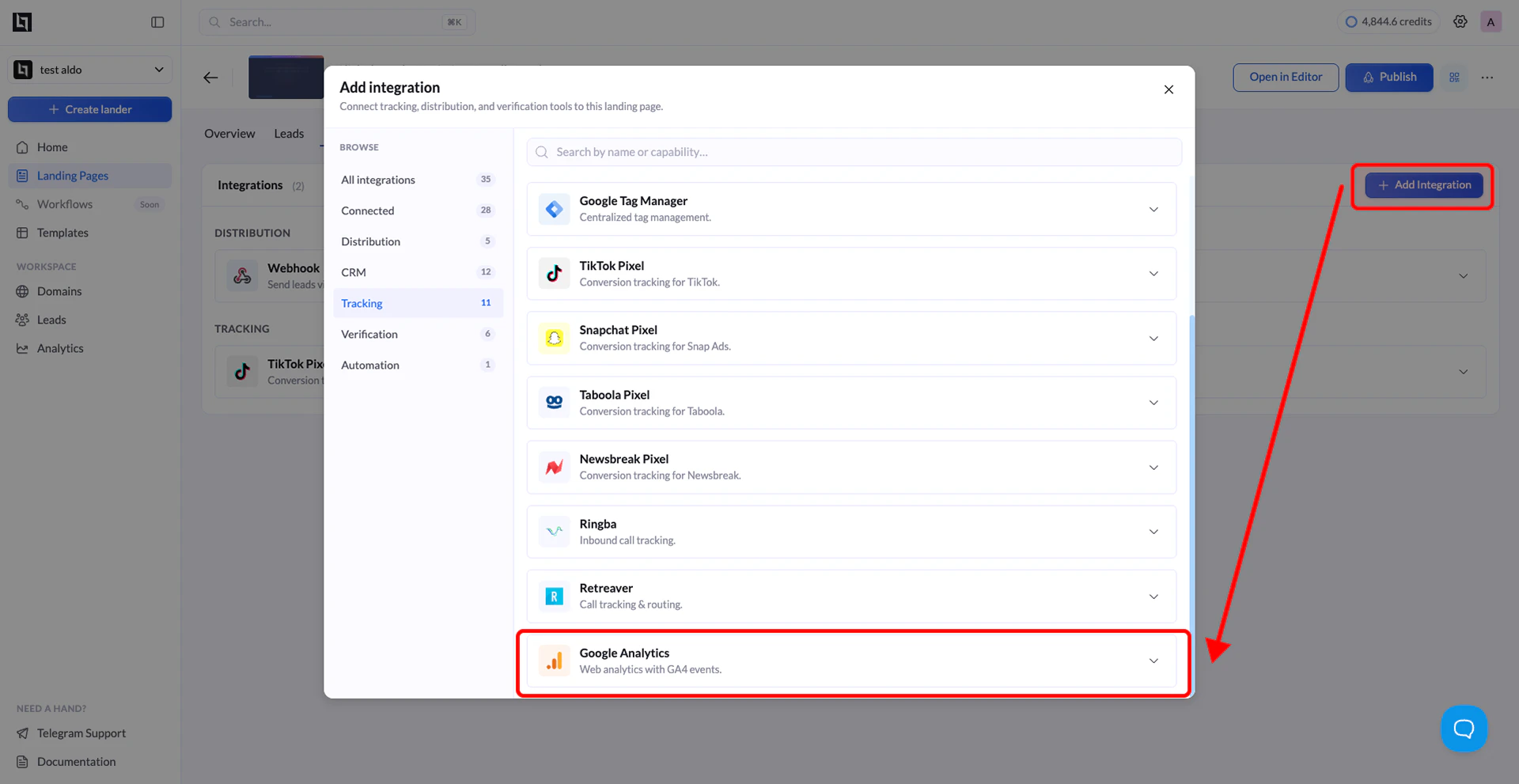
点击 Add Integration,打开集成面板。
3
选择 Google Analytics
在可用集成列表中找到 Google Analytics(标注为 “Track conversions on your pages with Google Analytics”)并点击。随后会出现配置表单。
4
填写必填字段
输入以下信息:
5
点击 Add Google Analytics
点击 Add Google Analytics 按钮保存集成。LanderLab 会将其全局保存,之后你可以将它连接到其他落地页,无需重新输入信息。
将 Google Analytics 连接到其他落地页
由于 Google Analytics 集成是全局保存的,你无需为每个落地页单独创建。你可以在多个页面中复用任何已保存的集成。1
打开另一个落地页
前往 Landing Pages,点击你想使用同一个 Google Analytics 集成的落地页名称。
2
添加集成
点击 Add Integration。你会看到之前保存的 Google Analytics 配置列表,选择你要连接的那一个。
3
选择变体(如适用)
如果你的落地页有多个 A/B 测试变体,会弹出一个窗口,让你选择哪些变体使用该集成。选择你需要的变体并确认。
只有当落地页有多个启用中的变体时,才会出现变体选择窗口。如果只有一个变体,集成会自动应用。
4
保存并发布
点击 Save,然后 Publish 或 Republish 你的落地页,即可在所选变体上启用 Google Analytics 跟踪。
在哪里找到你的 Measurement ID
如果你不确定在哪里找到 Measurement ID,请按以下步骤操作:- 登录 Google Analytics。
- 点击左下角的 Admin 齿轮图标。
- 确保在 Admin 面板顶部选择了正确的 Account 和 Property。
- 在 Data Collection and modification 部分下,点击 Data Streams。
- 点击你的网站数据流(带有你域名的那一个)。
- 你的 Measurement ID 显示在数据流详情面板的右上角,格式为
G-XXXXXXXXXX。
如果你还没有 Google Analytics 属性,请前往 analytics.google.com,点击 Start measuring,然后按照步骤创建新的 GA4 属性和网站数据流。设置完成后就会生成你的 Measurement ID。
为什么使用 Google Analytics
为落地页添加 Google Analytics 后,你可以:- 跟踪流量来源 - 准确了解哪些广告活动、渠道和平台为你的落地页带来了访客,包括付费流量、自然搜索和直接访问。
- 衡量互动 - 了解访客如何与你的页面互动,包括页面停留时间、滚动深度和点击事件。
- 跟踪转化 - 在 GA4 中设置转化事件,衡量落地页上的表单提交、按钮点击和其他关键操作。
- 连接 Google Ads - 将你的 GA4 属性与 Google Ads 关联,获取更丰富的转化数据,并基于真实用户行为启用更智能的出价。
- A/B 测试分析 - 在每个变体上启用 Google Analytics 跟踪后,除了 LanderLab 的内置报告外,你还可以对比各个 A/B 测试变体的流量和行为。