

开始之前
先在 Integrations 中连接你的 Stripe 账户。结账页面靠这个连接处理支付,并加载你在 Stripe 中的商品和优惠券。添加 Stripe Checkout 元素
- 在编辑器中打开页面。
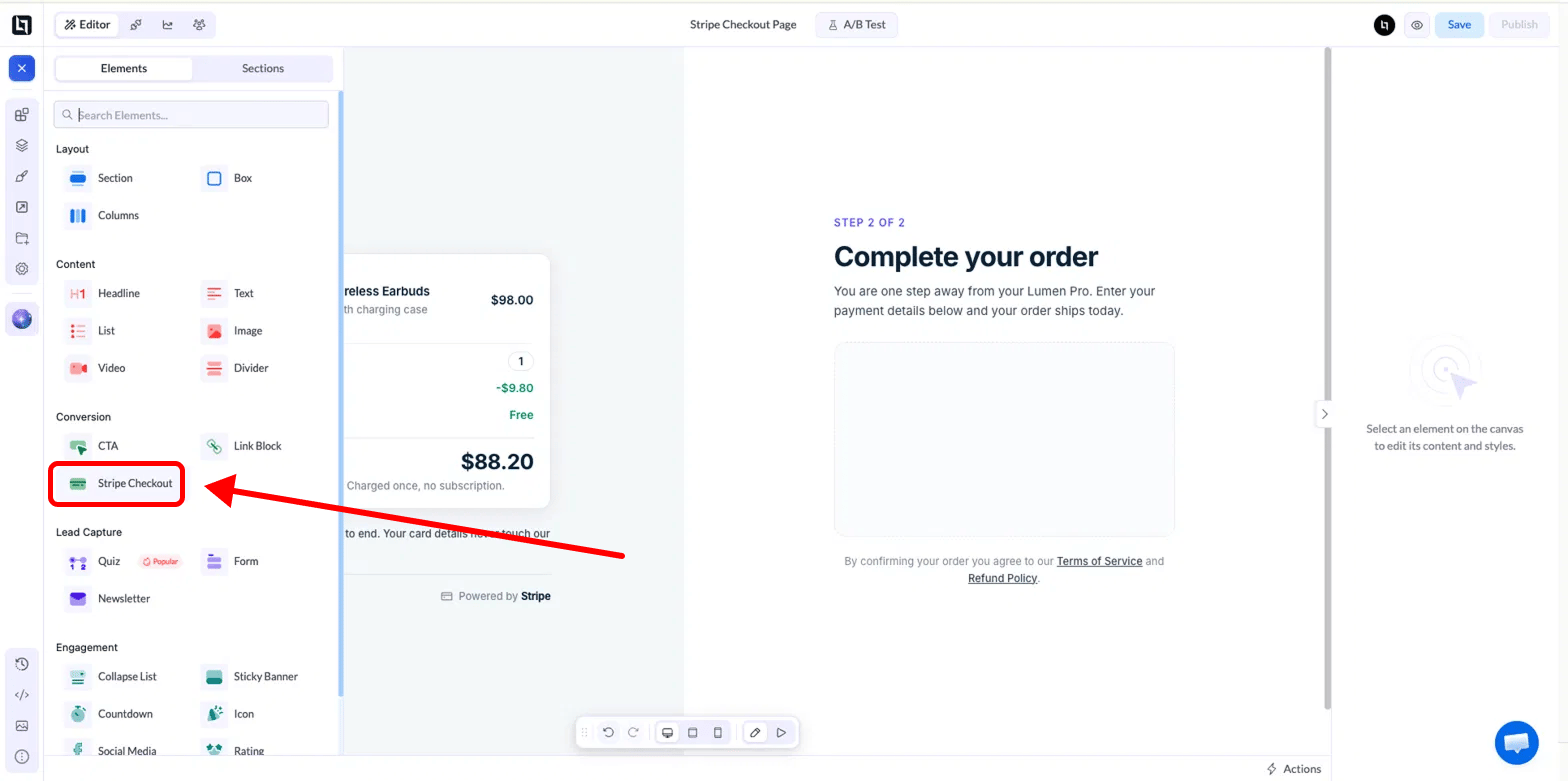
- 在左侧边栏打开 Elements,找到 Conversion 分类。
- 把 Stripe Checkout 拖到画布上。
- 点击该元素,在右侧面板中打开它的设置。
Product
用 Source 设置决定商品信息的来源。
选择 Manual 时,你会得到这几个字段:
- Name:显示在结账页顶部的商品名称
- Description:名称下方的一行短说明,例如
Free shipping - Image:可选的商品缩略图
Billing
对于手动商品,选择 One-time 表示单次付款,Recurring 表示订阅,然后设置 Price 并选择币种。对于 Stripe 商品,这些设置会隐藏,因为价格和计费类型由 Stripe 决定。Adaptive Pricing
开启 Adaptive Pricing 后,价格会以访客的本地币种显示。汇率换算由 Stripe 完成,结账页还会显示币种切换,让买家在你的币种和他们的币种之间选择。最终扣款金额可能因汇率略有差异。Quantity
设置订单的默认 Quantity。开启 Let customers change quantity 会显示数量选择器,然后设置买家可选的 Min 和 Max。结账页会显示小计和总计,并随数量变化更新。Discount
优惠券和优惠码来自你的 Stripe 账户。先在 Stripe 中创建它们,如果列表里没有出现,点击 Refresh coupons。
Shipping
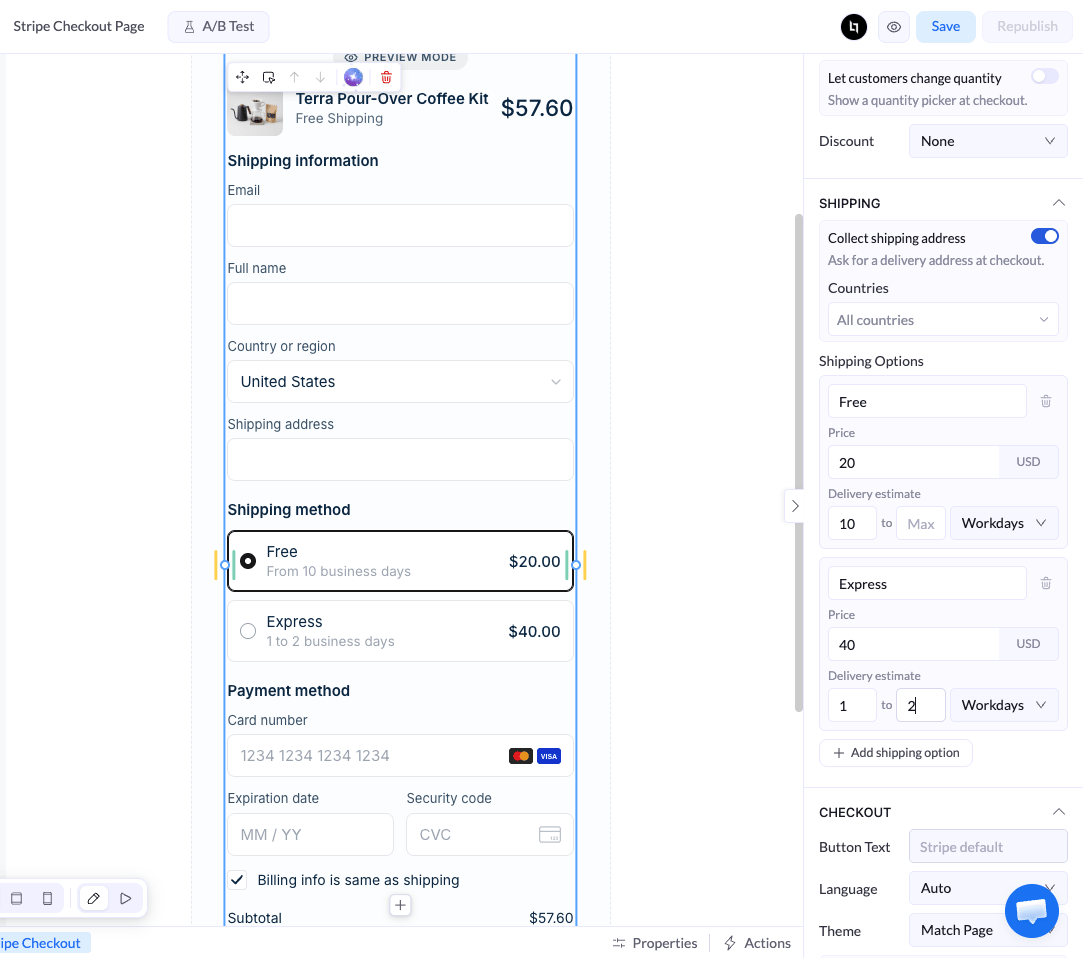
开启 Collect shipping address 可以在结账时收集收货地址。表单会增加一个 Shipping information 区域,包含姓名、国家和地址字段。Billing info is same as shipping 复选框让买家不必重复输入地址。- Countries:保持 All countries,或只选择你发货的国家
- Shipping Options:点击 Add shipping option 创建配送费率
- Name,例如
Standard shipping或Express - Price,设为
0即为包邮 - Delivery estimate,配送天数的最小和最大范围
Checkout
- Button Text:付款按钮的自定义文字。留空则使用 Stripe 默认文字,它会显示金额,比如
Pay $88.20 - Language:结账表单的语言。Auto 跟随访客的浏览器语言
- Theme:表单的视觉样式。Match Page 会与页面设计融为一体
- Billing Address:收集买家的完整账单地址
- Stripe Link:让买家用 Stripe Link 保存支付信息,下次结账更快
- One purchase per visitor:防止同一访客重复付款,适合一次性报价
支付成功后
用 Action 设置决定支付成功后发生什么。
选择 Stay on page 时,你可以自己写 Confirmation Message。留空的话,买家会看到
Payment received, thank you!。
布局
和其他元素一样,你可以调整 Position(左、中、右对齐)、Dimensions(默认宽度为360px)和 Spacing(margin 与 padding)。
发布前的检查
- 点击 Preview,用访客的视角检查结账流程。
- 确认价格、币种、折扣和运费总额。
- 确认画布上的结账元素下方没有警告。有警告就说明缺了必填的商品或优惠券。
- 发布页面。
常见问题
使用结账元素必须先在 Stripe 里建商品吗?
使用结账元素必须先在 Stripe 里建商品吗?
不必。把 Source 设为 Manual,在 LanderLab 中输入名称、价格和币种即可。只有当你希望在 Stripe 中管理价格和计费时,才需要 Stripe product。不论哪种方式,你的 Stripe 账户都必须已在 Integrations 中连接。
可以卖订阅吗?
可以卖订阅吗?
可以。在 Billing 下选择 Recurring,或从 Stripe 商品库中选一个周期性商品。
优惠券和优惠码有什么区别?
优惠券和优惠码有什么区别?
优惠券对每个买家自动生效。优惠码则显示一个输入框,要买家自己输入代码。
为什么找不到新建的 Stripe 商品或优惠券?
为什么找不到新建的 Stripe 商品或优惠券?
在下拉框中点击 Refresh products 或 Refresh coupons,从 Stripe 加载最新数据。
在哪里查看收款?
在哪里查看收款?
所有付款、退款和客户信息都在你的 Stripe 控制台中。