

在哪里管理连接器
你可以在两个地方管理连接器,两处显示的是相同的连接器。- 从 AI 助手: 点击输入框中的 +,将鼠标悬停在 Connectors 上,然后点击 Manage connectors。
- 从设置: 打开 Settings,在 Organization 下选择 Connectors。在这里,你可以查看你的组织添加的所有连接器,并点击 Add connector 添加新的连接器。
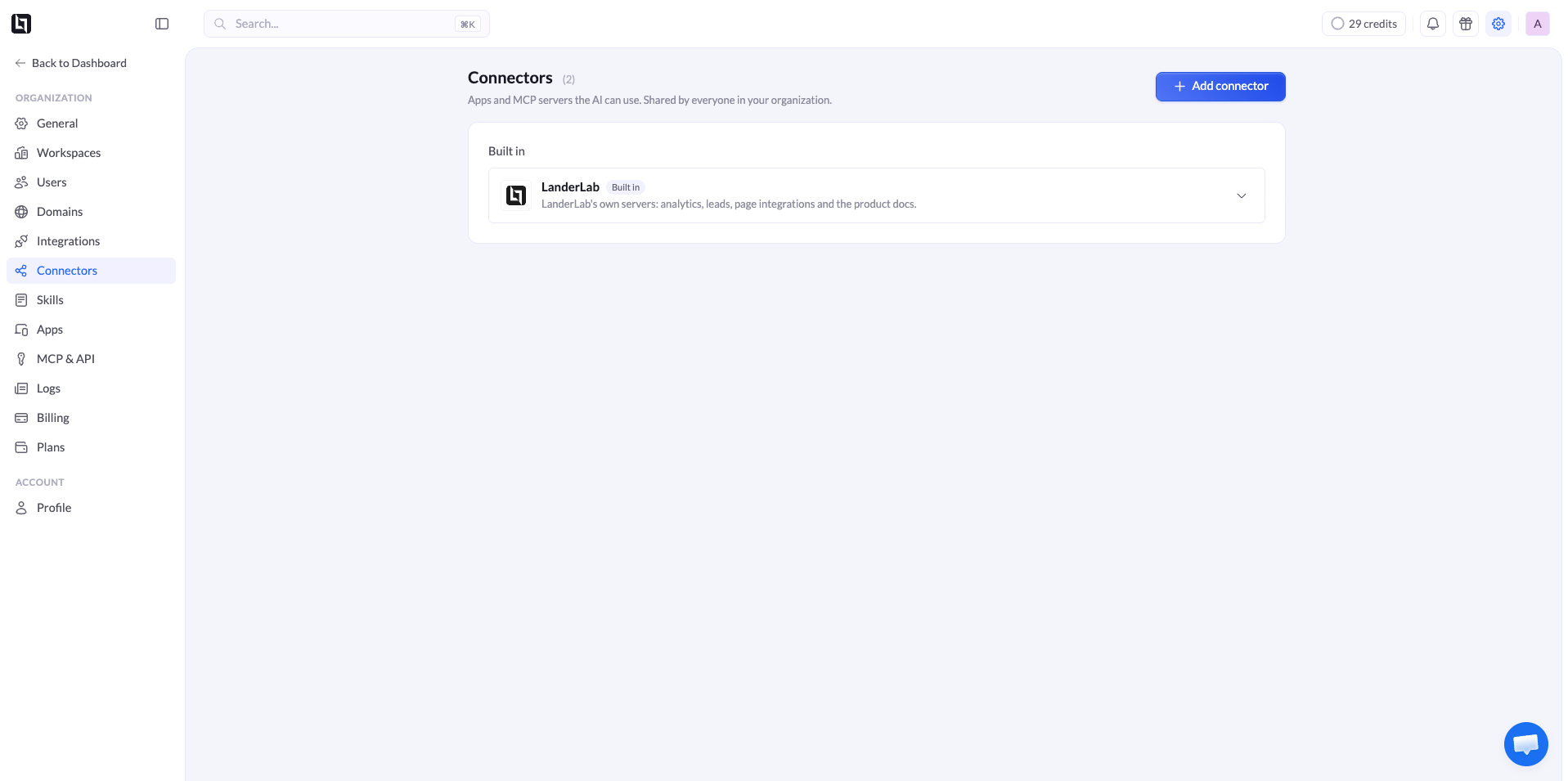
连接器由你组织中的所有人共享。你添加一个连接器后,所有团队成员都可以在 AI 助手中使用它。
内置的 LanderLab 连接器
每个组织都内置了 LanderLab 连接器。它让 AI 可以访问你的数据分析、线索、页面集成以及 LanderLab 产品文档,无需任何设置。查找可用的连接器
所有可用的连接器都列在 Add connector 窗口中。你可以从 AI 助手的 Manage connectors 打开它,或在 Settings > Connectors 中点击 Add connector。 连接器按类别分组,如 Tracking、Research、Design 和 Commerce,方便你快速找到合适的连接器。每个连接器都会简要说明 AI 可以从中使用哪些内容。我们会定期添加新的连接器,请经常回来看看。显示为灰色的连接器表示你的账户暂时还不能使用。
如何添加连接器
1
打开 Add connector 窗口
在 AI 助手输入框中点击 +,将鼠标悬停在 Connectors 上,然后点击 Manage connectors。或者进入 Settings > Connectors,点击 Add connector。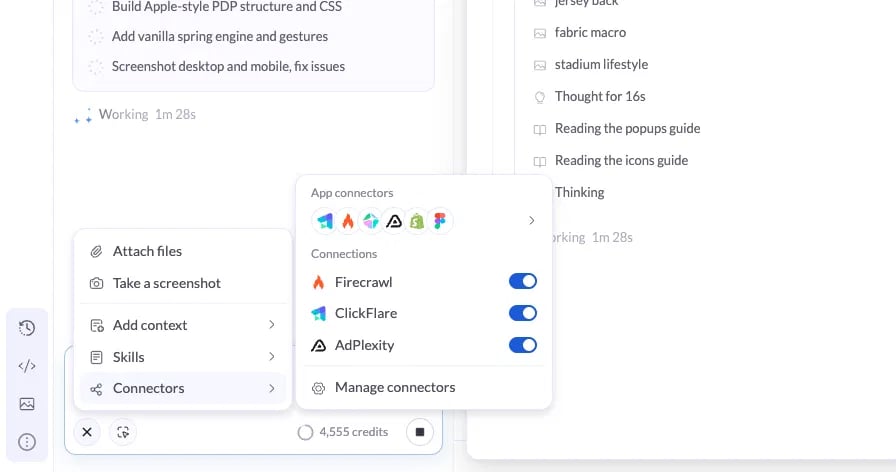
2
找到连接器
在左侧按类别浏览,或按名称或功能搜索。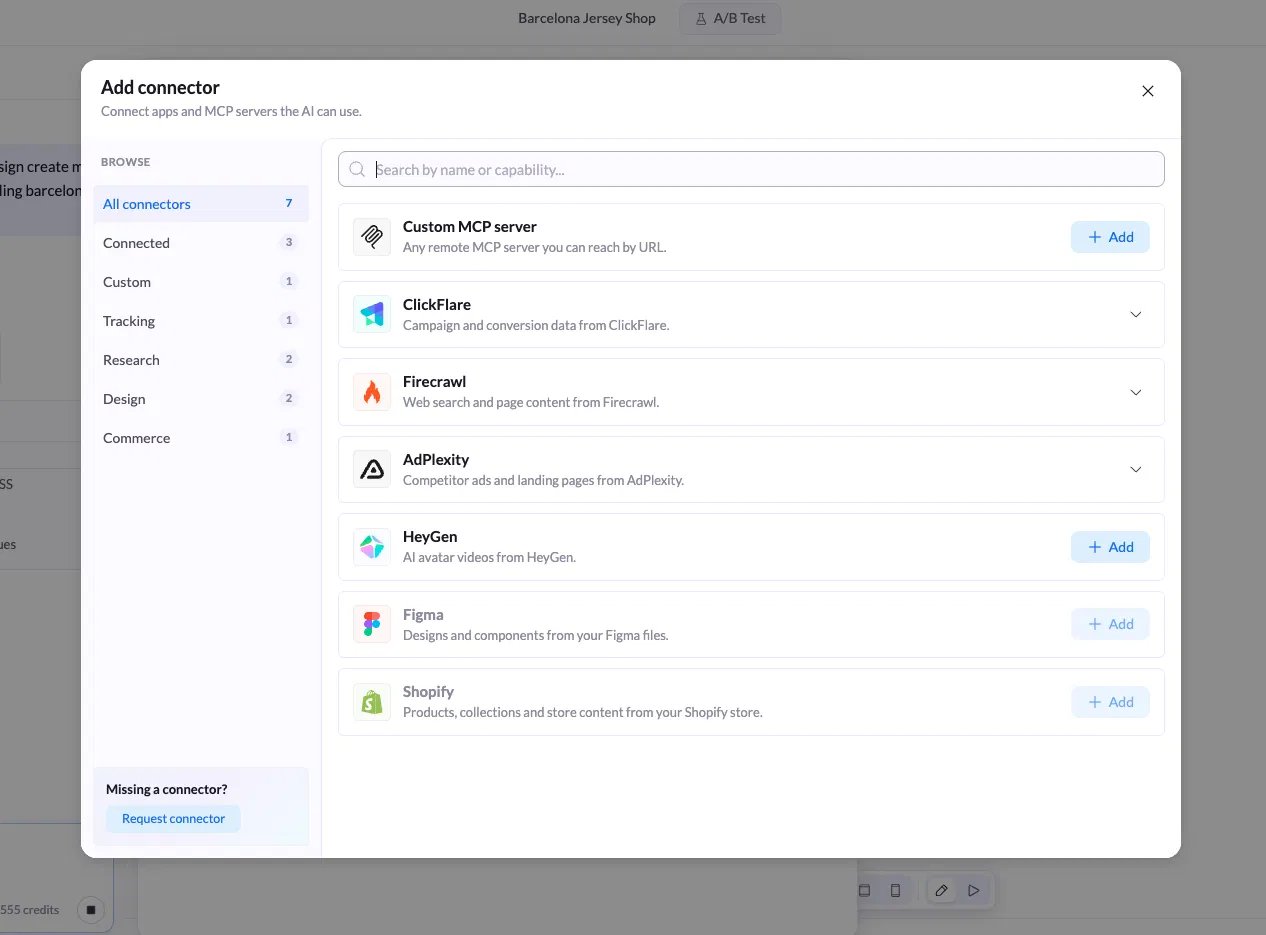
3
点击 Add
点击连接器旁边的 Add,然后按照步骤登录或输入你的凭据。
4
确认已连接
该连接器现在会出现在 Connected 下,以及输入框的 Connectors 菜单中。
如何添加自定义 MCP 服务器
使用自定义 MCP 服务器,可以连接列表中没有的任何工具。1
打开 Add connector 窗口
点击输入框中的 +,将鼠标悬停在 Connectors 上,然后点击 Manage connectors。或者进入 Settings > Connectors,点击 Add connector。
2
添加 Custom MCP server
点击 Custom MCP server 旁边的 Add。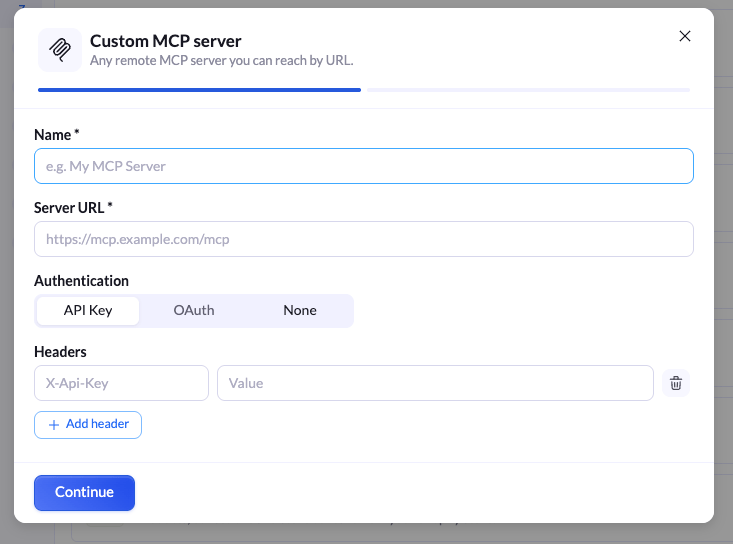
3
输入服务器 URL
粘贴远程 MCP 服务器的 URL,并完成它要求的登录步骤。
开启或关闭连接器
点击输入框中的 +,将鼠标悬停在 Connectors 上。在 Connections 下,使用每个连接器旁边的开关将其开启或关闭。提示词示例
连接器开启后,只需用自然语言说出你的需求。你可以在提示词中点名连接器,确保 AI 使用它。缺少某个连接器?
打开 Manage connectors,点击左下角的 Request connector,告诉我们你想连接哪个应用。相关内容
技能
为重复任务保存可复用的指令。
通过 MCP 连接 AI 助手
在 Claude、ChatGPT 和其他 AI 助手中使用 LanderLab。