全局区块在各页面之间保持关联。当你更新全局区块时,更改会应用到它出现的每个页面。如果你只需要为单个页面制作一个特殊版本,请改用普通的已保存组件。
如何创建全局区块
1
打开 Global Blocks
在左侧边栏的 Assets 下点击 Global Blocks,然后点击 Add Global Block。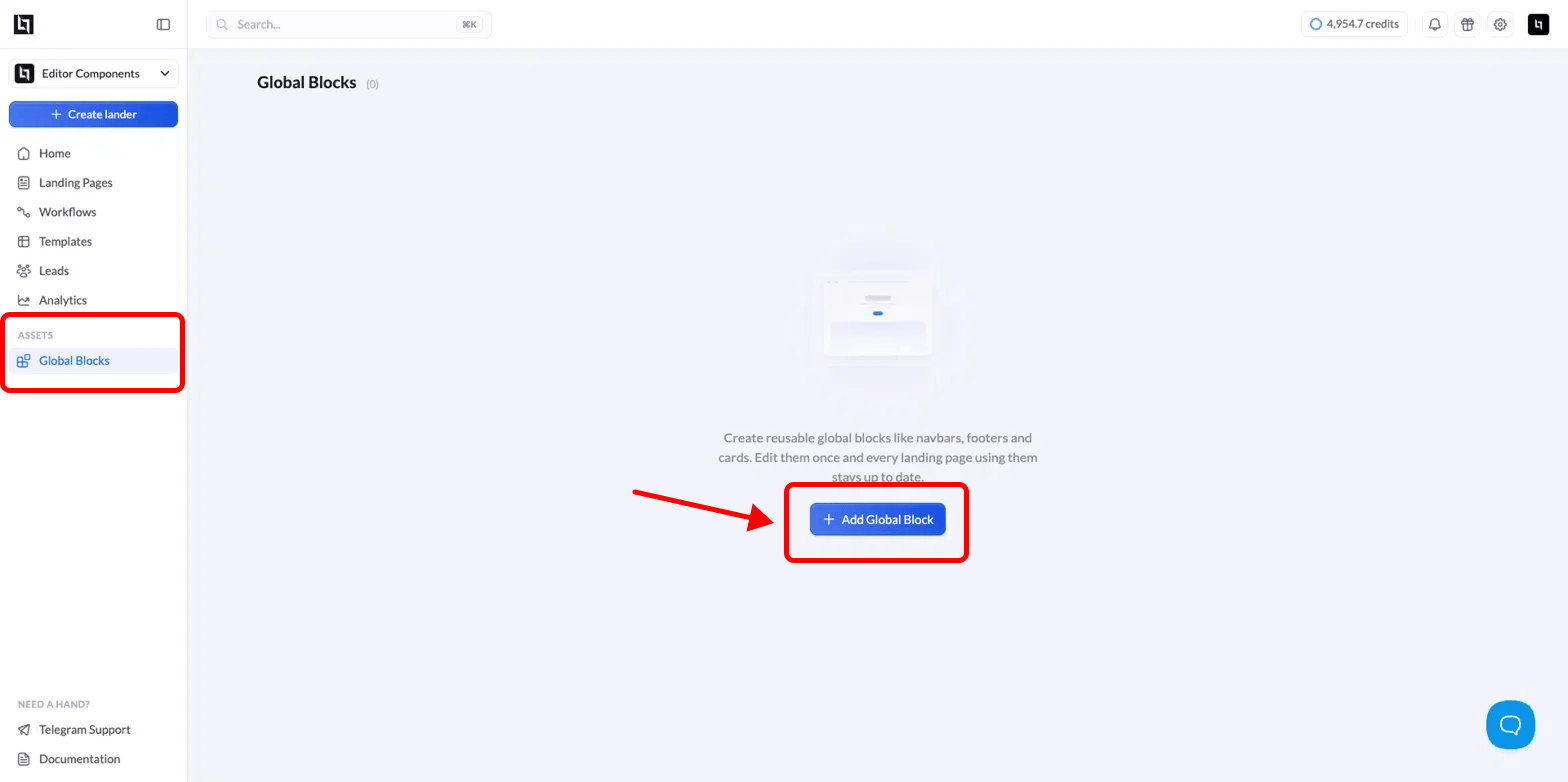
2
使用 AI 或从零开始构建
你会进入 Create a global block 页面。在这里你可以: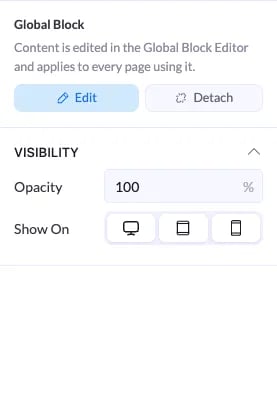
- 描述需求,让 AI 来构建。 在提示框中输入你想要的内容,例如一个带有 Logo、链接和 CTA 按钮的吸顶导航栏。
- 选择预设。 从 Navbar、Footer、Testimonials、FAQ section 或 CTA banner 等起点中选择一个。
- Create From Scratch。 点击 Create From Scratch,在编辑器中自己搭建区块。
3
完善你的区块
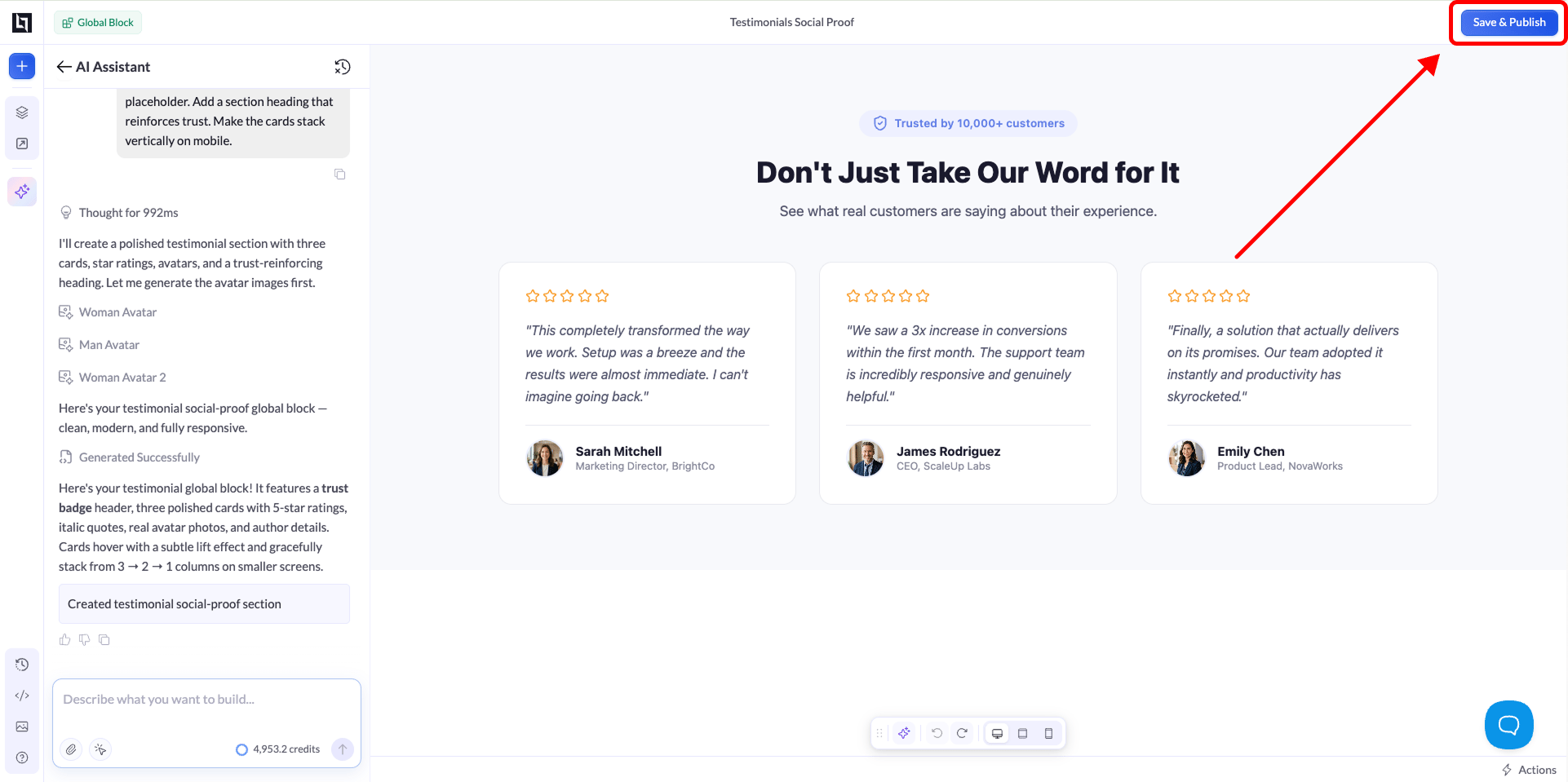
区块生成后,你可以继续使用 AI Assistant 迭代,或在编辑器中手动编辑,就像编辑普通页面一样。调整文案、链接、图片和样式,直到达到你想要的效果。
4
保存并发布
满意后,点击 Save & Publish。你的全局区块现在已经可以放到任意落地页上了。