

Как работать в LanderLab шаг за шагом
Большинство кампаний проходят один и тот же путь. Каждый шаг ссылается на раздел этого руководства, где он описан.1
Создайте страницу
Сгенерируйте лендинг с помощью AI, начните с шаблона или импортируйте уже готовую страницу. См. раздел «Как создать лендинг».
2
Отредактируйте дизайн и тексты
Меняйте контент в визуальном редакторе вручную или попросите AI-ассистента. См. раздел «Как редактировать страницу в визуальном редакторе».
3
Добавьте способ собирать лиды
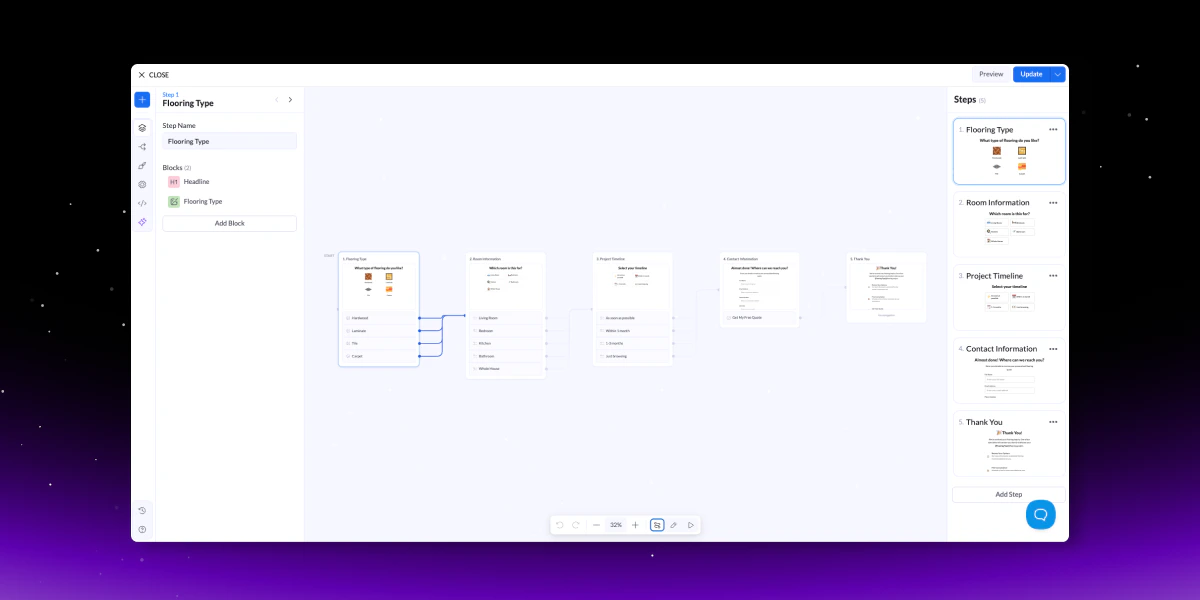
Добавьте форму или многошаговую квиз-воронку. См. раздел «Как построить квиз-воронку».
4
Подключите свои инструменты
Отправляйте лиды в CRM или байеру и добавьте рекламные пиксели. См. раздел «Как подключить интеграции и пиксели».
5
Опубликуйте на своём домене
Подключите домен и запустите страницу. См. раздел «Как опубликовать на своём домене».
6
Измеряйте и улучшайте
Изучайте аналитику, просматривайте лиды и запускайте A/B-тесты новых версий. См. раздел «Как измерять и улучшать результаты».
Как ориентироваться в интерфейсе
Всё начинается с левой боковой панели. Используйте селектор рабочих пространств вверху, чтобы переключать рабочие пространства, а затем откройте нужный раздел.Как создать лендинг
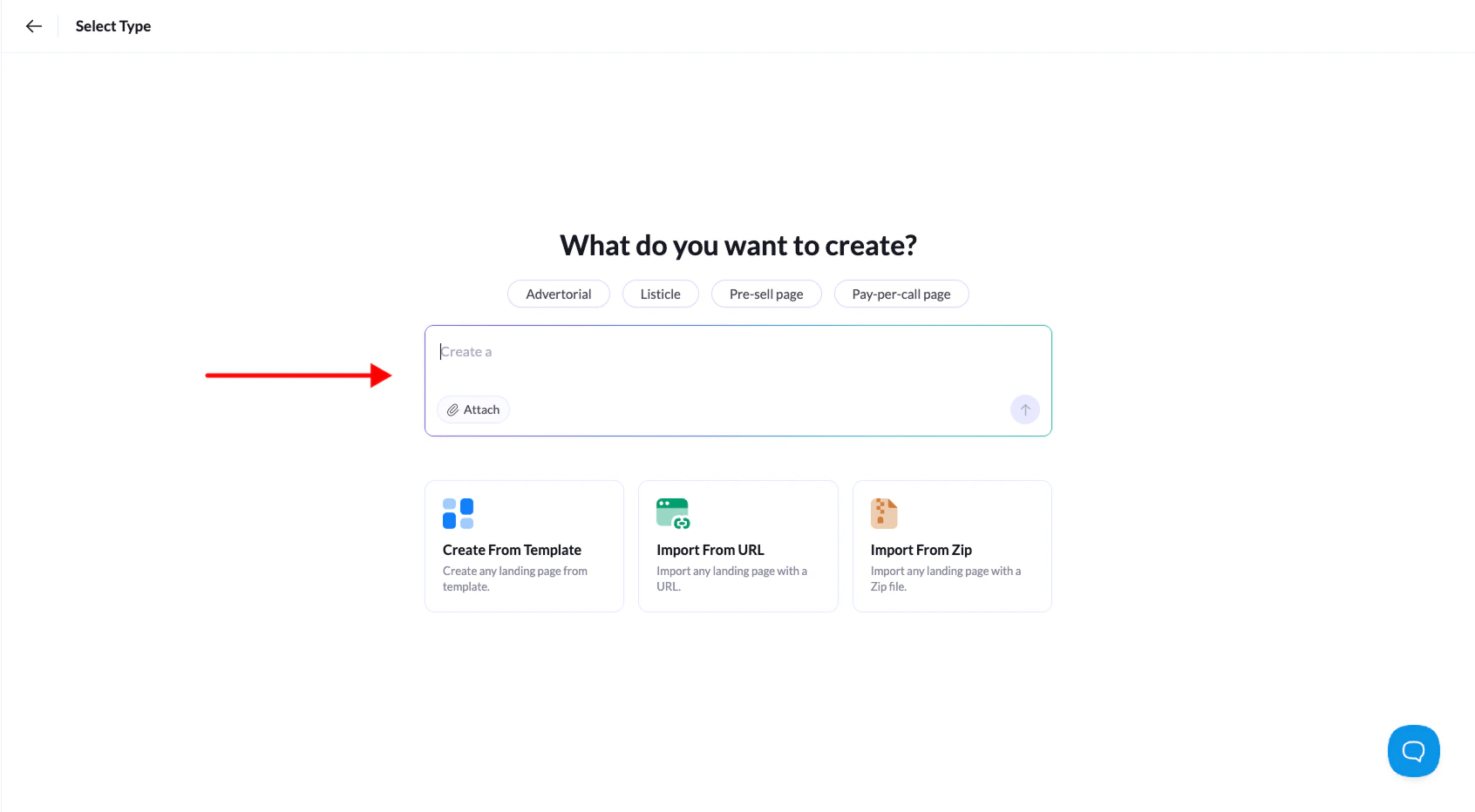
Упорядочивайте страницы с помощью папок. Чтобы повторно использовать удачный макет, дублируйте страницу.
Как редактировать страницу в визуальном редакторе
Визуальный редактор — это холст с перетаскиванием. Страницы собираются из секций, и каждый элемент находится внутри секции. Выберите любой элемент, чтобы изменить его содержимое и стиль на боковой панели.- Элементы: текст, изображения, списки, видео, таймеры обратного отсчёта, аккордеоны, формы, пользовательский код и Stripe Checkout. Сначала подключите аккаунт Stripe в разделе Integrations.
- Style Manager: макет, отступы, типографика, анимация и видимость на устройствах.
- Тема: задайте цвета и шрифты бренда один раз, и все элементы будут им следовать.
- Попапы: создавайте попапы, которые открываются при загрузке страницы, с задержкой, при прокрутке или при попытке уйти со страницы.
- Быстрые действия: замена текста или ссылок по всей странице, сжатие изображений и передача URL-параметров во все ссылки.
- Структура: используйте слои, чтобы выбирать вложенные элементы, и сохраняйте секции как повторно используемые компоненты.
- Страховка: история версий позволяет восстановить прежние версии. Live Mode показывает JavaScript-эффекты до публикации.
Как создавать и редактировать с AI-ассистентом
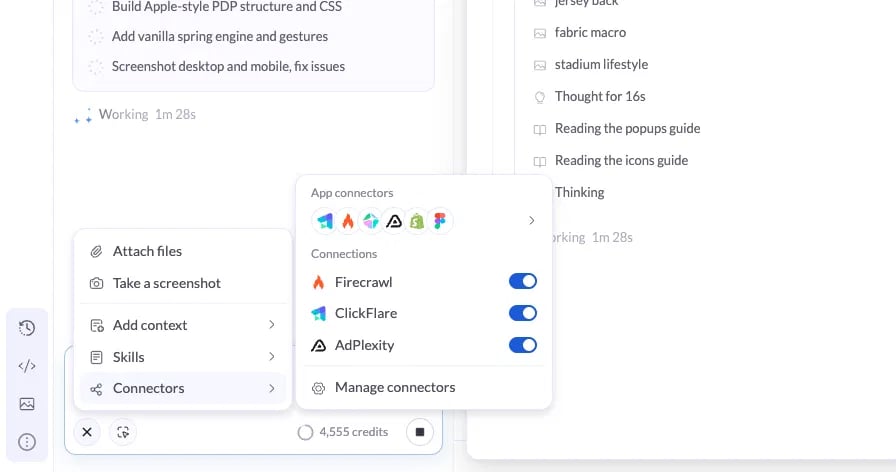
- Прикрепите файлы, сделайте скриншот или добавьте контекст из другого лендинга. См. добавление контекста.
- Скиллы — это повторно используемые инструкции для задач вроде CRO-аудита или написания текста оффера. Управляйте ими через + > Skills > Manage skills или Settings > Skills. См. скиллы.
- Коннекторы позволяют AI использовать данные из других приложений и MCP-серверов. Добавьте коннектор через Settings > Connectors > Add connector. См. коннекторы.
Как построить квиз-воронку
Как повторно использовать секции с помощью Global Blocks

Как опубликовать на своём домене
1
Добавьте домен
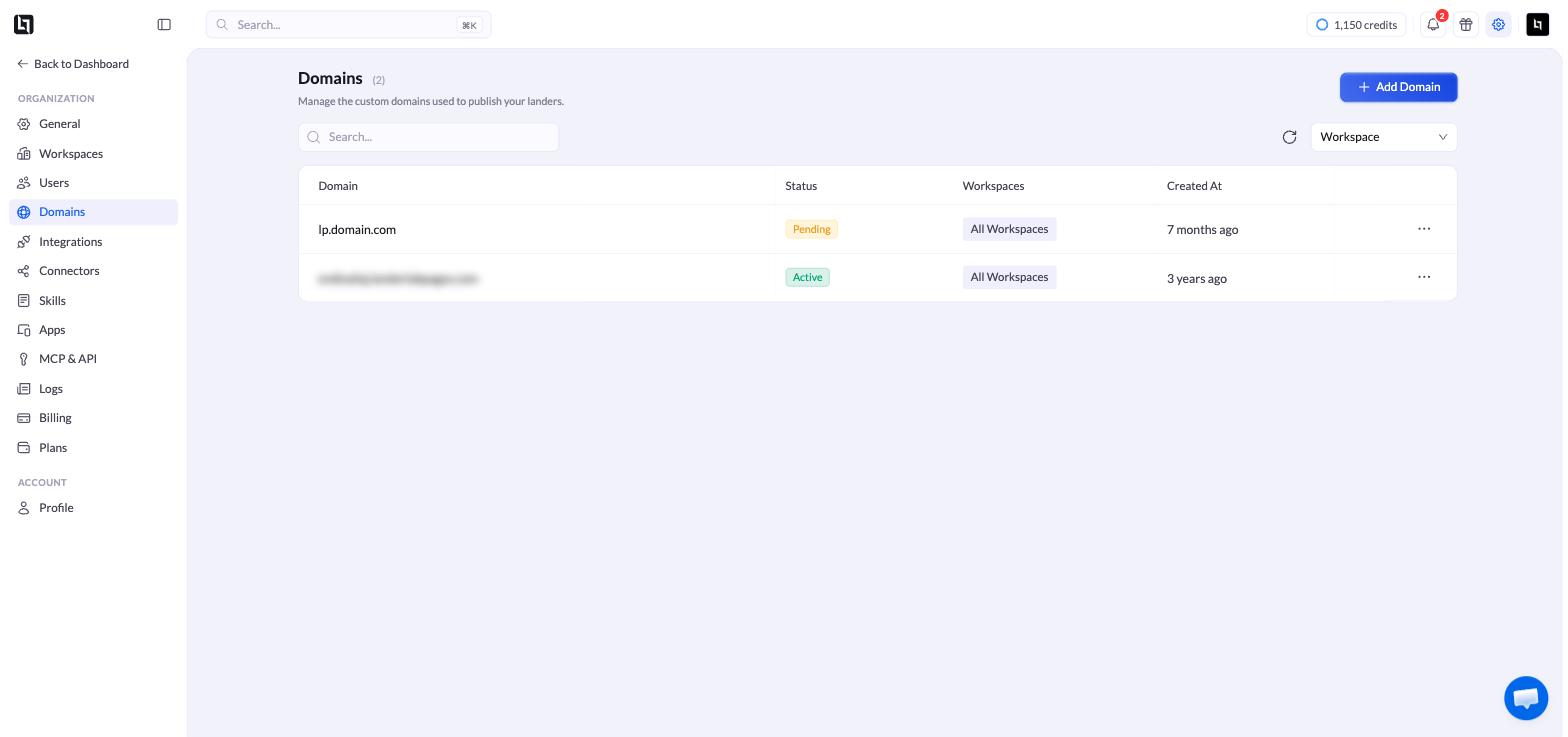
Перейдите в Settings > Domains и нажмите Add Domain. LanderLab проверит ваш DNS и порекомендует Cloudflare или ручную настройку DNS. Добавлять домены могут только администраторы.
2
Дождитесь статуса Active
Домен отображается как Pending, пока изменения DNS не распространятся, а затем переключается на Active.
3
Опубликуйте страницу
Откройте страницу, нажмите Publish и выберите домен и путь URL. См. публикация лендинга.
Как подключить интеграции и пиксели
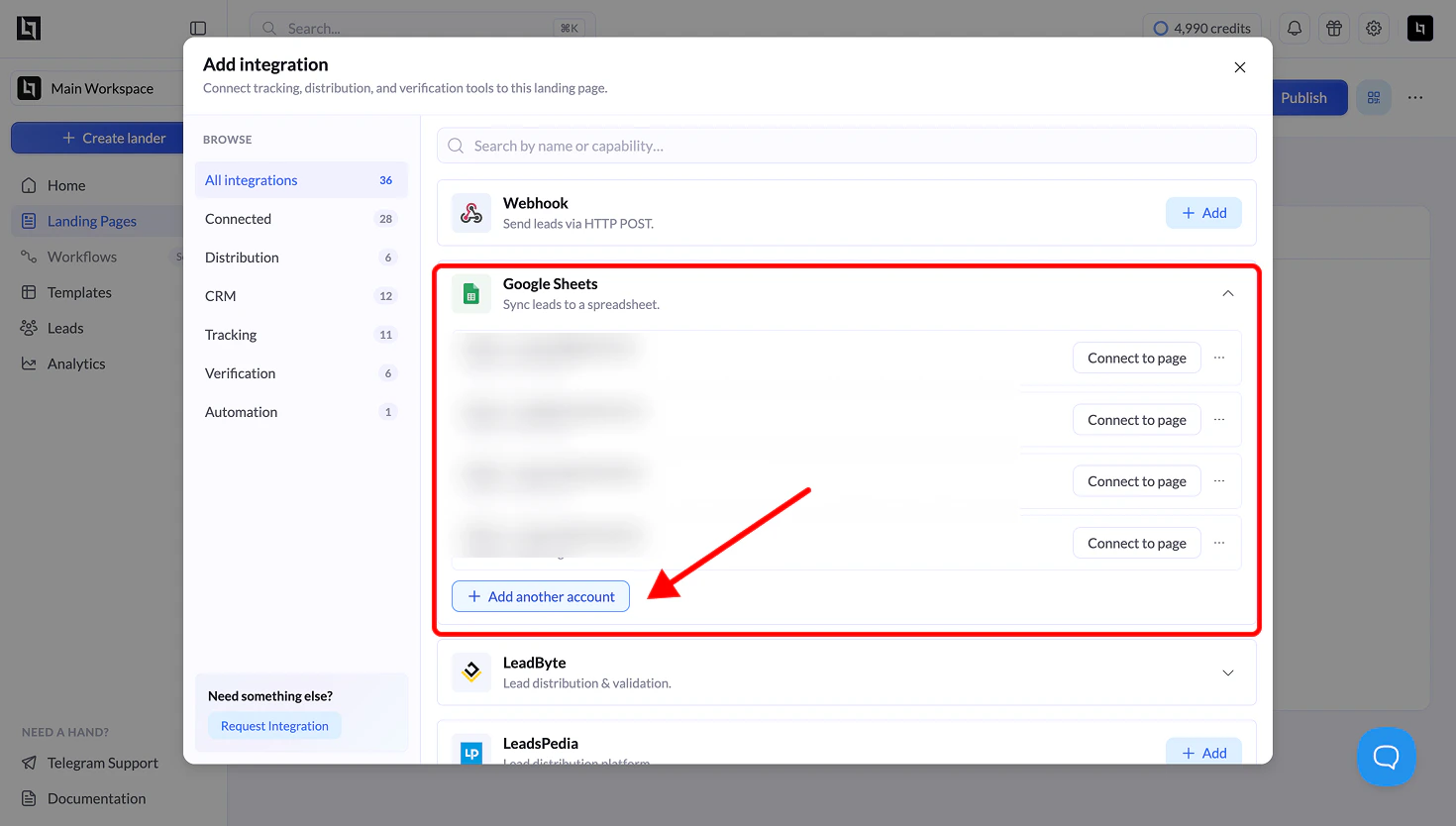
Большинство интеграций, включая CRM, пиксели и LeadByte, сохраняются глобально и используются на разных страницах. Webhook, LeadsPedia, LeadProsper и Phonexa настраиваются отдельно на каждой странице. Для CRM-интеграций также нужно сопоставить поле email, прежде чем продолжить.
Как управлять лидами
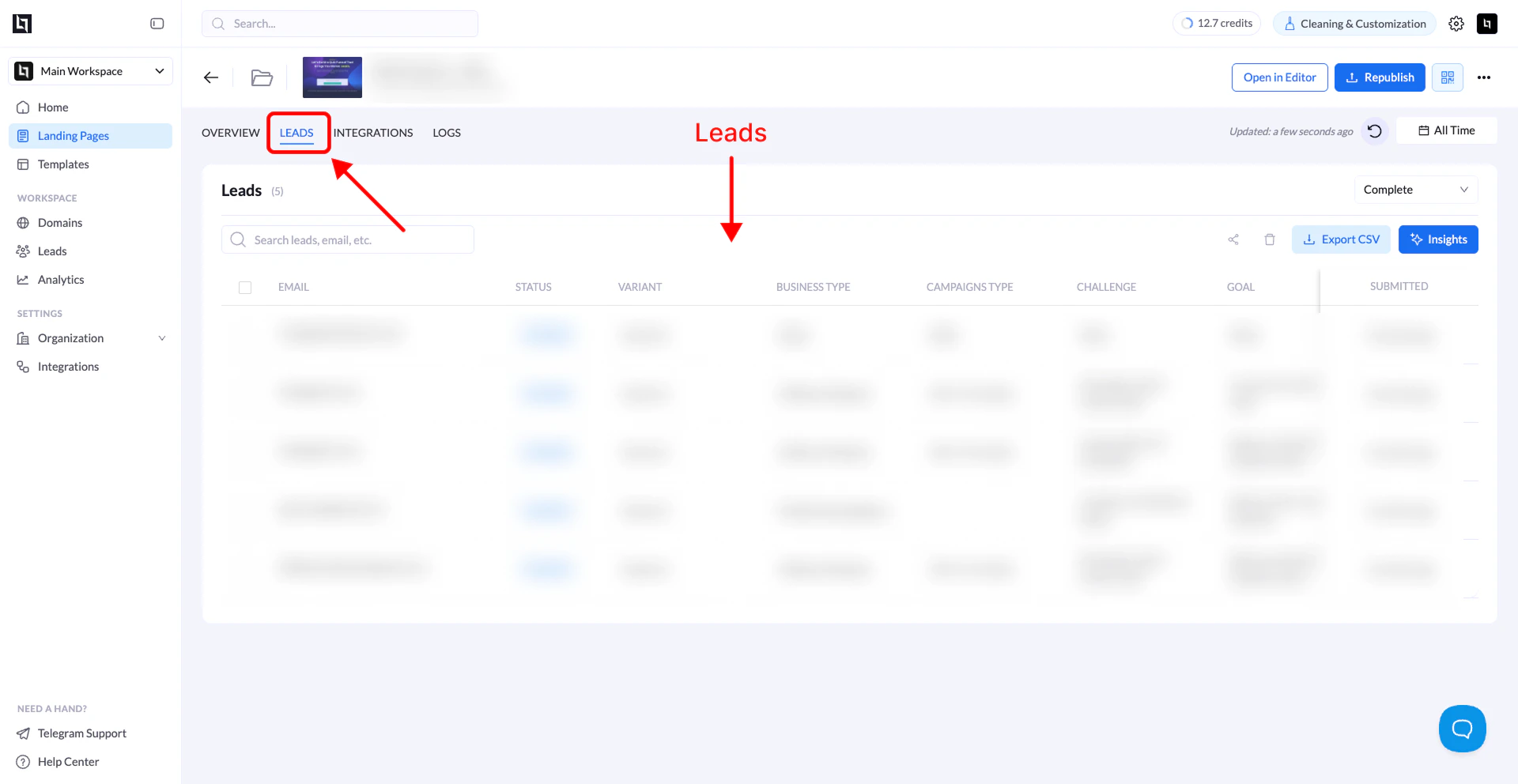
- Частичные лиды фиксируют посетителей, которые начали многошаговый поток, но ушли, не закончив.
- AI Lead Insights обобщает тренды, аномалии и проблемы с качеством данных в ваших лидах.
- Отключение сохранения лидов отправляет регулируемые данные напрямую в вашу CRM, не сохраняя их в LanderLab.
Как автоматизировать обработку лидов с помощью Workflows
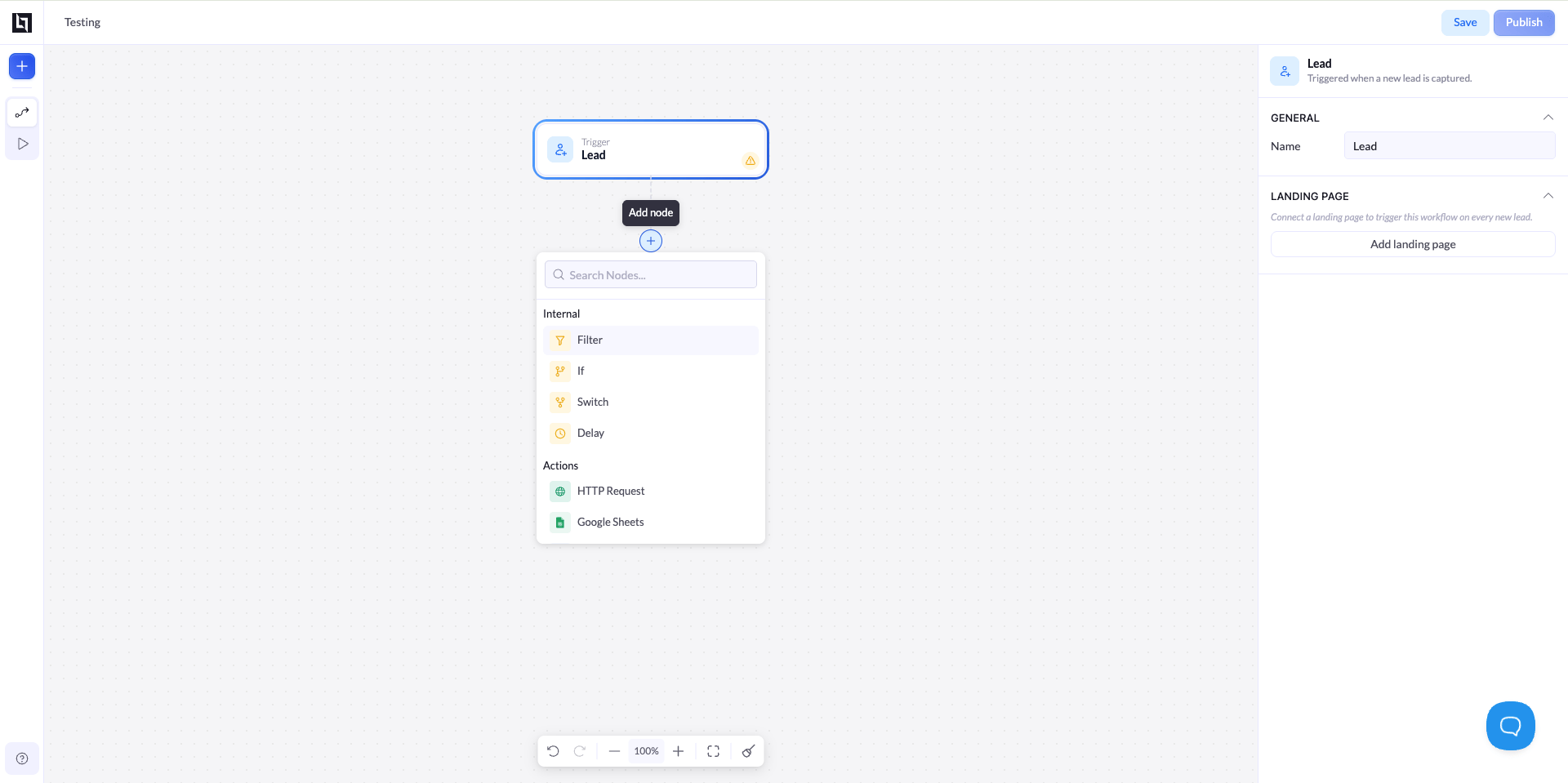
- Условия: ноды Filter, If, Switch и Delay.
- Действия: HTTP-запросы, Google Sheets, CRM, платформы дистрибуции лидов, Meta CAPI и ClickFlare.
- Запуски: путь каждого лида через воркфлоу, включая любой шаг с ошибкой.
Workflows находится в статусе BETA. Доступные ноды могут измениться.
Как измерять и улучшать результаты
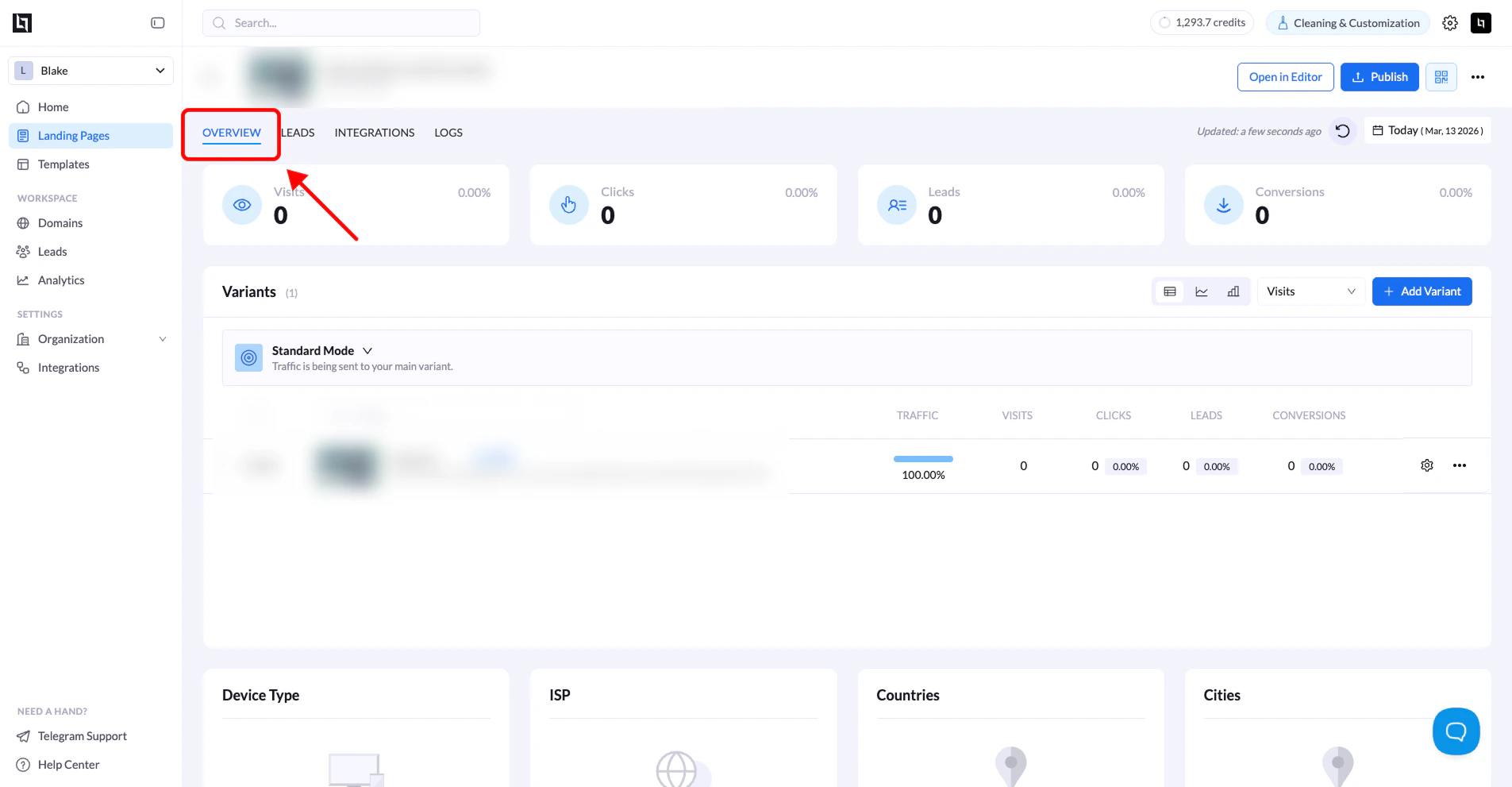
- Аналитика лендинга показывает просмотры страницы, клики, лиды и конверсии по каждой странице и варианту, а также разбивку по устройствам и странам. Её можно найти на вкладке Overview страницы.
- Reporting сравнивает все опубликованные страницы бок о бок. Отсортируйте по конверсии, чтобы найти лучшие страницы.
- Отслеживание конверсий определяет, какие клики и отправки считаются конверсиями.
- A/B-тестирование делит трафик между вариантами и позволяет менять веса. Когда тест завершён, назначьте победителя основным вариантом.
Как управлять командой
Как подключить AI-ассистентов и API
Управлять LanderLab можно и вне панели управления. MCP-подключения входят через ваш аккаунт LanderLab. REST API использует API-ключ.MCP-сервер
Подключите Claude, ChatGPT, Cursor и других AI-ассистентов, чтобы управлять страницами, аналитикой и лидами простым языком.
REST API
Управляйте лендингами, лидами, A/B-тестами и аналитикой программно.
Читайте также
Быстрый старт
Создайте и опубликуйте свой первый лендинг шаг за шагом.
Основные понятия
Лендинги, варианты, рабочие пространства, глобальные блоки и остальная терминология.
Вебинары
Смотрите полные сборки от начала до конца.
FAQ
Ответы на вопросы, которые новые пользователи задают чаще всего.